Het Logitech Connection-ecosysteem: hoe Logitech-apparaten verbinding maken, koppelen en samenwerken.

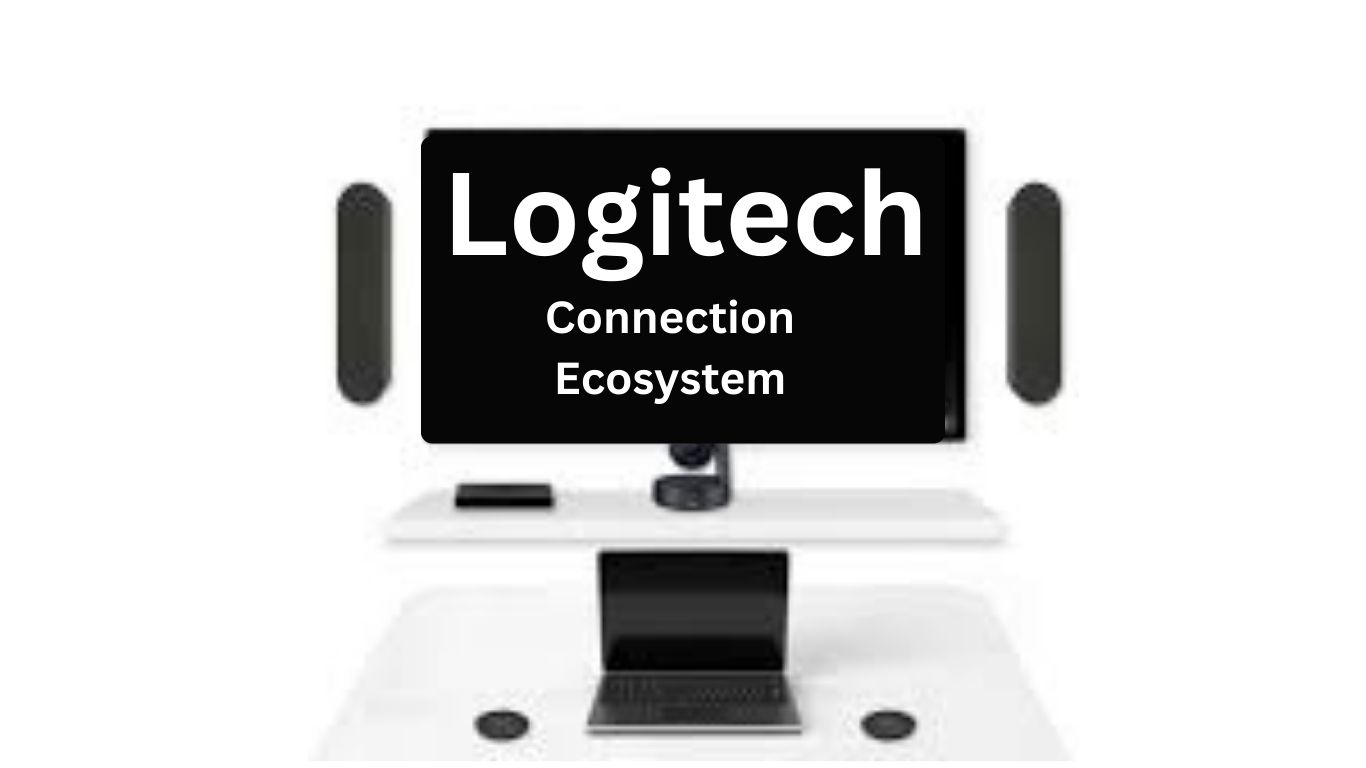
Het Logitech-verbindingsecosysteem legt uit hoe Logitech-apparaten verbinding maken, koppelen en communiceren via Bluetooth, Unifying-ontvangers, Lightspeed draadloze technologie en ondersteunende software.
Veel mensen hebben problemen met Logitech-muizen en -toetsenborden, niet omdat de apparaten defect zijn, maar omdat het verbindingssysteem erachter niet goed begrepen wordt.
Deze handleiding legt uit hoe Logitech-apparaten in de praktijk werken.
Niet alleen hoe je ze verbindt, maar ook hoe je ze met elkaar verbindt. Waarom Ze gedragen zich zoals ze zich gedragen.
Aan het einde van dit artikel begrijpt u hoe het Logitech-verbindingssysteem is ontworpen, waarom het koppelen soms mislukt en hoe u problemen kunt oplossen zonder te hoeven gissen.
Logitech Connection Ecosystem: Waarom Logitech een merk is dat connectiviteit vooropstelt
Logitech wordt vaak omschreven als een hardwarebedrijf.
In de praktijk is Logitech echter een verbinding staat centraal bij dit merk..
Voordat Logitech besluit hoe een muis aanvoelt of hoe een toetsenbord eruitziet, bepaalt het bedrijf eerst hoe dat apparaat met je systeem communiceert. Die ene beslissing heeft invloed op de batterijduur, de prestaties, de stabiliteit en de softwareondersteuning.
Hierdoor kunnen twee Logitech-apparaten, ook al zijn ze van hetzelfde merk , heel verschillend aanvoelen . Ze zijn namelijk ontworpen voor verschillende verbindingsprioriteiten.
Als je dit eenmaal begrijpt, worden veel problemen met Logitech ineens logisch.
Waarom Logitech apparaten ontwerpt rondom verbindingsmogelijkheden
Elk Logitech-apparaat begint met een vraag:
Hoe moet dit apparaat zich gedragen wanneer het is aangesloten?
Productiviteitsapparaten richten zich op stabiliteit en het schakelen tussen meerdere apparaten. Gamingapparaten richten zich op snelheid en reactietijd. Kantoorapparaten richten zich op betrouwbaarheid en een lange batterijduur.
Elke categorie bevindt zich in een eigen laag van het Logitech-connectiviteitsecosysteem. Daarom gebruikt Logitech niet één universele verbindingsmethode voor alles.
Hoe werkt de verbindingslogica van Logitech-muizen en -toetsenborden?
Logitech-apparaten volgen interne verbindingsregels. Deze regels bepalen welke verbindingsmodus prioriteit heeft, hoe koppelingsinformatie wordt opgeslagen en hoe het apparaat opnieuw verbinding maakt na de slaapstand of uitschakeling.
Als er iets misgaat, komt dat meestal doordat het apparaat en het besturingssysteem het niet eens zijn over de verbindingsstatus. De hardware is zelden de oorzaak van het probleem.
Dit verklaart waarom herstarten soms werkt en andere keren geen enkel effect heeft.
Wat de meeste gebruikers verkeerd begrijpen over het koppelen van Logitech-apparaten
Koppelen is geen eenmalige actie.
Het is een opgeslagen relatie.
Wanneer je een Logitech-muis of -toetsenbord koppelt, onthoudt het apparaat het hostapparaat, het verbindingstype en het bijbehorende energiebeheergedrag. Als je wisselt tussen laptops, tablets of besturingssystemen, kan dit opgeslagen geheugen conflicten veroorzaken.
Dit is de reden waarom veel gebruikers denken dat hun Logitech-apparaat "zomaar" is gestopt met werken, ook al is er fysiek niets veranderd.
Het Logitech Connection-ecosysteem: de drie manieren waarop Logitech-apparaten verbinding maken
Logitech gebruikt drie belangrijke draadloze verbindingsmethoden. Elk daarvan heeft een specifiek doel.
Door deze methoden te begrijpen, worden de meeste verbindingsproblemen voorkomen voordat ze zich voordoen.
Bluetooth: Hoe Logitech Bluetooth-apparaten koppelen en schakelen
Bluetooth is ontworpen voor gebruiksgemak. Het werkt op Windows, macOS, iPadOS en mobiele apparaten zonder dat een ontvanger nodig is.
Logitech Bluetooth-apparaten slaan koppelingsinformatie intern op en zijn gericht op energiezuinigheid. Dit maakt ze ideaal voor op reis en in setups met meerdere apparaten.
Bluetooth is echter sterk afhankelijk van het besturingssysteem. Slaapstand, energiebeheer en systeemupdates kunnen de stabiliteit beïnvloeden. Wanneer er Bluetooth-problemen optreden, werkt het apparaat zelf meestal nog prima.
Logitech Unifying Receiver: Hoe werkt het in de praktijk?
De Unifying-ontvanger creëert een privé draadloze verbinding tussen één USB-ontvanger en meerdere Logitech-apparaten.
Deze methode verbetert de stabiliteit en de batterijduur in vergelijking met Bluetooth. Bovendien vermindert het de interferentie van andere draadloze apparaten.
Tegelijkertijd is Unifying afhankelijk van een correcte USB-voeding. Als het systeem de USB-voeding beperkt of van poort wisselt, kunnen apparaten stoppen met reageren, zelfs als ze nog steeds gekoppeld zijn.
Logitech Lightspeed Wireless: Waarom het anders aanvoelt
Lightspeed is ontworpen voor optimale prestaties.
Het legt de nadruk op snelheid, precisie en lage latentie.
Lightspeed-apparaten communiceren sneller dan Bluetooth en reageren sneller. Daarom gebruikt Logitech Lightspeed voor gamingmuizen, -toetsenborden en -headsets.
Door deze focus zijn Lightspeed-apparaten minder tolerant. USB-slaapstandinstellingen, firmware-incompatibiliteit of softwareconflicten kunnen de prestaties merkbaarder beïnvloeden.
Lees ook: 10+ beste AI-bedrijven in Nigeria (2026)
Hoe sluit je elke Logitech-muis of -toetsenbord aan (Universal Logic)?
In plaats van modelspecifieke instructies uit je hoofd te leren, is het handiger om de universele verbindingslogica van Logitech te begrijpen.
Elk Logitech-apparaat volgt dezelfde verbindingsprocedure. Eerst de stroom inschakelen. Dan de modus selecteren. Vervolgens koppelen. Tot slot de bevestiging.
Als een stap wordt overgeslagen of onderbroken, kan de verbinding mislukken.
Hoe verbind je een draadloze Logitech-muis?
Om een draadloze Logitech-muis te verbinden, moet het apparaat ingeschakeld zijn en in de juiste verbindingsmodus staan voordat het koppelen begint. De meeste problemen doen zich voor wanneer de muis wel is ingeschakeld, maar nog in een andere modus staat.
Zodra de juiste modus is geactiveerd, is koppelen via Bluetooth of een ontvanger heel eenvoudig.
Hoe verbind je een draadloos Logitech-toetsenbord?
Logitech-toetsenborden vereisen meer aandacht tijdens de installatie. Ze zijn gevoelig voor timing en invoer tijdens het koppelen.
Voor het beste resultaat moet het koppelen volledig voltooid zijn voordat u begint met typen. Het onderbreken van dit proces kan het opgeslagen verbindingsgeheugen van het toetsenbord in de war brengen.
Hoe koppel je een Logitech-muis correct?
Het koppelen van gegevens registreert de identiteit.
Het vertelt het apparaat tot welk systeem het behoort.
Voor Bluetooth-koppeling moet de muis in de koppelingsmodus gaan en daarin blijven totdat het systeem de verbinding bevestigt. Koppeling via de ontvanger is afhankelijk van een stabiele USB-verbinding tijdens de installatie.
Onderbrekingen tijdens dit proces veroorzaken vaak langdurige verbindingsproblemen.
Hoe koppel je een Logitech-toetsenbord correct?
Veel Logitech-toetsenborden ondersteunen meerdere apparaten. Elk apparaatslot slaat aparte koppelingsgegevens op.
Koppelen werkt het beste wanneer er slechts één apparaat tegelijk wordt gekoppeld en de actieve sleuf duidelijk is geselecteerd. Het wisselen van sleuf tijdens de installatie kan conflicten veroorzaken.
Logitech-apparaten op de juiste manier in de koppelingsmodus zetten
De koppelingsmodus is niet automatisch. Deze moet bewust worden geactiveerd.
Hoe zet je een Logitech-muis in de koppelingsmodus?
De meeste Logitech-muizen gaan naar de koppelingsmodus wanneer een knop enkele seconden ingedrukt wordt gehouden of wanneer er van verbindingskanaal wordt gewisseld. Visuele indicatoren, zoals knipperende lampjes, bevestigen dat de modus is geactiveerd.
Als er geen indicator verschijnt, is de muis mogelijk al gekoppeld aan een ander apparaat.
Hoe zet je een Logitech-toetsenbord in de koppelingsmodus?
Logitech-toetsenborden gebruiken doorgaans speciale toetsen of functietoetscombinaties om de koppelingsmodus te activeren. Indicatoren voor de apparaatsleuven geven aan welke geheugenplaats actief is.
Het kiezen van de verkeerde sleuf is een veelvoorkomende oorzaak van mislukte koppelingen.
Waarom de koppelingsmodus soms mislukt
De koppelingsmodus kan mislukken als de batterij bijna leeg is, als er oude koppelingsgegevens aanwezig zijn of als de Bluetooth-cache van het besturingssysteem beschadigd is.
In veel gevallen lost het herstarten van het systeem het probleem op door tijdelijke conflicten te verwijderen.
Logitech-apparaten verbinden met verschillende systemen
Verschillende besturingssystemen behandelen invoerapparaten op verschillende manieren. Dit heeft invloed op het gedrag van Logitech-apparaten.
Hoe verbind je een Logitech-muis met een laptop?
Laptops gaan zeer energiezuinig te werk. USB-poorten en Bluetooth-verbindingen kunnen worden uitgeschakeld om energie te besparen.
Het uitschakelen van energiebesparende functies herstelt vaak het stabiele gedrag van de muis.
Hoe verbind je een Logitech-muis met een MacBook?
macOS geeft prioriteit aan Bluetooth-stabiliteit, maar slaat apparaatprofielen zeer uitgebreid op. Oude profielen kunnen nieuwe koppelingen verstoren.
Het verwijderen van ongebruikte Bluetooth-apparaten vóór het koppelen verhoogt de kans op een succesvolle koppeling.
Hoe verbind je een Logitech-toetsenbord met een Mac?
Mac-systemen verwachten een consistente timing van de invoer. Conflicterende invoerbronnen of toegankelijkheidsfuncties kunnen het gedrag van het toetsenbord beïnvloeden.
Het controleren van de systeeminstellingen voor invoer helpt vertragingen of gemiste toetsaanslagen te voorkomen.
Hoe verbind je een Logitech-toetsenbord met een iPad?
iPads zijn sterk afhankelijk van Bluetooth-profielen. Door het beperkte achtergrondgeheugen kunnen oudere apparaatgegevens automatisch worden verwijderd.
Door het toetsenbord dichtbij te houden en volledig opgeladen te houden, verbetert u de betrouwbaarheid.
Waarom Logitech-apparaten niet meer werken (echte redenen)
De meeste storingen aan Logitech-apparaten zijn van logische aard, niet van fysieke aard.
Waarom werkt mijn Logitech-muis niet?
Problemen met de batterij, softwareconflicten , het slaapgedrag van USB-apparaten of beschadigde koppelingsgeheugens zijn de meest voorkomende oorzaken. Hardwarefouten komen zelden voor.
Softwareconflicten versus hardwareproblemen
Als de cursor vastloopt of onregelmatig beweegt, ligt het probleem meestal aan de software. Als het apparaat geen stroom meer krijgt, kan het aan de hardware liggen.
Het verschil kennen bespaart tijd en geld.
Energiebeheer en slaapproblemen
Moderne systemen verbreken Bluetooth- en USB-verbindingen abrupt. Dit verstoort het herverbindingsproces en het ontwaakgedrag.
Het aanpassen van de energie-instellingen lost vaak problemen op die ogenschijnlijk willekeurig lijken.
Hoe u Logitech-apparaten correct kunt resetten
Door de reset worden de opgeslagen verbindingslogica gewist.
Hoe reset ik een Logitech-muis?
Een correcte reset houdt in dat de stroom wordt uitgeschakeld, de interne status wordt gewist en het apparaat opnieuw correct wordt gekoppeld. Dit proces herstelt in veel gevallen het standaardgedrag.
Als resetten het probleem niet oplost
Als de problemen aanhouden, controleer dan de firmwarecompatibiliteit en eventuele softwareconflicten. Testen op een ander systeem helpt om de oorzaak te achterhalen.
Wat te doen voordat u een Logitech-apparaat vervangt?
Voordat je een apparaat vervangt, kan het testen ervan op een ander systeem en het opnieuw installeren van de koppelingssoftware uitwijzen of het probleem daadwerkelijk hardwaregerelateerd is.
Veel apparaten die er defect uitzien, functioneren nog steeds.
Conclusie over het Logitech Connection-ecosysteem
Het Logitech-connectiviteitsecosysteem is gestructureerd en logisch.
Als je eenmaal de verbindingsmodi, het koppelingsgeheugen en het systeemgedrag begrijpt, verdwijnen de meeste problemen als sneeuw voor de zon.
In plaats van te gissen, stel je een diagnose.
In plaats van frustratie krijg je de controle terug.
Zo horen Logitech-apparaten gebruikt te worden.