
如何在没有 Microsoft 帐户的情况下查找 BitLocker 密钥


如果您正在寻找不带 Microsoft 帐户的 BitLocker 恢复密钥,您仍有可能找到它。
Microsoft 帐户只是可能保存 BitLocker 恢复密钥的一个位置。根据计算机的配置方式,密钥可能存储在工作或学校帐户中、打印在纸上、保存到 USB 驱动器、存储为文件,或由组织的 IT 管理员保管。
重要的是,在检查这些位置之前不要重置计算机,前提是加密驱动器上的文件很重要。
如果确实在任何地方都找不到恢复密钥,则没有受支持的方法可以重新创建原始的 48 位 BitLocker 恢复密码。
需要通用的 BitLocker 恢复密钥指南吗? 请参阅 如何查找您的 BitLocker 恢复密钥 | Windows 11 & 10。本文专门介绍在没有与 PC 关联的 Microsoft 帐户时该怎么做。
没有 Microsoft 帐户可以找到 BitLocker 密钥吗?
是的,但前提是现有的恢复密钥已保存在其他地方。
BitLocker 不需要您的个人 Microsoft 帐户是恢复密钥的唯一可能位置。
在配置 BitLocker 或设备加密时,密钥可能已被备份。存储位置取决于计算机的设置方式以及它是个人拥有还是由组织管理。
可能的位置包括:
- 工作或学校帐户
- 他人的 Microsoft 帐户
- 打印的恢复密钥副本
- USB 闪存驱动器
- 保存的恢复密钥文件
- 公司或学校的恢复系统
- Microsoft Entra ID
- Active Directory 域服务
这就是为什么“我没有 Microsoft 帐户”并不自动意味着“我的 BitLocker 密钥丢失了。”
目标是确定现有密钥可能备份到了何处。
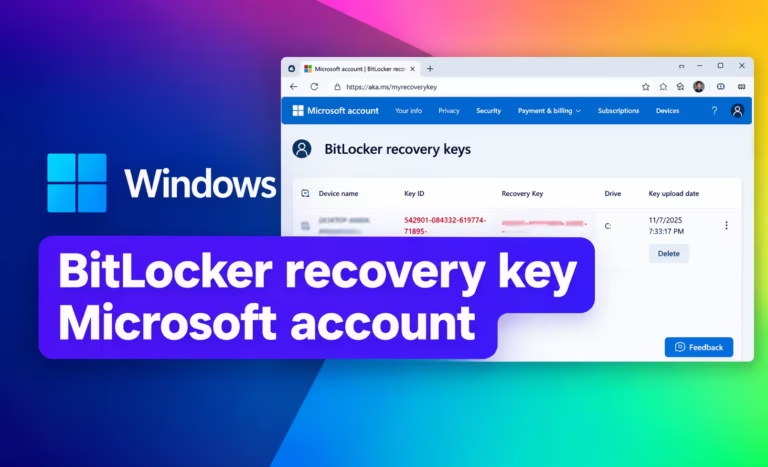
如果您确实可以访问与该电脑关联的 Microsoft 帐户,请改用我们的专用指南:在 Microsoft 帐户中查找 BitLocker 恢复密钥。
BitLocker 恢复密钥可能存储在其他位置
当 Windows 请求 BitLocker 恢复密钥时,请先检查以下位置。
最佳的起点取决于计算机最初的配置方式。
工作或学校帐户
如果这是一台由工作单位、学校或组织管理的计算机,恢复密钥可能与您的工作或学校帐户相关联,而不是与个人 Microsoft 帐户相关联。
Microsoft 支持将 BitLocker 恢复信息存储在 Microsoft Entra ID 中,以支持组织管理的设备。管理员还可以将恢复信息存储在 Active Directory Domain Services 中。
如果您可以登录到组织的帐户,请检查恢复信息是否在那里可用。
如果您自己无法访问,请联系组织的 IT 部门。
将 BitLocker 恢复屏幕上显示的信息提供给管理员,特别是恢复密钥 ID。
不要假设因为您从未创建过个人 Microsoft 帐户,所以该组织就无法拥有您的恢复密钥副本。
他人的 Microsoft 帐户
计算机可能由其当前用户以外的其他人配置。
例如,该电脑可能曾被:
- 由家庭成员购买和配置
- 由前任所有者设置
- 由技术人员配置
- 由雇主或学校准备
如果最初是其他人配置 Windows 或启用加密,请询问他们是否已将 BitLocker 恢复密钥备份到他们的 Microsoft 帐户。
这与我们专用的 Microsoft 帐户 BitLocker 恢复密钥指南所涵盖的情况不同。
关键问题不是简单地问“我有一个 Microsoft 帐户吗?”
而是:
“恢复密钥是否已保存到配置此计算机的某个人的帐户中?”
打印的恢复密钥
查找恢复密钥的打印副本。
配置加密时可以打印 BitLocker 恢复密钥。打印的文档可能包含 48 位恢复密码以及标识信息。
检查可能存储重要计算机文档的地方。
例如,查看:
- 电脑文件
- 备份文档
- 安全记录
- 由配置电脑的人员保管的文件
恢复密码是解锁驱动器所需的密码。
请勿将恢复密钥 ID 误认为恢复密码。ID 用于识别正确的密钥;它本身并不是 48 位密码。
USB 闪存驱动器
恢复密钥可能已保存到 USB 驱动器。
回想一下在首次配置 BitLocker 时连接到电脑的 USB 驱动器。
如果找到可能的 USB 驱动器,请将其连接到另一台可正常工作的电脑,前提是锁定的电脑无法访问 Windows。
查找已保存的恢复密钥文件。
Microsoft 支持将 BitLocker 恢复信息保存到 USB 闪存驱动器,因此不应仅仅因为您不再记得曾将其用于 BitLocker 而忽略旧的 USB 设备。
已保存的恢复密钥文件
恢复密钥可能已保存为文件而不是打印出来。
检查您用于备份的其他存储位置,包括:
- 另一台电脑
- 外部硬盘驱动器
- USB 驱动器
- 云存储
- 备份文件夹
- 由配置电脑的人员保管的文档
搜索包含以下术语的文件:
BitLocker
Recovery Key
Recovery
如果找到多个 BitLocker 恢复密钥,请将其恢复密钥 ID 与 BitLocker 恢复屏幕上显示的 ID 进行比较。
当多个电脑或驱动器在同一位置备份时,这一点尤其有用。
公司或学校 IT 部门
如果电脑属于某个组织,请在尝试重置之前联系 IT 部门。
组织可能已集中备份了恢复信息。
Microsoft 文档记录了使用受支持的 BitLocker 配置的组织通过 Microsoft Entra ID 和 Active Directory Domain Services 进行恢复密钥管理。
管理员可能能够使用 BitLocker 恢复屏幕上的信息找到正确的恢复密码。
这是个人 Microsoft 帐户最重要的替代方案之一。
如果电脑包含业务、学校或其他重要文件,在组织检查其恢复系统之前,请不要假设重置是您唯一的选择。
使用 BitLocker 恢复密钥 ID 匹配正确的密钥
恢复密钥 ID 在你没有个人 Microsoft 帐户时尤其有用。
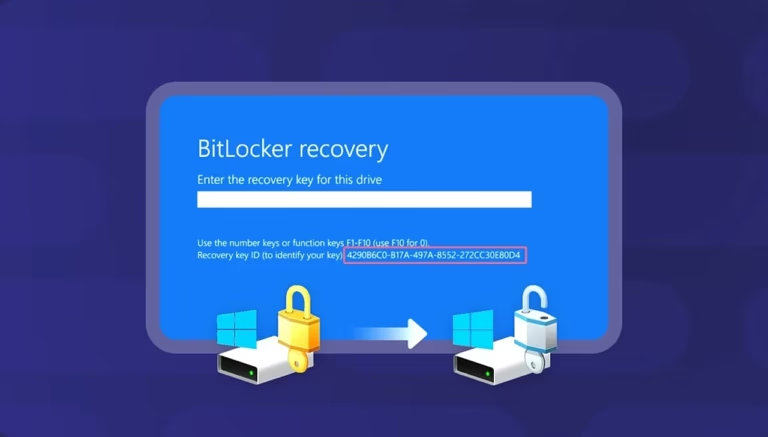
当 BitLocker 进入恢复模式时,Windows 会显示标识恢复请求的信息。
在屏幕上查找恢复密钥 ID。
恢复密钥 ID 不是你的 BitLocker 恢复密码。
相反,它有助于你识别哪个已存储的恢复密钥属于加密驱动器。
例如,假设你找到三个已保存的恢复密钥:
Recovery Key ID: 12345678
Recovery Key ID: 87654321
Recovery Key ID: 24681357
如果 BitLocker 恢复屏幕显示:
Recovery Key ID: 87654321你就知道该使用哪个已存储的恢复密钥。
如果家庭成员、技术人员、学校或公司为多台计算机保存了恢复密钥,这一点就变得尤为有用。
如果恢复密钥 ID 不匹配怎么办?
不要随意尝试恢复密钥。
恢复密钥与特定的 BitLocker 恢复配置相关联。如果你有多个密钥,请继续检查可用记录,找到与 Windows 显示的恢复密钥 ID 匹配的记录。
如果计算机由组织管理,请将恢复密钥 ID 提供给 IT 管理员。
该 ID 可以帮助管理员在组织的恢复系统中找到相应的恢复密码。
如果从未保存 BitLocker 恢复密钥怎么办?
这就是情况变得更严重的地方。
如果恢复密钥从未备份在你能够访问的地方,并且没有任何组织拥有副本,那么没有受支持的方法可以重建原始恢复密码。
BitLocker 专门设计用于保护加密数据免遭未经授权的访问。
恢复密码不是可以仅从恢复密钥 ID 计算出来的。
Microsoft 表示,其支持团队无法检索或重新创建丢失的 BitLocker 恢复密钥。
因此,如果你已检查了所有可能的备份位置,并且密钥确实丢失了,没有合法的“秘密”恢复方法可以生成缺失的 48 位密钥。
但在断定它已丢失之前,请检查:
- 工作或学校帐户
- 其他人的帐户
- 打印的文档
- USB 驱动器
- 已保存的文件
- 外部备份
- 云存储
- 公司或学校 IT 系统
如果最初是其他人配置的计算机,请具体询问他们有关 BitLocker 恢复密钥的信息。
CMD 或 PowerShell 能恢复丢失的 BitLocker 密钥吗?
不,如果恢复密钥确实丢失了,则不行。
你可能会找到一些网站推荐使用 CMD 命令、PowerShell 命令或第三方程序来“恢复”丢失的 BitLocker 密码。
请警惕这些说法。
Windows 命令可以在您拥有必要的访问权限和凭据的情况下显示 BitLocker 信息或管理 BitLocker。它们无法神奇地重建一个从未保存过或不再可用的恢复密码。
对于由组织管理的计算机,管理员可以使用 Microsoft 支持的管理工具来检索先前已备份到 Microsoft Entra ID 或 Active Directory 等系统的恢复信息。
这与生成丢失的密钥不同。
区别很简单:
在受支持的情况下,可以检索现有的恢复密钥。但无法重建已不存在的密钥。
不要为承诺将恢复密钥 ID 转换为丢失的 48 位恢复密码的软件付费。
在没有密钥的情况下重置 Windows 会怎样?
如果重要文件位于 BitLocker 保护的驱动器上,请不要仅仅因为找不到恢复密钥就重置 Windows。
首先,穷尽所有可能的恢复密钥存储位置。
重置 Windows 是计算机的一种恢复选项,而不是一种查找丢失的 BitLocker 恢复密码的方法。
Microsoft 的恢复文档提供了不同的重置选项,包括保留个人文件和删除个人文件的选项。确切的恢复路径也可能取决于 Windows 和 BitLocker 的配置方式。
如果您因为计算机卡在 BitLocker 恢复屏幕而考虑重置,请先了解其后果:
恢复计算机和恢复加密文件是两个不同的问题。
重置可能允许您重新启动计算机,但它不会显示旧的 BitLocker 恢复密钥,也不会让您访问无法解锁的加密数据。
如果文件很重要,请在继续操作之前继续查找密钥。
恢复密钥和恢复密钥 ID 有什么区别?
BitLocker 恢复密钥是在恢复过程中用于解锁加密驱动器的 48 位数字密码。
恢复密钥 ID 是一个标识符,用于帮助查找或区分正确的恢复密钥。
可以将 ID 视为标签,将恢复密钥视为实际密码。
例如:
Recovery Key ID
12345678

Recovery Password
123456-123456-123456-123456-123456-123456-123456-123456
显示的具体格式可能有所不同,但重要的区别保持不变:
您需要的是恢复密码。ID 帮助您找到正确的密码。
无 Microsoft 帐户的 BitLocker 恢复常见问题解答
我可以在没有 Microsoft 帐户的情况下查找 BitLocker 恢复密钥吗?
可以。BitLocker 恢复密钥可能已保存到工作或学校帐户、他人的帐户、打印文档、USB 驱动器、文件或组织的恢复系统中。
如果我使用了本地 Windows 帐户,可以在哪里找到 BitLocker 密钥?
检查恢复密钥是否已与您的 Windows 登录信息分开保存。查找打印副本、USB 备份、已保存的文件、他人的帐户或组织的恢复系统。
使用本地 Windows 帐户本身并不能告诉您 BitLocker 恢复密钥的存储位置。
我可以在没有帐户的情况下恢复 BitLocker 密钥吗?
可能。如果恢复密钥已打印、保存到 USB 驱动器、存储为文件或由管理员提供给您,则您可能不需要帐户。
关键问题是是否仍能找到恢复密钥的现有副本。
CMD 能恢复我丢失的 BitLocker 恢复密钥吗?
不能。CMD 无法重建真正丢失的 BitLocker 恢复密钥。在所需的访问和恢复信息已存在的情况下,它可以管理或显示某些 BitLocker 信息。
PowerShell 能生成我丢失的 BitLocker 恢复密钥吗?
不能。PowerShell 无法从恢复密钥 ID 或加密驱动器生成原始恢复密码。
它可以用于支持的 BitLocker 管理任务,但这与重建丢失的恢复密钥不同。
BitLocker 恢复密钥 ID 是密码吗?
不是。恢复密钥 ID 用于标识恢复密钥。实际的 BitLocker 恢复密码是在恢复过程中所需的 48 位数字。
我的工作单位或学校能找到我的 BitLocker 恢复密钥吗?
可能。如果设备由组织管理并且其恢复信息已备份,则授权管理员可能能够找到恢复密码。
将 BitLocker 恢复屏幕上显示的恢复密钥 ID 提供给管理员。
如果我到处都找不到我的 BitLocker 恢复密钥怎么办?
如果密钥确实不可用,并且没有任何组织或其他人拥有副本,Microsoft 不提供重新创建它的方法。
在放弃之前,请检查每一个可能的备份位置以及任何可能最初配置过计算机的人。
重置 Windows 会给我我的 BitLocker 密钥吗?
不。重置 Windows 不会显示或重新创建丢失的 BitLocker 恢复密钥。
如果您的加密文件很重要,请在重置计算机之前查找恢复密钥。
结论
您无需个人 Microsoft 帐户即可拥有 BitLocker 恢复密钥。
如果您无法访问受 BitLocker 保护的驱动器并且从未使用过 Microsoft 帐户,请检查其他选项:
工作单位或学校帐户 → 他人的帐户 → 打印副本 → USB 驱动器 → 保存的文件 → 组织 IT。
使用 BitLocker 恢复屏幕上显示的恢复密钥 ID 来识别正确的密钥,以防有多个密钥可用。
如果以上任何位置均不包含恢复密钥,则没有任何受支持的 CMD 命令、PowerShell 命令或第三方程序可以重新创建丢失的 48 位密码。
如果加密文件很重要,请不要急于重置 Windows。在采取可能导致数据无法访问的操作之前,应先找到现有的恢复密钥。


这是一个非常有用的分解,特别是对于那些认为 Microsoft 帐户是 BitLocker 恢复密钥唯一存在的地方的人来说。我也喜欢区分恢复密钥 ID 和实际的 48 位恢复密码——当你被锁定时,这是一个很容易忽略的细节。提醒不要在检查完所有可能的备份位置之前重置 Windows 可能是最重要的收获。清晰实用的指南。