
Comment désactiver BitLocker sous Windows 11 et 10


Si vous souhaitez désactiver BitLocker sous Windows 11 ou Windows 10 , il est important de comprendre que désactiver BitLocker n'est pas la même chose que suspendre la protection BitLocker.
La désactivation de BitLocker déchiffre le lecteur. Windows supprime la protection BitLocker une fois le déchiffrement terminé.
La suspension de BitLocker maintient le chiffrement du lecteur, mais empêche temporairement BitLocker de protéger la clé de chiffrement. Cette suspension est généralement utilisée pour des modifications temporaires telles que les mises à jour du micrologiciel, du matériel ou du système.
Ce guide explique comment désactiver BitLocker et déchiffrer un lecteur à l'aide des paramètres Windows, du Panneau de configuration, de PowerShell et de l'invite de commandes.
Important : Le déchiffrement d’un disque supprime la protection BitLocker en cas de perte ou de vol de l’ordinateur ou du disque. Sauvegardez vos fichiers importants avant de commencer et laissez l’ordinateur branché pendant le déchiffrement d’un disque de grande capacité.
Faut-il désactiver ou suspendre BitLocker ?
Choisissez de désactiver BitLocker si vous souhaitez supprimer le chiffrement du lecteur.
Choisissez l'option « Suspendre BitLocker » si vous avez uniquement besoin d'interrompre temporairement la protection BitLocker tout en conservant le chiffrement du lecteur.
| Ce que vous choisissez | Ce qui se produit |
|---|---|
| Désactivez BitLocker | Le disque est déchiffré et BitLocker est supprimé du volume. |
| Suspendre BitLocker | Le disque reste chiffré, mais la protection est temporairement suspendue. |
| Activer BitLocker | Le disque est à nouveau chiffré et protégé. |
Microsoft décrit la désactivation de BitLocker comme une opération qui déchiffre le volume et supprime ses protections associées. La suspension de la protection est une opération distincte destinée à des modifications temporaires.
Donc, si vous avez recherché « désactiver BitLocker Windows 11 » , « désactiver BitLocker Windows 11 » ou « supprimer le chiffrement BitLocker » , les instructions ci-dessous sont celles dont vous avez besoin.
Si vous avez seulement besoin d'arrêter temporairement la protection BitLocker, utilisez plutôt le guide distinct pour suspendre BitLocker.
Comment désactiver BitLocker sous Windows 11
La méthode à utiliser dépend de votre édition de Windows et de la façon dont le chiffrement a été activé.
Windows 11 Professionnel, Entreprise et Éducation intègre l'interface de gestion traditionnelle du chiffrement de lecteur BitLocker. Windows 11 Famille peut utiliser le chiffrement de l'appareil sur les appareils compatibles.
Microsoft explique que le chiffrement de lecteur BitLocker est disponible sur les éditions Pro, Entreprise et Éducation, tandis que le chiffrement de l'appareil est disponible sur une gamme plus étendue d'appareils, y compris Windows Home.
Windows 11 Professionnel, Entreprise et Éducation
Si votre PC Windows 11 utilise l'interface traditionnelle de chiffrement de lecteur BitLocker, vous pouvez la désactiver depuis la page de gestion BitLocker.
- Ouvrez Commencer.
- Recherchez Gérer BitLocker.
- Ouvrez Gérer BitLocker.
- Trouvez le lecteur que vous souhaitez décrypter.
- Sélectionner Désactivez BitLocker.
- Confirmez que vous souhaitez désactiver BitLocker.
- Veuillez patienter pendant que Windows déchiffre le disque.
Le disque reste utilisable pendant que Windows effectue le déchiffrement, mais le processus doit se terminer avant que le disque ne soit entièrement déchiffré.
Vous pouvez également utiliser le Panneau de configuration, PowerShell ou l'Invite de commandes si vous préférez une méthode en ligne de commande.
Chiffrement des appareils Windows 11
Windows 11 Famille peut utiliser le chiffrement de l'appareil au lieu de la page de gestion BitLocker traditionnelle.
Si vous ne voyez pas « Gérer BitLocker » , vérifiez si le chiffrement de l’appareil est disponible.
- Ouvrez Paramètres.
- Sélectionner Confidentialité et sécurité.
- Sélectionner Cryptage de l'appareil.
- transformez Cryptage de l'appareil de.
- Confirmez l'action si Windows vous le demande.
- Attendez que Windows ait terminé le déchiffrement du disque.
Microsoft indique que le chiffrement des appareils est disponible sur une plus large gamme d'appareils Windows, y compris Windows Famille. L'option peut ne pas s'afficher si l'appareil ne répond pas aux exigences matérielles ou de configuration Windows.
Si vous ne trouvez pas l'option « Chiffrement de l'appareil », recherchez-la dans les paramètres Windows . Si elle reste indisponible, il se peut que votre appareil ne prenne pas en charge cette fonctionnalité ou que vous ne soyez pas connecté avec un compte administrateur.
Comment désactiver BitLocker via le Panneau de configuration
Le Panneau de configuration est l'un des moyens les plus simples de désactiver le chiffrement de lecteur BitLocker traditionnel sur les éditions Windows prises en charge.
Étape 1 : Ouvrir la gestion BitLocker
Appuyez sur Windows + R , puis tapez :
controlet appuyez sur Entrée.
Vous pouvez également rechercher le Panneau de configuration dans le menu Démarrer.
Étape 2 : Ouvrir le chiffrement de lecteur BitLocker
Sélectionner:
Système et sécurité → Chiffrement de lecteur BitLocker
Vous verrez les lecteurs que Windows peut gérer avec BitLocker.
Étape 3 : Choisissez le lecteur
Trouvez le lecteur que vous souhaitez décrypter.
Pour le lecteur principal Windows, il s'agit généralement de C :.
Sélectionnez Désactiver BitLocker.
Étape 4 : Confirmez
Windows vous demandera de confirmer que vous souhaitez désactiver BitLocker.
Confirmez l'action.
Windows commencera alors à décrypter le disque.
Le guide d'utilisation de BitLocker de Microsoft confirme que la sélection de l'option « Désactiver BitLocker » dans le Panneau de configuration lance le processus de déchiffrement et que le lecteur redevient disponible pour le chiffrement une fois le déchiffrement terminé.
Ne confondez pas cette option avec la protection contre la suspension.
Désactiver BitLocker = déchiffrer le lecteur.
Suspendre la protection = conserver le chiffrement du disque.
Comment désactiver BitLocker à l'aide de PowerShell
PowerShell fournit Disable-BitLocker commande pour les volumes BitLocker.
Vous devez ouvrir PowerShell avec des droits d'administrateur.
Étape 1 : Ouvrez PowerShell en tant qu’administrateur
Ouvrez le menu Démarrer et recherchez :
PowerShell
Cliquez avec le bouton droit sur Windows PowerShell ou PowerShell , puis sélectionnez Exécuter en tant qu'administrateur.
Étape 2 : Vérifier l’état de BitLocker
Avant de désactiver le chiffrement, vous pouvez vérifier le disque avec :
Get-BitLockerVolumeCette commande affiche des informations telles que la lettre du lecteur, l'état du chiffrement, le pourcentage de chiffrement et l'état de la protection.
Étape 3 : Démarrer le déchiffrement
Pour déchiffrer le lecteur C:, exécutez :
Disable-BitLocker -MountPoint "C:"remplacer C: avec la lettre du lecteur que vous souhaitez décrypter.
Documents Microsoft Disable-BitLocker Il s'agit de la commande PowerShell permettant de désactiver BitLocker sur un volume. Son exécution supprime les protections de clé BitLocker et lance le déchiffrement du volume.
Par exemple, pour décrypter un lecteur D: :
Disable-BitLocker -MountPoint "D:"Vous pouvez également spécifier plusieurs points de montage lorsque vous travaillez avec plusieurs volumes BitLocker.
Vérifiez si le déchiffrement est terminé.
Exécuter:
Get-BitLockerVolumeRecherchez l' état du volume du disque.
Un volume entièrement déchiffré est signalé comme suit :
FullyDecryptedLe pourcentage de chiffrement doit également être de 0 lorsque le déchiffrement est terminé.
Comment désactiver BitLocker à l'aide de l'invite de commandes
Vous pouvez également déchiffrer un lecteur BitLocker à partir d'une invite de commandes avec élévation de privilèges en utilisant l'outil intégré. manage-bde outil.
Étape 1 : Ouvrez l’invite de commandes en tant qu’administrateur
Ouvrez le menu Démarrer et recherchez :
Invite de commandes
Faites un clic droit dessus et sélectionnez :
Exécuter en tant qu'administrateur
Étape 2 : Vérifier l’état de BitLocker
Exécuter:
manage-bde -statusCeci affiche l'état BitLocker des lecteurs de l'ordinateur.
Étape 3 : Désactiver BitLocker
Pour déchiffrer le lecteur C:, exécutez :
manage-bde -off C:remplacer C: avec le lecteur que vous souhaitez décrypter.
Documents Microsoft manage-bde -off Cette commande permet de déchiffrer un lecteur et de désactiver BitLocker. Les protections de clé associées sont supprimées une fois le déchiffrement terminé.
Par exemple :
manage-bde -off D:commencerait à décrypter le lecteur D:.
Vérifier l'état du déchiffrement
Exécuter:
manage-bde -statusà nouveau pour vérifier l'état actuel.
Ne présumez pas que BitLocker est complètement supprimé immédiatement après l'exécution de la commande. Celle-ci lance le processus de déchiffrement, et Windows doit terminer le déchiffrement du volume.
Que se passe-t-il lorsque vous désactivez BitLocker ?
Lorsque vous désactivez BitLocker, Windows commence à déchiffrer le volume protégé.
Vos fichiers ne seront pas supprimés simplement parce que vous désactivez BitLocker. Cette opération supprime le chiffrement protégeant le volume, et non le formatage du disque.
Il existe toutefois un compromis important en matière de sécurité.
Une fois le disque entièrement déchiffré, une personne qui obtient le disque physique peut accéder à ses données sans que BitLocker ne protège son contenu.
BitLocker est spécifiquement conçu pour protéger les données contre les accès hors ligne non autorisés en cas de perte ou de vol d'un appareil ou d'un disque.
La désactivation de BitLocker ne signifie pas que Windows est désactivé ni que votre compte Microsoft est supprimé. Elle supprime uniquement le chiffrement BitLocker du volume sélectionné.
Si vous décidez ultérieurement de réactiver le chiffrement, vous pouvez réactiver BitLocker ou le chiffrement de l'appareil.
Combien de temps prend le décryptage ?
Il n'existe pas de temps de décryptage unique applicable à tous les ordinateurs.
La durée dépend de facteurs tels que :
- La capacité du disque dur
- Le type et la vitesse du stockage
- Quelle quantité de données est traitée ?
- Autres activités sur l'ordinateur
Un disque SSD ou un disque dur de grande capacité peut mettre beaucoup plus de temps à démarrer qu'un petit disque.
Windows peut continuer à fonctionner pendant que BitLocker effectue son processus de déchiffrement ; vous n'avez donc pas nécessairement besoin de laisser l'ordinateur complètement inutilisé.
Pour un disque dur volumineux ou important, il est toujours conseillé de brancher l'ordinateur à l'alimentation électrique et d'éviter d'interrompre intentionnellement le processus.
Vous pouvez suivre la progression avec PowerShell :
Get-BitLockerVolumeou invite de commandes :
manage-bde -statusPowerShell affiche le pourcentage de chiffrement et l'état du volume, permettant ainsi de voir si le déchiffrement est toujours en cours ou s'il a atteint son terme. FullyDecrypted.
Comment réactiver BitLocker
Si vous décidez ultérieurement de protéger à nouveau votre disque, vous pouvez activer le chiffrement.
Sous Windows 11 Professionnel, Entreprise et Éducation, ouvrez :
Démarrer → Gérer BitLocker
Ensuite, sélectionnez « Activer BitLocker » pour le lecteur que vous souhaitez protéger.
Pour les appareils compatibles utilisant le chiffrement de l'appareil, ouvrez :
Paramètres → Confidentialité et sécurité → Chiffrement de l'appareil
et activez le chiffrement de l'appareil.
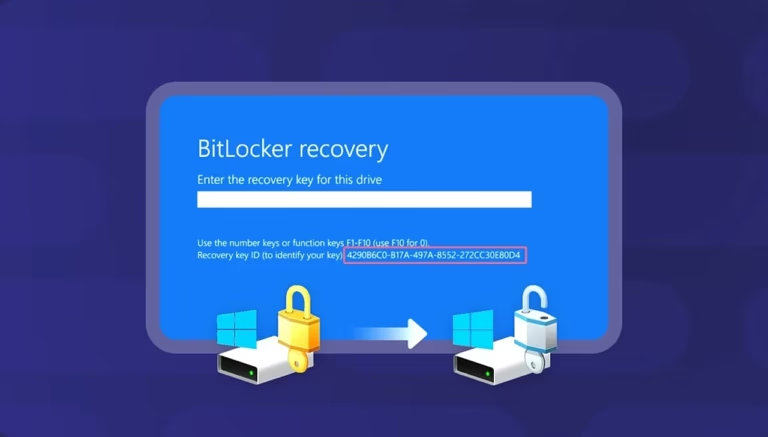
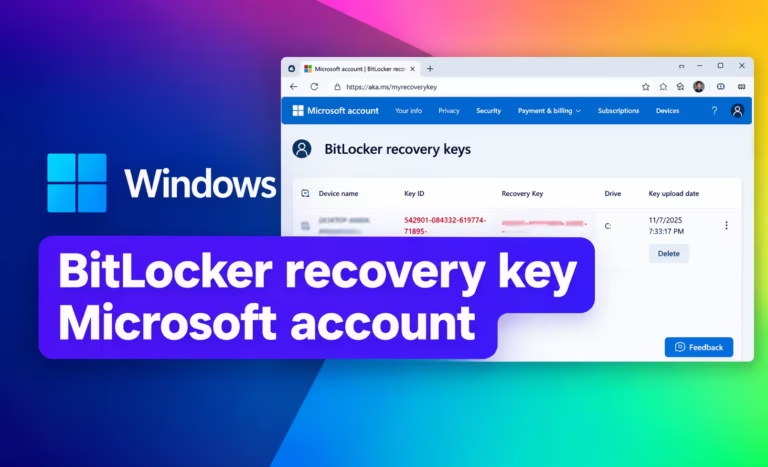
Avant de réactiver le chiffrement, assurez-vous de bien comprendre où sera stockée votre clé de récupération. Microsoft recommande de sauvegarder votre clé de récupération BitLocker, car elle peut être nécessaire pour accéder à un lecteur chiffré après certaines modifications de sécurité ou matérielles.
Désactiver BitLocker sous Windows 11 : quelle méthode utiliser ?
La méthode la plus simple dépend de votre version de Windows.
Windows 11 Pro, Entreprise ou Éducation : utilisez Gérer BitLocker ou le Panneau de configuration si vous souhaitez une interface graphique.
Windows 11 Famille avec chiffrement de l'appareil : Utilisez Paramètres → Confidentialité et sécurité → Chiffrement de l'appareil.
Utilisateurs avancés : PowerShell fournit Disable-BitLocker commander.
Utilisateurs de la ligne de commande : L'invite de commandes peut utiliser manage-bde -off.
Le résultat est le même que lorsque vous désactivez réellement le chiffrement : le disque est déchiffré.
Si vous avez uniquement besoin de désactiver temporairement la protection BitLocker pour une modification du micrologiciel, du matériel ou du système, ne déchiffrez pas le lecteur. Utilisez plutôt la fonction « Suspendre BitLocker » .
Note Windows 10
Les mêmes commandes de gestion BitLocker et les mêmes outils BitLocker traditionnels sont disponibles sous Windows 10. Microsoft indique que Windows 10 et Windows 11 sont des systèmes d'exploitation compatibles. manage-bde, Y compris la -off commander.
Toutefois, Microsoft a mis fin au support standard de Windows 10 le 14 octobre 2025. Si votre PC est compatible avec Windows 11, la mise à niveau est généralement la meilleure option à long terme.
Questions fréquemment posées
La désactivation de BitLocker permet-elle de déchiffrer le lecteur ?
Oui. La désactivation de BitLocker lance le processus de déchiffrement. Le lecteur n'est pas entièrement déchiffré tant que Windows n'a pas terminé le processus. Microsoft définit manage-bde -off comme une opération qui déchiffre le disque et désactive BitLocker.
Désactiver BitLocker est-il la même chose que suspendre BitLocker ?
Non. La désactivation de BitLocker déchiffre le lecteur. La suspension de BitLocker maintient le chiffrement du lecteur, mais suspend temporairement la protection.
Est-il possible de désactiver BitLocker sous Windows 11 Famille ?
Si votre appareil Windows 11 Famille utilise le chiffrement de l'appareil et prend en charge cette fonctionnalité, vous pouvez désactiver le chiffrement de l'appareil dans Paramètres → Confidentialité et sécurité → Chiffrement de l'appareil . Windows Famille ne propose pas la même interface de gestion BitLocker que les éditions Professionnel, Entreprise et Éducation.
La désactivation de BitLocker supprime-t-elle mes fichiers ?
La désactivation de BitLocker est une opération de déchiffrement, et non un formatage de disque classique. Vos fichiers restent sur le disque pendant que Windows déchiffre le volume.
Il est toujours conseillé de sauvegarder vos fichiers importants avant d'effectuer des modifications majeures en matière de chiffrement.
Puis-je utiliser l'invite de commandes pour désactiver BitLocker ?
Oui. Ouvrez l'invite de commandes en tant qu'administrateur et exécutez :
manage-bde -off C:remplacer C: avec la lettre du lecteur que vous souhaitez décrypter.
Est-il possible de désactiver BitLocker avec PowerShell ?
Oui, sur les systèmes où le module PowerShell BitLocker est disponible. Utilisation :
Disable-BitLocker -MountPoint "C:"Cela lance le décryptage du volume sélectionné.
Comment savoir quand BitLocker est complètement désactivé ?
Vous pouvez utiliser:
Get-BitLockerVolumeLorsque le volume sélectionné indique « Entièrement déchiffré » et que le pourcentage de chiffrement est de 0 , le volume est entièrement déchiffré.
La désactivation de BitLocker supprime-t-elle immédiatement le chiffrement ?
Non. La désactivation de BitLocker lance le processus de déchiffrement. Le déchiffrement du disque se poursuit jusqu'à ce que Windows ait terminé.
Dois-je désactiver BitLocker définitivement ?
Uniquement si vous avez une raison spécifique de supprimer le chiffrement du disque.
BitLocker protège le contenu d'un disque contre les accès hors ligne non autorisés. Sa suppression réduit cette protection.
Si votre problème est lié à un souci temporaire avec BitLocker, à une mise à jour du micrologiciel ou à une modification matérielle, la suspension de la protection peut être plus appropriée que le déchiffrement de l'intégralité du disque.
Plats à emporter
Si vous souhaitez désactiver BitLocker sous Windows 11 , retenez la principale différence :
Désactiver BitLocker = déchiffrer le lecteur.
Suspendre BitLocker = conserver le chiffrement mais suspendre temporairement la protection.
Pour Windows 11 Pro, Entreprise et Éducation, vous pouvez utiliser Gérer BitLocker , le Panneau de configuration, PowerShell ou l'Invite de commandes.
Pour les appareils Windows 11 Famille compatibles, recherchez l' option Chiffrement de l'appareil dans les Paramètres.
Une fois le déchiffrement lancé, laissez Windows terminer le processus avant de considérer que BitLocker a été complètement supprimé.
Guides de récupération BitLocker associés
- Trouver une clé de récupération BitLocker dans un compte Microsoft
- Comment trouver votre clé de récupération BitLocker | Windows 11 et 10


Ce guide était vraiment utile, surtout le fait que vous expliquiez différentes façons de désactiver BitLocker au lieu de vous concentrer sur une seule méthode. Les étapes sont assez simples à suivre, et le rappel concernant la nécessité de s'assurer d'avoir sa clé de récupération avant toute modification est important. Je le conserverai précieusement pour la prochaine fois que j'aurai besoin de gérer BitLocker sur un PC Windows.