
Cara Menonaktifkan BitLocker di Windows 11 & 10


Jika Anda ingin menonaktifkan BitLocker di Windows 11 atau Windows 10 , hal penting yang perlu dipahami adalah mematikan BitLocker tidak sama dengan menangguhkan perlindungan BitLocker.
Menonaktifkan BitLocker akan mendekripsi drive. Windows akan menghapus perlindungan BitLocker setelah proses dekripsi selesai.
Menangguhkan BitLocker membuat drive tetap terenkripsi tetapi untuk sementara menghentikan BitLocker dari melindungi kunci enkripsi. Penangguhan biasanya digunakan untuk perubahan sementara seperti pembaruan firmware, perangkat keras, atau sistem.
Panduan ini menunjukkan cara menonaktifkan BitLocker dan mendekripsi drive menggunakan Pengaturan Windows, Panel Kontrol, PowerShell, dan Command Prompt.
Penting: Mendekripsi drive akan menghapus perlindungan yang diberikan BitLocker jika komputer atau drive hilang atau dicuri. Cadangkan file penting sebelum memulai, dan pastikan komputer tetap terhubung ke sumber daya listrik saat drive berukuran besar sedang didekripsi.
Haruskah Anda Menonaktifkan BitLocker atau Menangguhkannya?
Pilih nonaktifkan BitLocker jika Anda ingin menghapus enkripsi dari drive.
Pilih tangguhkan BitLocker jika Anda hanya perlu menghentikan sementara perlindungan BitLocker sambil tetap menjaga drive tetap terenkripsi.
| Apa yang Anda pilih | Apa yang terjadi |
|---|---|
| Matikan BitLocker | Drive tersebut telah didekripsi dan BitLocker telah dihapus dari volume. |
| Tangguhkan BitLocker | Drive tetap terenkripsi, tetapi perlindungan ditangguhkan sementara. |
| Aktifkan BitLocker | Drive tersebut dienkripsi dan dilindungi lagi. |
Microsoft menjelaskan bahwa menonaktifkan BitLocker adalah operasi yang mendekripsi volume dan menghapus pelindung terkaitnya. Menangguhkan perlindungan adalah operasi terpisah yang ditujukan untuk perubahan sementara.
Jadi, jika Anda mencari "menonaktifkan BitLocker Windows 11" , "mematikan BitLocker Windows 11" , atau "menghapus enkripsi BitLocker" , petunjuk di bawah ini adalah yang Anda butuhkan.
Jika Anda hanya perlu menghentikan sementara perlindungan BitLocker, gunakan panduan terpisah untuk menangguhkan BitLocker.
Cara Menonaktifkan BitLocker di Windows 11
Metode yang harus Anda gunakan bergantung pada edisi Windows Anda dan bagaimana enkripsi diaktifkan.
Windows 11 Pro, Enterprise, dan Education menyertakan antarmuka manajemen Enkripsi Drive BitLocker tradisional. Windows 11 Home dapat menggunakan Enkripsi Perangkat pada perangkat yang didukung sebagai gantinya.
Microsoft menjelaskan bahwa BitLocker Drive Encryption tersedia pada edisi Pro, Enterprise, dan Education, sedangkan Device Encryption tersedia pada berbagai perangkat yang lebih luas, termasuk Windows Home.
Windows 11 Pro, Perusahaan, dan Pendidikan
Jika PC Windows 11 Anda menggunakan antarmuka Enkripsi Drive BitLocker tradisional, Anda dapat menonaktifkannya dari halaman manajemen BitLocker.
- Open Start.
- Pencarian untuk mengelola BitLocker.
- Open mengelola BitLocker.
- Temukan drive yang ingin Anda dekripsi.
- Pilih Matikan BitLocker.
- Konfirmasikan bahwa Anda ingin menonaktifkan BitLocker.
- Tunggu hingga Windows mendekripsi drive tersebut.
Drive tersebut tetap dapat digunakan selama Windows melakukan dekripsi, tetapi proses tersebut harus selesai sebelum drive sepenuhnya didekripsi.
Anda juga dapat menggunakan Control Panel, PowerShell, atau Command Prompt jika Anda lebih menyukai metode baris perintah.
Enkripsi Perangkat Windows 11
Windows 11 Home mungkin menggunakan Enkripsi Perangkat sebagai pengganti halaman manajemen BitLocker tradisional.
Jika Anda tidak melihat Kelola BitLocker , periksa apakah Enkripsi Perangkat tersedia.
- Open Pengaturan.
- Pilih Privasi & keamanan.
- Pilih Enkripsi perangkat.
- Mengubah Enkripsi perangkat mati.
- Konfirmasikan tindakan tersebut jika Windows meminta konfirmasi.
- Tunggu hingga Windows selesai mendekripsi drive.
Microsoft menyatakan bahwa Enkripsi Perangkat tersedia pada lebih banyak perangkat Windows, termasuk Windows Home. Opsi ini mungkin tidak muncul jika perangkat tidak memenuhi persyaratan perangkat keras atau konfigurasi Windows yang dibutuhkan.
Jika Anda tidak menemukan Enkripsi Perangkat, cari Enkripsi Perangkat di Pengaturan Windows . Jika masih tidak tersedia, perangkat Anda mungkin tidak mendukung fitur tersebut atau Anda mungkin tidak masuk dengan akun administrator.
Cara Menonaktifkan BitLocker Menggunakan Panel Kontrol
Panel Kontrol adalah salah satu cara termudah untuk menonaktifkan enkripsi drive BitLocker tradisional pada edisi Windows yang didukung.
Langkah 1: Buka manajemen BitLocker
Tekan Windows + R , ketik:
controllalu tekan Enter.
Anda juga dapat mencari Panel Kontrol dari menu Mulai.
Langkah 2: Buka Enkripsi Drive BitLocker
Pilih:
Sistem dan Keamanan → Enkripsi Drive BitLocker
Anda akan melihat drive yang dapat dikelola Windows dengan BitLocker.
Langkah 3: Pilih drive
Temukan drive yang ingin Anda dekripsi.
Untuk drive utama Windows, biasanya adalah C :.
Pilih Nonaktifkan BitLocker.
Langkah 4: Konfirmasi
Windows akan meminta Anda untuk mengkonfirmasi bahwa Anda ingin menonaktifkan BitLocker.
Konfirmasi tindakan.
Windows kemudian akan mulai mendekripsi drive tersebut.
Panduan pengoperasian BitLocker dari Microsoft menegaskan bahwa memilih "Nonaktifkan BitLocker" di Panel Kontrol akan memulai proses dekripsi, dan drive akan tersedia untuk enkripsi kembali setelah dekripsi selesai.
Jangan bingung antara opsi ini dengan Menangguhkan perlindungan.
Matikan BitLocker = dekripsi drive.
Tangguhkan perlindungan = pertahankan drive tetap terenkripsi.
Cara Menonaktifkan BitLocker Menggunakan PowerShell
PowerShell menyediakan Disable-BitLocker Perintah untuk volume BitLocker.
Anda harus membuka PowerShell dengan hak akses administrator.
Langkah 1: Buka PowerShell sebagai administrator
Buka Start dan cari:
PowerShell
Klik kanan Windows PowerShell atau PowerShell , lalu pilih Jalankan sebagai administrator.
Langkah 2: Periksa status BitLocker
Sebelum menonaktifkan enkripsi, Anda dapat memeriksa drive dengan:
Get-BitLockerVolumePerintah ini menampilkan informasi seperti huruf drive, status enkripsi, persentase enkripsi, dan status perlindungan.
Langkah 3: Mulai dekripsi
Untuk mendekripsi drive C:, jalankan perintah berikut:
Disable-BitLocker -MountPoint "C:"menggantikan C: dengan huruf drive yang ingin Anda dekripsi.
Dokumen Microsoft Disable-BitLocker sebagai perintah PowerShell untuk menonaktifkan BitLocker pada sebuah volume. Menjalankan perintah ini akan menghapus pelindung kunci BitLocker dan memulai proses dekripsi volume.
Sebagai contoh, untuk mendekripsi drive D:
Disable-BitLocker -MountPoint "D:"Anda juga dapat menentukan beberapa titik pemasangan (mount point) saat bekerja dengan beberapa volume BitLocker.
Periksa apakah dekripsi telah selesai
Menjalankan:
Get-BitLockerVolumeCari VolumeStatus drive tersebut.
Volume yang telah didekripsi sepenuhnya dilaporkan sebagai:
FullyDecryptedPersentase enkripsi juga harus 0 saat dekripsi selesai.
Cara Menonaktifkan BitLocker Menggunakan Command Prompt
Anda juga dapat mendekripsi drive BitLocker dari Command Prompt dengan hak akses administrator menggunakan fitur bawaan. manage-bde tool.
Langkah 1: Buka Command Prompt sebagai administrator
Buka Start dan cari:
command Prompt
Klik kanan lalu pilih:
Run as administrator
Langkah 2: Periksa status BitLocker
Menjalankan:
manage-bde -statusIni menunjukkan status BitLocker pada drive di komputer.
Langkah 3: Matikan BitLocker
Untuk mendekripsi drive C:, jalankan perintah berikut:
manage-bde -off C:menggantikan C: dengan drive yang ingin Anda dekripsi.
Dokumen Microsoft manage-bde -off Sebagai perintah yang mendekripsi drive dan menonaktifkan BitLocker. Pelindung kunci terkait akan dihapus setelah dekripsi selesai.
Sebagai contoh:
manage-bde -off D:akan mulai mendekripsi drive D:.
Periksa status dekripsi
Menjalankan:
manage-bde -statussekali lagi untuk memeriksa kondisi terkini.
Jangan berasumsi bahwa BitLocker sepenuhnya dihapus segera setelah menjalankan perintah. Perintah tersebut memulai proses dekripsi, dan Windows harus menyelesaikan dekripsi volume tersebut.
Apa yang Terjadi Saat Anda Menonaktifkan BitLocker?
Saat Anda menonaktifkan BitLocker, Windows mulai mendekripsi volume yang dilindungi.
File Anda seharusnya tidak dihapus hanya karena Anda mematikan BitLocker. Operasi ini menghapus enkripsi yang melindungi volume, bukan memformat drive.
Namun, ada pertimbangan penting terkait keamanan.
Setelah drive sepenuhnya didekripsi, seseorang yang memperoleh drive fisik tersebut mungkin dapat mengakses datanya tanpa BitLocker yang melindungi isinya.
BitLocker dirancang khusus untuk melindungi data dari akses offline yang tidak sah jika perangkat atau drive hilang atau dicuri.
Menonaktifkan BitLocker juga tidak berarti bahwa Windows itu sendiri telah dinonaktifkan atau akun Microsoft Anda telah dihapus. Ini hanya menghapus enkripsi BitLocker dari volume yang Anda pilih.
Jika nanti Anda memutuskan ingin menggunakan enkripsi lagi, Anda dapat mengaktifkan kembali BitLocker atau Enkripsi Perangkat.
Berapa Lama Waktu yang Dibutuhkan untuk Dekripsi?
Tidak ada satu waktu dekripsi pun yang berlaku untuk setiap komputer.
Waktu yang dibutuhkan bergantung pada beberapa faktor, seperti:
- Ukuran drive
- Jenis dan kecepatan penyimpanan
- Seberapa banyak data yang sedang diproses?
- Aktivitas lain yang terjadi di komputer
SSD atau hard drive berkapasitas besar dapat memproses data dalam waktu yang jauh lebih lama dibandingkan dengan hard drive berkapasitas kecil.
Windows dapat terus bekerja sementara BitLocker melakukan proses dekripsi, jadi Anda tidak perlu membiarkan komputer benar-benar tidak digunakan.
Untuk hard drive berukuran besar atau penting, tetap disarankan untuk menghubungkan komputer ke sumber daya listrik dan menghindari gangguan yang disengaja terhadap proses tersebut.
Anda dapat memeriksa kemajuannya dengan PowerShell:
Get-BitLockerVolumeatau Command Prompt:
manage-bde -statusPowerShell melaporkan persentase enkripsi dan status volume, sehingga memungkinkan untuk melihat apakah volume masih dalam proses dekripsi atau telah mencapai batasnya. FullyDecrypted.
Cara Mengaktifkan Kembali BitLocker
Jika di kemudian hari Anda memutuskan ingin melindungi drive Anda lagi, Anda dapat mengaktifkan enkripsi.
Pada Windows 11 Pro, Enterprise, dan Education, buka:
Mulai → Kelola BitLocker
Kemudian pilih Aktifkan BitLocker untuk drive yang ingin Anda lindungi.
Untuk perangkat yang didukung yang menggunakan Enkripsi Perangkat, buka:
Pengaturan → Privasi & keamanan → Enkripsi perangkat
dan aktifkan Enkripsi Perangkat.
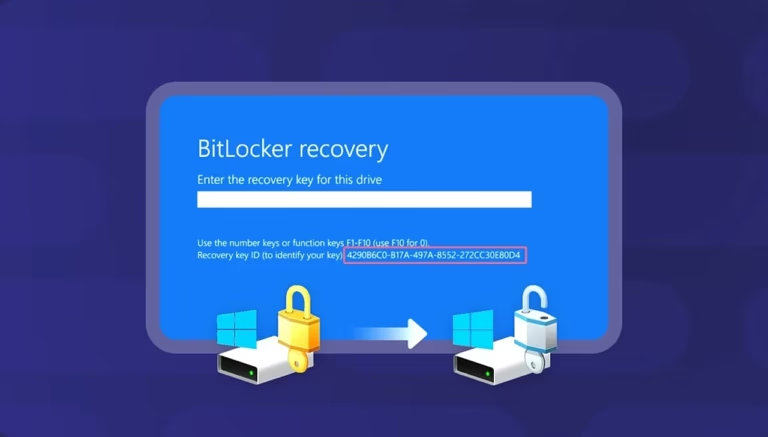
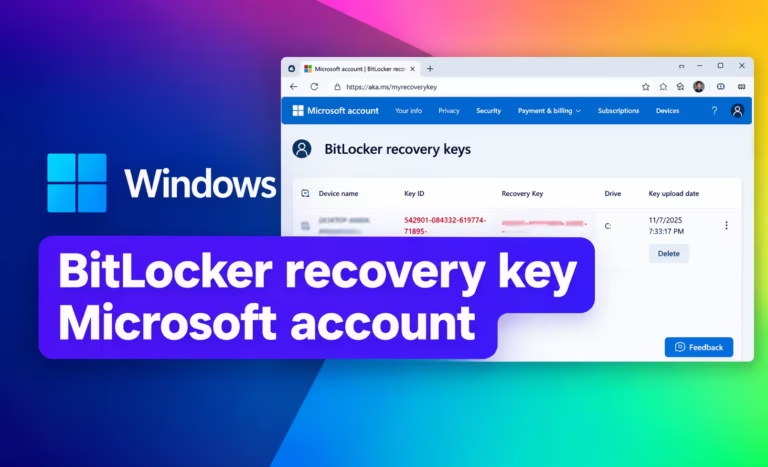
Sebelum mengaktifkan enkripsi lagi, pastikan Anda memahami di mana kunci pemulihan Anda akan disimpan. Microsoft merekomendasikan untuk mencadangkan kunci pemulihan BitLocker karena kunci tersebut mungkin diperlukan untuk mengakses drive terenkripsi setelah perubahan keamanan atau perangkat keras tertentu.
Menonaktifkan BitLocker di Windows 11: Metode Mana yang Harus Anda Gunakan?
Metode termudah bergantung pada edisi Windows Anda.
Windows 11 Pro, Enterprise, atau Education: Gunakan Kelola BitLocker atau Panel Kontrol jika Anda menginginkan antarmuka grafis.
Windows 11 Home dengan Enkripsi Perangkat: Gunakan Pengaturan → Privasi & keamanan → Enkripsi perangkat.
Pengguna tingkat lanjut: PowerShell menyediakan Disable-BitLocker perintah.
Pengguna baris perintah: Command Prompt dapat digunakan manage-bde -off.
Hasilnya sama ketika Anda benar-benar mematikan enkripsi: drive tersebut didekripsi.
Jika Anda hanya perlu menonaktifkan sementara perlindungan BitLocker untuk perubahan firmware, perangkat keras, atau sistem, jangan dekripsi drive. Gunakan Tangguhkan BitLocker sebagai gantinya.
Catatan Windows 10
Perintah manajemen BitLocker dan alat BitLocker tradisional yang sama tersedia di Windows 10. Microsoft mencantumkan Windows 10 dan Windows 11 sebagai sistem operasi yang didukung untuk manage-bde, Termasuk -off perintah.
Namun, Microsoft mengakhiri dukungan standar untuk Windows 10 pada 14 Oktober 2025. Jika PC Anda dapat menjalankan Windows 11, peningkatan ke versi terbaru umumnya merupakan pilihan jangka panjang yang lebih baik.
Pertanyaan yang Sering Diajukan
Apakah menonaktifkan BitLocker akan mendekripsi drive?
Ya. Menonaktifkan BitLocker memulai proses dekripsi. Drive belum sepenuhnya didekripsi hingga Windows menyelesaikan proses tersebut. Microsoft mendefinisikan manage-bde -off sebagai operasi yang mendekripsi drive dan menonaktifkan BitLocker.
Apakah menonaktifkan BitLocker sama dengan menangguhkan BitLocker?
Tidak. Menonaktifkan BitLocker akan mendekripsi drive. Menangguhkan BitLocker akan menjaga drive tetap terenkripsi tetapi untuk sementara menangguhkan perlindungan.
Bisakah saya menonaktifkan BitLocker di Windows 11 Home?
Jika perangkat Windows 11 Home Anda menggunakan Enkripsi Perangkat dan mendukung fitur tersebut, Anda dapat menonaktifkan Enkripsi Perangkat dari Pengaturan → Privasi & keamanan → Enkripsi perangkat . Windows Home tidak menyediakan antarmuka manajemen BitLocker tradisional yang sama seperti yang ditemukan pada edisi Pro, Enterprise, dan Education.
Apakah menonaktifkan BitLocker akan menghapus file saya?
Menonaktifkan BitLocker adalah operasi dekripsi, bukan operasi pemformatan drive biasa. File Anda tetap berada di drive sementara Windows mendekripsi volume tersebut.
Anda tetap perlu mencadangkan file-file penting sebelum melakukan perubahan enkripsi besar-besaran.
Bisakah saya menggunakan Command Prompt untuk menonaktifkan BitLocker?
Ya. Buka Command Prompt sebagai administrator dan jalankan perintah berikut:
manage-bde -off C:menggantikan C: dengan huruf drive yang ingin Anda dekripsi.
Bisakah saya menonaktifkan BitLocker dengan PowerShell?
Ya, pada sistem yang menyediakan modul BitLocker PowerShell. Cara penggunaan:
Disable-BitLocker -MountPoint "C:"Ini memulai proses dekripsi volume yang dipilih.
Bagaimana saya tahu kapan BitLocker dinonaktifkan sepenuhnya?
Anda dapat gunakan:
Get-BitLockerVolumeKetika volume yang dipilih melaporkan FullyDecrypted dan persentase enkripsi adalah 0 , volume tersebut telah sepenuhnya didekripsi.
Apakah menonaktifkan BitLocker langsung menghapus enkripsi?
Tidak. Menonaktifkan BitLocker memulai proses dekripsi. Drive tetap dalam proses dekripsi hingga Windows selesai.
Haruskah saya menonaktifkan BitLocker secara permanen?
Hanya jika Anda memiliki alasan khusus untuk menghapus enkripsi drive.
BitLocker melindungi isi drive dari akses offline yang tidak sah. Menghapusnya akan mengurangi perlindungan tersebut.
Jika masalah Anda adalah masalah BitLocker sementara, pembaruan firmware, atau perubahan perangkat keras, menangguhkan perlindungan mungkin lebih tepat daripada mendekripsi seluruh drive.
Takeaway Terakhir
Jika Anda ingin menonaktifkan BitLocker di Windows 11 , ingatlah perbedaan utamanya:
Matikan BitLocker = dekripsi drive.
Tangguhkan BitLocker = pertahankan enkripsi tetapi tangguhkan perlindungan untuk sementara waktu.
Untuk Windows 11 Pro, Enterprise, dan Education, Anda dapat menggunakan Kelola BitLocker , Panel Kontrol, PowerShell, atau Command Prompt.
Untuk perangkat Windows 11 Home yang didukung, cari Enkripsi Perangkat di Pengaturan.
Setelah Anda memulai dekripsi, biarkan Windows menyelesaikan prosesnya sebelum menganggap BitLocker telah sepenuhnya dihapus.
Panduan Pemulihan BitLocker Terkait
- Temukan Kunci Pemulihan BitLocker di Akun Microsoft
- Cara Menemukan Kunci Pemulihan BitLocker Anda | Windows 11 & 10


Ini sangat membantu, terutama karena Anda menjelaskan berbagai cara untuk menonaktifkan BitLocker alih-alih hanya fokus pada satu metode. Langkah-langkahnya cukup mudah diikuti, dan bagian tentang memastikan Anda memiliki kunci pemulihan sebelum melakukan perubahan adalah pengingat penting. Saya pasti akan menyimpan panduan ini untuk lain kali saya perlu mengelola BitLocker di PC Windows.