
BitLocker uitschakelen in Windows 11 en 10


Als je BitLocker wilt uitschakelen in Windows 11 of Windows 10 , is het belangrijk om te begrijpen dat het uitschakelen van BitLocker niet hetzelfde is als het opschorten van de BitLocker-beveiliging.
Door BitLocker uit te schakelen, wordt de schijf ontsleuteld. Windows verwijdert de BitLocker-beveiliging nadat het ontsleutelingsproces is voltooid.
Door BitLocker te pauzeren blijft de schijf versleuteld , maar wordt de bescherming van de versleutelingssleutel tijdelijk uitgeschakeld. Pauzeren wordt doorgaans gebruikt voor tijdelijke wijzigingen, zoals firmware-, hardware- of systeemupdates.
Deze handleiding laat zien hoe u BitLocker kunt uitschakelen en een schijf kunt ontsleutelen met behulp van Windows-instellingen, het Configuratiescherm, PowerShell en de Opdrachtprompt.
Belangrijk: Het ontsleutelen van een schijf heft de BitLocker-beveiliging op die van toepassing is als de computer of schijf verloren of gestolen wordt. Maak een back-up van belangrijke bestanden voordat u begint en zorg ervoor dat de computer aangesloten blijft op de stroom terwijl een grote schijf wordt ontsleuteld.
Moet je BitLocker uitschakelen of opschorten?
Kies 'BitLocker uitschakelen' als u de versleuteling van de schijf wilt verwijderen.
Kies 'BitLocker opschorten' als u de BitLocker-beveiliging slechts tijdelijk wilt uitschakelen, terwijl de schijf versleuteld blijft.
| Wat je kiest | Wat gebeurt |
|---|---|
| Schakel BitLocker | De schijf is ontsleuteld en BitLocker is van het volume verwijderd. |
| BitLocker opschorten | De schijf blijft versleuteld, maar de beveiliging is tijdelijk uitgeschakeld. |
| Schakel BitLocker | De schijf is opnieuw versleuteld en beveiligd. |
Microsoft beschrijft het uitschakelen van BitLocker als een bewerking die het volume ontsleutelt en de bijbehorende beveiliging verwijdert. Het tijdelijk opschorten van de beveiliging is een aparte bewerking, bedoeld voor tijdelijke wijzigingen.
Als je hebt gezocht naar 'BitLocker uitschakelen Windows 11' , 'BitLocker uitzetten Windows 11' of 'BitLocker-versleuteling verwijderen' , dan zijn de onderstaande instructies precies wat je nodig hebt.
Als u de BitLocker-beveiliging slechts tijdelijk wilt uitschakelen, raadpleeg dan de aparte handleiding voor het opschorten van BitLocker.
BitLocker uitschakelen in Windows 11
De methode die u moet gebruiken, hangt af van uw Windows-versie en hoe versleuteling is ingeschakeld.
Windows 11 Pro, Enterprise en Education bevatten de traditionele BitLocker-interface voor het beheren van schijfversleuteling. Windows 11 Home kan in plaats daarvan apparaatversleuteling gebruiken op ondersteunde apparaten.
Microsoft legt uit dat BitLocker Drive Encryption beschikbaar is in de Pro-, Enterprise- en Education-edities, terwijl Device Encryption beschikbaar is op een breder scala aan apparaten, waaronder Windows Home.
Windows 11 Pro, Enterprise en Education
Als uw Windows 11-pc de traditionele BitLocker-interface voor schijfversleuteling gebruikt, kunt u deze uitschakelen via de BitLocker-beheerpagina.
- Open Start.
- Zoek naar Beheer BitLocker.
- Open Beheer BitLocker.
- Zoek de schijf die u wilt decoderen.
- Selecteren Schakel BitLocker.
- Bevestig dat u BitLocker wilt uitschakelen.
- Wacht tot Windows de schijf heeft ontsleuteld.
De schijf blijft bruikbaar terwijl Windows de decryptie uitvoert, maar het proces moet voltooid zijn voordat de schijf volledig is gedecrypteerd.
Je kunt ook het Configuratiescherm, PowerShell of de Opdrachtprompt gebruiken als je de voorkeur geeft aan een methode via de opdrachtregel.
Windows 11 Apparaatversleuteling
Windows 11 Home gebruikt mogelijk apparaatversleuteling in plaats van de traditionele BitLocker-beheerpagina.
Als u 'BitLocker beheren' niet ziet , controleer dan of apparaatversleuteling beschikbaar is.
- Open settings.
- Selecteren Privacy en beveiliging.
- Selecteren Apparaatversleuteling.
- Draaien Apparaatversleuteling uit.
- Bevestig de actie als Windows daarom vraagt.
- Wacht tot Windows klaar is met het ontsleutelen van de schijf.
Microsoft zegt dat apparaatversleuteling beschikbaar is op een breder scala aan Windows-apparaten, waaronder Windows Home. De optie wordt mogelijk niet weergegeven als het apparaat niet voldoet aan de vereiste hardware- of Windows-configuratie-eisen.
Als u Apparaatversleuteling niet kunt vinden, zoek dan in de Windows-instellingen naar Apparaatversleuteling . Als het nog steeds niet beschikbaar is, ondersteunt uw apparaat de functie mogelijk niet of bent u mogelijk niet aangemeld met een beheerdersaccount.
BitLocker uitschakelen via het Configuratiescherm
Het Configuratiescherm is een van de eenvoudigste manieren om traditionele BitLocker-schijfversleuteling uit te schakelen op ondersteunde Windows-versies.
Stap 1: Open BitLocker-beheer
Druk op Windows + R en typ:
controlen druk op Enter.
Je kunt ook naar Configuratiescherm zoeken via het Startmenu.
Stap 2: Schakel BitLocker-schijfversleuteling in.
Selecteer:
Systeem en beveiliging → BitLocker-schijfversleuteling
Je ziet hier de schijven die Windows met BitLocker kan beheren.
Stap 3: Kies de schijf
Zoek de schijf die u wilt decoderen.
Voor de hoofdschijf van Windows is dit normaal gesproken C :.
Selecteer BitLocker uitschakelen.
Stap 4: Bevestigen
Windows zal u vragen te bevestigen dat u BitLocker wilt uitschakelen.
Bevestig de actie.
Windows begint vervolgens met het decoderen van de schijf.
De handleiding voor BitLocker van Microsoft bevestigt dat het uitschakelen van BitLocker in het Configuratiescherm het ontsleutelingsproces start en dat de schijf na voltooiing van de ontsleuteling weer beschikbaar is voor versleuteling.
Verwar deze optie niet met 'Beveiliging opschorten'.
BitLocker uitschakelen = de schijf ontsleutelen.
Beveiliging opschorten = de schijf versleuteld houden.
BitLocker uitschakelen met PowerShell
PowerShell biedt de Disable-BitLocker commando voor BitLocker-volumes.
Je moet PowerShell openen met beheerdersrechten.
Stap 1: Open PowerShell als beheerder.
Open Start en zoek naar:
PowerShell
Klik met de rechtermuisknop op Windows PowerShell of PowerShell en selecteer vervolgens 'Uitvoeren als beheerder'.
Stap 2: Controleer de BitLocker-status
Voordat u de versleuteling uitschakelt, kunt u de schijf controleren met:
Get-BitLockerVolumeMet dit commando wordt informatie weergegeven zoals de stationsletter, de versleutelingsstatus, het versleutelingspercentage en de beveiligingsstatus.
Stap 3: Start de decryptie
Om de C:-schijf te decoderen, voert u het volgende commando uit:
Disable-BitLocker -MountPoint "C:"vervangen C: met de stationsletter die u wilt decoderen.
Microsoft-documenten Disable-BitLocker Dit is de PowerShell-opdracht om BitLocker op een volume uit te schakelen. Door deze opdracht uit te voeren, worden de BitLocker-sleutelbeveiligers verwijderd en begint het volume te decoderen.
Om bijvoorbeeld een D:-schijf te decoderen:
Disable-BitLocker -MountPoint "D:"U kunt ook meerdere koppelpunten opgeven wanneer u met meerdere BitLocker-volumes werkt.
Controleer of de decryptie voltooid is.
Run:
Get-BitLockerVolumeZoek naar de VolumeStatus van de schijf.
Een volledig gedecodeerd volume wordt als volgt weergegeven:
FullyDecryptedHet versleutelingspercentage moet ook 0 zijn wanneer de ontsleuteling is voltooid.
BitLocker uitschakelen via de opdrachtprompt
Je kunt een BitLocker-schijf ook ontsleutelen vanuit een opdrachtprompt met beheerdersrechten met behulp van de ingebouwde functie. manage-bde en vermijd negatieve reviews.
Stap 1: Open de opdrachtprompt als beheerder.
Open Start en zoek naar:
Command Prompt
Klik er met de rechtermuisknop op en selecteer:
Als administrator uitvoeren
Stap 2: Controleer de BitLocker-status
Run:
manage-bde -statusDit toont de BitLocker-status van de schijven op de computer.
Stap 3: BitLocker uitschakelen
Om de C:-schijf te decoderen, voert u het volgende commando uit:
manage-bde -off C:vervangen C: met de schijf die u wilt decoderen.
Microsoft-documenten manage-bde -off Dit is het commando waarmee een schijf wordt ontsleuteld en BitLocker wordt uitgeschakeld. De bijbehorende sleutelbeveiligers worden verwijderd zodra de ontsleuteling is voltooid.
Bijvoorbeeld:
manage-bde -off D:zou beginnen met het decoderen van de D:-schijf.
Controleer de decryptiestatus.
Run:
manage-bde -statusNogmaals om de huidige status te controleren.
Ga er niet vanuit dat BitLocker direct na het uitvoeren van de opdracht volledig is verwijderd. De opdracht start het decryptieproces en Windows moet het decryptie van het volume voltooien.
Wat gebeurt er als je BitLocker uitschakelt?
Wanneer je BitLocker uitschakelt, begint Windows met het ontsleutelen van het beveiligde volume.
Het is niet de bedoeling dat uw bestanden worden verwijderd simpelweg omdat u BitLocker uitschakelt. De bewerking verwijdert de versleuteling die het volume beschermt, en formatteert de schijf niet.
Er is echter een belangrijk compromis op het gebied van beveiliging.
Zodra de schijf volledig is ontsleuteld, kan iemand die de fysieke schijf in handen krijgt, mogelijk toegang krijgen tot de gegevens zonder dat BitLocker de inhoud beschermt.
BitLocker is specifiek ontworpen om gegevens te beschermen tegen ongeautoriseerde offline toegang als een apparaat of schijf verloren of gestolen raakt.
Het uitschakelen van BitLocker betekent niet dat Windows zelf is uitgeschakeld of dat uw Microsoft-account is verwijderd. Het verwijdert alleen de BitLocker-versleuteling van het geselecteerde volume.
Als u later besluit dat u weer encryptie wilt, kunt u BitLocker of apparaatversleuteling weer inschakelen.
Hoe lang duurt het decoderen?
Er bestaat geen standaard decryptietijd die voor elke computer geldt.
De tijdsduur is afhankelijk van factoren zoals:
- De grootte van de schijf
- Het type en de snelheid van de opslag
- Hoeveel gegevens worden verwerkt?
- Overige activiteiten die op de computer plaatsvinden
Een grote SSD of harde schijf kan aanzienlijk langer nodig hebben dan een kleine schijf.
Windows kan gewoon blijven werken terwijl BitLocker het decryptieproces uitvoert, dus u hoeft de computer niet per se volledig ongebruikt te laten.
Ook bij grote of belangrijke schijven is het verstandig om de computer op de stroom aan te sluiten en het proces niet opzettelijk te onderbreken.
Je kunt de voortgang controleren met PowerShell:
Get-BitLockerVolumeof opdrachtprompt:
manage-bde -statusPowerShell geeft het versleutelingspercentage en de volumestatus weer, waardoor je kunt zien of het volume nog steeds wordt ontsleuteld of dat de versleuteling is voltooid. FullyDecrypted.
Hoe BitLocker weer in te schakelen
Als u later besluit dat u uw schijf weer wilt beveiligen, kunt u de versleuteling inschakelen.
Open het volgende in Windows 11 Pro, Enterprise en Education:
Start → BitLocker beheren
Kies vervolgens 'BitLocker inschakelen' voor de schijf die u wilt beveiligen.
Voor ondersteunde apparaten die gebruikmaken van apparaatversleuteling, opent u:
Instellingen → Privacy en beveiliging → Apparaatversleuteling
en schakel apparaatversleuteling in.
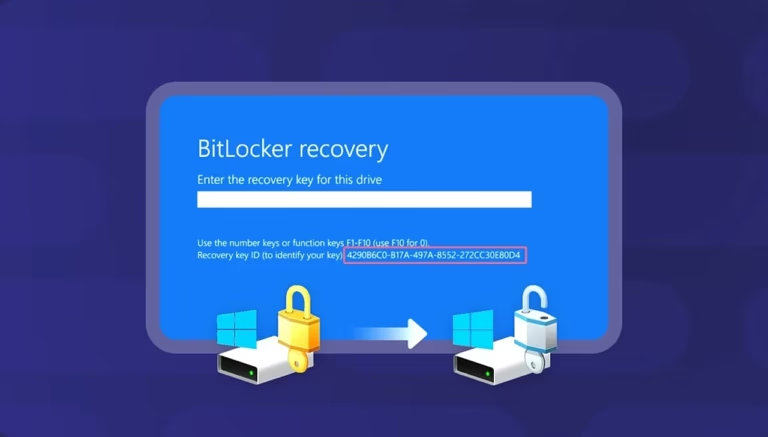
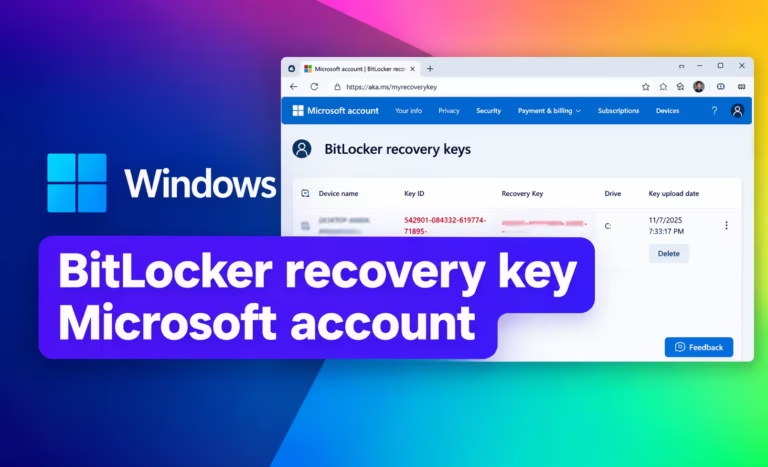
Voordat u de versleuteling opnieuw inschakelt, moet u ervoor zorgen dat u weet waar uw herstelsleutel wordt opgeslagen. Microsoft raadt aan een back-up van uw BitLocker-herstelsleutel te bewaren , omdat deze mogelijk nodig is om toegang te krijgen tot een versleutelde schijf na bepaalde beveiligings- of hardwarewijzigingen.
BitLocker uitschakelen in Windows 11: welke methode moet je gebruiken?
De eenvoudigste methode hangt af van uw Windows-versie.
Windows 11 Pro, Enterprise of Education: Gebruik BitLocker beheren of het Configuratiescherm als u een grafische interface wilt gebruiken.
Windows 11 Home met apparaatversleuteling: Ga naar Instellingen → Privacy en beveiliging → Apparaatversleuteling.
Gevorderde gebruikers: PowerShell biedt de Disable-BitLocker opdracht.
Gebruikers van de commandoregel: De opdrachtprompt kan gebruikmaken van manage-bde -off.
Het resultaat is hetzelfde wanneer je de encryptie daadwerkelijk uitschakelt: de schijf wordt gedecodeerd.
Als u BitLocker-beveiliging slechts tijdelijk hoeft uit te schakelen vanwege een firmware-, hardware- of systeemwijziging, ontsleutel de schijf dan niet. Gebruik in plaats daarvan 'BitLocker opschorten'.
Windows 10-opmerking
Dezelfde BitLocker-beheeropdrachten en traditionele BitLocker-tools zijn beschikbaar op Windows 10. Microsoft vermeldt Windows 10 en Windows 11 als ondersteunde besturingssystemen voor BitLocker. manage-bde, Waaronder -off opdracht.
Microsoft heeft de standaardondersteuning voor Windows 10 echter op 14 oktober 2025 beëindigd . Als uw pc Windows 11 kan draaien, is upgraden over het algemeen de betere optie voor de lange termijn.
Veelgestelde Vragen / FAQ
Wordt de schijf ontsleuteld als BitLocker wordt uitgeschakeld?
Ja. Het uitschakelen van BitLocker start het decryptieproces. De schijf is pas volledig gedecrypteerd als Windows het proces heeft voltooid. Microsoft definieert dit als volgt: manage-bde -off als een bewerking die de schijf decodeert en BitLocker uitschakelt.
Is het uitschakelen van BitLocker hetzelfde als het opschorten van BitLocker?
Nee. Het uitschakelen van BitLocker ontsleutelt de schijf. Het opschorten van BitLocker houdt de schijf versleuteld, maar de beveiliging wordt tijdelijk uitgeschakeld.
Kan ik BitLocker uitschakelen in Windows 11 Home?
Als uw Windows 11 Home-apparaat apparaatversleuteling gebruikt en deze functie ondersteunt, kunt u apparaatversleuteling uitschakelen via Instellingen → Privacy en beveiliging → Apparaatversleuteling . Windows Home biedt niet dezelfde traditionele BitLocker-beheerinterface als de Pro-, Enterprise- en Education-edities.
Worden mijn bestanden verwijderd als ik BitLocker uitschakel?
Het uitschakelen van BitLocker is een decryptiebewerking, geen normale schijfformatteringsbewerking. Uw bestanden blijven op de schijf staan terwijl Windows het volume decodeert.
Voordat u grote wijzigingen aan de encryptie aanbrengt, is het nog steeds raadzaam om een back-up te maken van belangrijke bestanden.
Kan ik BitLocker uitschakelen via de opdrachtprompt?
Ja. Open de opdrachtprompt als beheerder en voer het volgende commando uit:
manage-bde -off C:vervangen C: met de stationsletter die u wilt decoderen.
Kan ik BitLocker uitschakelen met PowerShell?
Ja, op systemen waar de BitLocker PowerShell-module beschikbaar is. Gebruik:
Disable-BitLocker -MountPoint "C:"Hiermee begint het decoderen van het geselecteerde volume.
Hoe weet ik wanneer BitLocker volledig is uitgeschakeld?
U kunt gebruiken:
Get-BitLockerVolumeAls het geselecteerde volume de melding FullyDecrypted geeft en het versleutelingspercentage 0 is , is het volume volledig ontsleuteld.
Wordt de versleuteling direct verwijderd als je BitLocker uitschakelt?
Nee. Het uitschakelen van BitLocker start het decryptieproces. De schijf blijft gedecrypteerd totdat Windows klaar is.
Moet ik BitLocker permanent uitschakelen?
Alleen als u een specifieke reden hebt om de schijfversleuteling te verwijderen.
BitLocker beschermt de inhoud van een schijf tegen ongeautoriseerde offline toegang. Door BitLocker te verwijderen, wordt die bescherming verminderd.
Als het probleem een tijdelijk BitLocker-probleem, een firmware-update of een hardwarewijziging betreft, is het wellicht geschikter om de beveiliging tijdelijk op te schorten in plaats van de hele schijf te ontsleutelen.
Laatste afhaalmaaltijden
Als je BitLocker in Windows 11 wilt uitschakelen , onthoud dan het volgende belangrijke verschil:
BitLocker uitschakelen = de schijf ontsleutelen.
BitLocker opschorten = versleuteling behouden, maar de beveiliging tijdelijk uitschakelen.
Voor Windows 11 Pro, Enterprise en Education kunt u BitLocker beheren via het Configuratiescherm, PowerShell of de Opdrachtprompt.
Voor ondersteunde Windows 11 Home-apparaten kunt u in de instellingen zoeken naar Apparaatversleuteling .
Zodra je met de decryptie begint, laat je Windows het proces voltooien voordat je ervan uitgaat dat BitLocker volledig is verwijderd.
Gerelateerde BitLocker-herstelhandleidingen
- Zoek een BitLocker-herstelsleutel in een Microsoft-account.
- Hoe vind je je BitLocker-herstelsleutel? | Windows 11 & 10


Dit was erg nuttig, vooral omdat je verschillende manieren uitlegt om BitLocker uit te schakelen in plaats van je te concentreren op slechts één methode. De stappen zijn eenvoudig te volgen en de tip om je herstelsleutel bij de hand te hebben voordat je wijzigingen aanbrengt, is een belangrijke herinnering. Ik zal deze handleiding zeker bewaren voor de volgende keer dat ik BitLocker op een Windows-pc moet beheren.