
Cum să dezactivezi BitLocker în Windows 11 și 10


Dacă doriți să dezactivați BitLocker în Windows 11 sau Windows 10 , important de înțeles este că dezactivarea BitLocker nu este același lucru cu suspendarea protecției BitLocker.
Dezactivarea BitLocker decriptează unitatea. Windows elimină protecția BitLocker după finalizarea procesului de decriptare.
Suspendarea BitLocker menține unitatea criptată, dar oprește temporar BitLocker din a proteja cheia de criptare. Suspendarea este utilizată în mod normal pentru modificări temporare, cum ar fi actualizări de firmware, hardware sau sistem.
Acest ghid arată cum să dezactivezi BitLocker și să decriptezi o unitate folosind Setările Windows, Panoul de control, PowerShell și Linia de comandă.
Important: Decriptarea unei unități elimină protecția oferită de BitLocker dacă computerul sau unitatea este pierdută sau furată. Faceți o copie de rezervă a fișierelor importante înainte de a începe și mențineți computerul conectat la alimentare în timp ce o unitate mare este decriptată.
Ar trebui să dezactivați BitLocker sau să îl suspendați?
Alegeți să dezactivați BitLocker atunci când doriți să eliminați criptarea de pe unitate.
Alegeți suspendarea BitLocker atunci când trebuie doar să opriți temporar protecția BitLocker, păstrând în același timp unitatea criptată.
| Ceea ce alegi | Ce se întâmplă |
|---|---|
| Dezactivați BitLocker | Unitatea este decriptată și BitLocker este eliminat din volum |
| Suspendați BitLocker | Unitatea rămâne criptată, dar protecția este suspendată temporar |
| Porniți BitLocker | Unitatea este criptată și protejată din nou |
Microsoft descrie dezactivarea BitLocker ca o operațiune care decriptează volumul și elimină protecțiile asociate. Suspendarea protecției este o operațiune separată destinată modificărilor temporare.
Așadar, dacă ați căutat „dezactivare BitLocker Windows 11” , „dezactivare BitLocker Windows 11” sau „eliminare criptare BitLocker” , instrucțiunile de mai jos sunt cele de care aveți nevoie.
Dacă trebuie doar să opriți temporar protecția BitLocker, utilizați ghidul separat pentru suspendarea BitLocker.
Cum să dezactivezi BitLocker în Windows 11
Metoda pe care ar trebui să o utilizați depinde de ediția de Windows și de modul în care a fost activată criptarea.
Windows 11 Pro, Enterprise și Education includ interfața tradițională de gestionare BitLocker Drive Encryption. Windows 11 Home poate utiliza în schimb Device Encryption pe dispozitivele compatibile.
Microsoft explică faptul că BitLocker Drive Encryption este disponibilă pe edițiile Pro, Enterprise și Education, în timp ce Device Encryption este disponibilă pe o gamă mai largă de dispozitive, inclusiv Windows Home.
Windows 11 Pro, Enterprise și Educație
Dacă PC-ul tău cu Windows 11 folosește interfața tradițională BitLocker Drive Encryption, o poți dezactiva din pagina de administrare BitLocker.
- Operatii Deschise acasă.
- Caută Gestionați BitLocker.
- Operatii Deschise Gestionați BitLocker.
- Găsiți unitatea pe care doriți să o decriptați.
- Selectați Dezactivați BitLocker.
- Confirmați că doriți să dezactivați BitLocker.
- Așteptați în timp ce Windows decriptează unitatea.
Unitatea rămâne utilizabilă în timp ce Windows efectuează decriptarea, dar procesul trebuie să se finalizeze înainte ca unitatea să fie decriptată complet.
De asemenea, puteți utiliza Panoul de control, PowerShell sau Linia de comandă dacă preferați o metodă din linia de comandă.
Criptarea dispozitivelor Windows 11
Este posibil ca Windows 11 Home să utilizeze Criptarea dispozitivului în locul paginii tradiționale de gestionare BitLocker.
Dacă nu vedeți opțiunea Gestionare BitLocker , verificați dacă este disponibilă criptarea dispozitivului.
- Operatii Deschise Setări cont.
- Selectați Confidențialitate și securitate.
- Selectați Criptarea dispozitivului.
- Întoarce Criptarea dispozitivului off.
- Confirmați acțiunea dacă Windows vă solicită confirmarea.
- Așteptați ca Windows să termine decriptarea unității.
Microsoft afirmă că Device Encryption este disponibil pe o gamă mai largă de dispozitive Windows, inclusiv Windows Home. Opțiunea poate să nu apară dacă dispozitivul nu îndeplinește cerințele hardware sau de configurare Windows necesare.
Dacă nu găsiți Criptare dispozitiv, căutați în Setările Windows Criptare dispozitiv . Dacă este încă indisponibilă, este posibil ca dispozitivul dvs. să nu accepte funcția sau să nu fiți conectat cu un cont de administrator.
Cum se dezactivează BitLocker folosind Panoul de control
Panoul de control este una dintre cele mai simple metode de a dezactiva criptarea tradițională a unității BitLocker pe edițiile Windows acceptate.
Pasul 1: Deschideți administrarea BitLocker
Apăsați Windows + R , tastați:
controlși apăsați Enter.
De asemenea, puteți căuta Panou de control din meniul Start.
Pasul 2: Deschideți BitLocker Drive Encryption
Selectaţi:
Sistem și securitate → Criptare unitate BitLocker
Vei vedea unitățile pe care Windows le poate gestiona cu BitLocker.
Pasul 3: Alegeți unitatea
Găsiți unitatea pe care doriți să o decriptați.
Pentru unitatea principală Windows, aceasta este în mod normal C:.
Selectați Dezactivați BitLocker.
Pasul 4: Confirmare
Windows vă va solicita să confirmați că doriți să dezactivați BitLocker.
Confirmați acțiunea.
Windows va începe apoi să decripteze unitatea.
Ghidul de operare BitLocker de la Microsoft confirmă că selectarea opțiunii Dezactivare BitLocker din Panoul de control pornește procesul de decriptare, iar unitatea devine din nou disponibilă pentru criptare după finalizarea decriptării.
Nu confundați această opțiune cu protecția la suspendare.
Dezactivați BitLocker = decriptați unitatea.
Suspendarea protecției = menținerea unității criptate.
Cum se dezactivează BitLocker folosind PowerShell
PowerShell oferă Disable-BitLocker comandă pentru volumele BitLocker.
Ar trebui să deschizi PowerShell cu permisiuni de administrator.
Pasul 1: Deschideți PowerShell ca administrator
Deschideți Start și căutați:
PowerShell
Faceți clic dreapta pe Windows PowerShell sau PowerShell , apoi selectați Executare ca administrator.
Pasul 2: Verificați starea BitLocker
Înainte de a dezactiva criptarea, puteți verifica unitatea cu:
Get-BitLockerVolumeAceastă comandă afișează informații precum litera unității, starea criptării, procentul de criptare și starea protecției.
Pasul 3: Începeți decriptarea
Pentru a decripta unitatea C:, executați:
Disable-BitLocker -MountPoint "C:"Înlocui C: cu litera unității pe care doriți să o decriptați.
Documente Microsoft Disable-BitLocker ca și comanda PowerShell pentru dezactivarea BitLocker pe un volum. Rularea acesteia elimină protectoarele cheii BitLocker și începe decriptarea volumului.
De exemplu, pentru a decripta o unitate D::
Disable-BitLocker -MountPoint "D:"De asemenea, puteți specifica mai multe puncte de montare atunci când lucrați cu mai multe volume BitLocker.
Verificați dacă decriptarea este completă
Rulați:
Get-BitLockerVolumeCăutați VolumeStatus- ul unității.
Un volum complet decriptat este raportat ca:
FullyDecryptedProcentul de criptare ar trebui să fie, de asemenea, 0 atunci când decriptarea este completă.
Cum se dezactivează BitLocker folosind promptul de comandă
De asemenea, puteți decripta o unitate BitLocker dintr-o linie de comandă cu privilegii ridicate utilizând funcția încorporată manage-bde instrument.
Pasul 1: Deschideți promptul de comandă ca administrator
Deschideți Start și căutați:
Command Prompt
Faceți clic dreapta pe el și selectați:
Executare ca administrator
Pasul 2: Verificați starea BitLocker
Rulați:
manage-bde -statusAceasta arată starea BitLocker a unităților de pe computer.
Pasul 3: Dezactivați BitLocker
Pentru a decripta unitatea C:, executați:
manage-bde -off C:Înlocui C: cu unitatea pe care doriți să o decriptați.
Documente Microsoft manage-bde -off ca și comandă care decriptează o unitate și dezactivează BitLocker. Protectorii de cheie asociați sunt eliminați după finalizarea decriptării.
De exemplu:
manage-bde -off D:ar începe decriptarea unității D:.
Verificați starea decriptării
Rulați:
manage-bde -statusdin nou pentru a verifica starea actuală.
Nu presupuneți că BitLocker este complet eliminat imediat după executarea comenzii. Comanda pornește procesul de decriptare, iar Windows trebuie să termine decriptarea volumului.
Ce se întâmplă când dezactivezi BitLocker?
Când dezactivați BitLocker, Windows începe să decripteze volumul protejat.
Fișierele nu ar trebui șterse doar pentru că dezactivați BitLocker. Operațiunea elimină criptarea care protejează volumul, în loc să formateze unitatea.
Totuși, există un compromis important în materie de securitate.
După ce unitatea este complet decriptată, cineva care obține unitatea fizică poate accesa datele acesteia fără ca BitLocker să protejeze conținutul.
BitLocker este special conceput pentru a proteja datele împotriva accesului neautorizat offline în cazul pierderii sau furtului unui dispozitiv sau al unei unități.
Dezactivarea BitLocker nu înseamnă că Windows în sine a fost dezactivat sau că contul dvs. Microsoft a fost eliminat. Aceasta elimină doar criptarea BitLocker din volumul selectat.
Dacă ulterior decideți că doriți din nou criptarea, puteți reactiva BitLocker sau Criptarea dispozitivului.
Cât durează decriptarea?
Nu există un singur timp de decriptare care să se aplice fiecărui computer.
Timpul depinde de factori precum:
- Dimensiunea unității
- Tipul și viteza de stocare
- Câte date sunt procesate
- Alte activități care au loc pe computer
Un SSD sau un hard disk mare poate dura considerabil mai mult decât o unitate mică.
Windows poate continua să funcționeze în timp ce BitLocker efectuează procesul de decriptare, deci nu este neapărat necesar să lăsați computerul complet neutilizat.
Pentru o unitate de stocare mare sau importantă, este totuși o idee bună să conectați computerul la alimentare și să evitați întreruperea intenționată a procesului.
Puteți verifica progresul cu PowerShell:
Get-BitLockerVolumesau Linia de comandă:
manage-bde -statusPowerShell raportează procentul de criptare și starea volumului, permițând să vedeți dacă volumul este încă decriptat sau a atins FullyDecrypted.
Cum se reactivează BitLocker
Dacă ulterior decideți că doriți ca unitatea să fie protejată din nou, puteți activa criptarea.
Pe Windows 11 Pro, Enterprise și Education, deschideți:
Start → Gestionare BitLocker
Apoi alegeți Activare BitLocker pentru unitatea pe care doriți să o protejați.
Pentru dispozitivele compatibile care utilizează criptarea dispozitivelor, deschideți:
Setări → Confidențialitate și securitate → Criptare dispozitiv
și activați Criptarea dispozitivului.
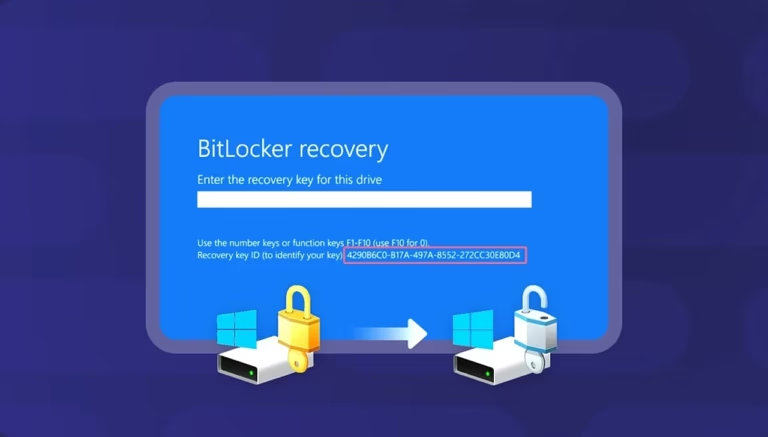
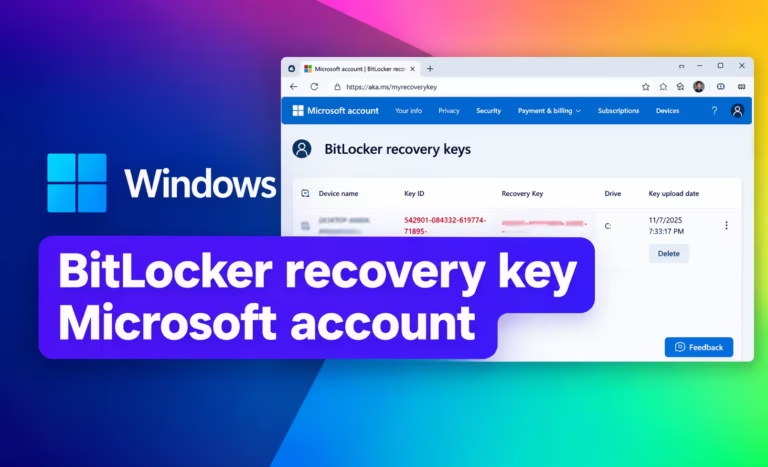
Înainte de a reactiva criptarea, asigurați-vă că înțelegeți unde va fi stocată cheia de recuperare. Microsoft recomandă păstrarea unei copii de rezervă a unei chei de recuperare BitLocker, deoarece poate fi necesară accesarea unei unități criptate după anumite modificări de securitate sau hardware.
Dezactivarea BitLocker în Windows 11: Ce metodă ar trebui să utilizați?
Cea mai simplă metodă depinde de ediția dvs. de Windows.
Windows 11 Pro, Enterprise sau Education: Folosește Gestionare BitLocker sau Panoul de control dacă dorești o interfață grafică.
Windows 11 Home cu criptare dispozitiv: Folosiți Setări → Confidențialitate și securitate → Criptare dispozitiv.
Utilizatori avansați: PowerShell oferă Disable-BitLocker comanda.
Utilizatori din linia de comandă: Linia de comandă poate utiliza manage-bde -off.
Rezultatul este același atunci când dezactivați criptarea: unitatea este decriptată.
Dacă aveți nevoie doar ca protecția BitLocker să fie dezactivată temporar pentru o modificare de firmware, hardware sau sistem, nu decriptați unitatea. Utilizați în schimb opțiunea Suspendare BitLocker.
Notă Windows 10
Aceleași comenzi de gestionare BitLocker și instrumente BitLocker tradiționale sunt disponibile pe Windows 10. Microsoft listează Windows 10 și Windows 11 ca sisteme de operare acceptate pentru manage-bde, Inclusiv -off comanda.
Cu toate acestea, Microsoft a încheiat asistența standard pentru Windows 10 pe 14 octombrie 2025. Dacă PC-ul dvs. poate rula Windows 11, actualizarea este, în general, cea mai bună opțiune pe termen lung.
Întrebări frecvente
Dezactivarea BitLocker decriptează unitatea?
Da. Dezactivarea BitLocker pornește procesul de decriptare. Unitatea nu este decriptată complet până când Windows nu termină procesul. Microsoft definește manage-bde -off ca o operațiune care decriptează unitatea și dezactivează BitLocker.
Dezactivarea BitLocker este același lucru cu suspendarea BitLocker?
Nu. Dezactivarea BitLocker decriptează unitatea. Suspendarea BitLocker menține unitatea criptată, dar suspendă temporar protecția.
Pot dezactiva BitLocker în Windows 11 Home?
Dacă dispozitivul dvs. Windows 11 Home utilizează Criptare dispozitiv și acceptă această funcție, puteți dezactiva Criptare dispozitiv din Setări → Confidențialitate și securitate → Criptare dispozitiv . Windows Home nu oferă aceeași interfață tradițională de gestionare BitLocker ca în edițiile Pro, Enterprise și Education.
Dezactivarea BitLocker îmi șterge fișierele?
Dezactivarea BitLocker este o operațiune de decriptare, nu o operațiune normală de formatare a unității. Fișierele rămân pe unitate în timp ce Windows decriptează volumul.
Ar trebui să faceți totuși copii de rezervă ale fișierelor importante înainte de a face modificări majore de criptare.
Pot folosi Linia de comandă pentru a dezactiva BitLocker?
Da. Deschideți Linia de comandă ca administrator și executați:
manage-bde -off C:Înlocui C: cu litera unității pe care doriți să o decriptați.
Pot dezactiva BitLocker cu PowerShell?
Da, pe sistemele unde este disponibil modulul BitLocker PowerShell. Utilizați:
Disable-BitLocker -MountPoint "C:"Aceasta începe decriptarea volumului selectat.
Cum știu când BitLocker este complet dezactivat?
Poți să folosești:
Get-BitLockerVolumeCând volumul selectat raportează FullyDecrypted și procentul de criptare este 0 , volumul este complet decriptat.
Dezactivarea BitLocker elimină imediat criptarea?
Nu. Dezactivarea BitLocker pornește procesul de decriptare. Unitatea rămâne în curs de decriptare până când Windows termină.
Ar trebui să dezactivez BitLocker definitiv?
Numai dacă aveți un motiv anume pentru a elimina criptarea unității.
BitLocker protejează conținutul unei unități împotriva accesului offline neautorizat. Eliminarea acestuia reduce această protecție.
Dacă problema este o problemă temporară a BitLocker, o actualizare de firmware sau o modificare hardware, suspendarea protecției ar putea fi mai potrivită decât decriptarea întregii unități.
Final de luat
Dacă vrei să dezactivezi BitLocker în Windows 11 , reține diferența cheie:
Dezactivați BitLocker = decriptați unitatea.
Suspendare BitLocker = menține criptarea, dar suspendă temporar protecția.
Pentru Windows 11 Pro, Enterprise și Education, puteți utiliza Gestionare BitLocker , Panou de control, PowerShell sau Linie de comandă.
Pentru dispozitivele Windows 11 Home compatibile, căutați Criptare dispozitiv în Setări.
După ce începeți decriptarea, permiteți Windows să finalizeze procesul înainte de a presupune că BitLocker a fost complet eliminat.
Ghiduri de recuperare BitLocker conexe
- Găsirea unei chei de recuperare BitLocker într-un cont Microsoft
- Cum să găsești cheia de recuperare BitLocker | Windows 11 și 10


Acest lucru a fost de fapt util, mai ales faptul că ai explicat diferite modalități de a dezactiva BitLocker în loc să te concentrezi pe o singură metodă. Pașii sunt suficient de simpli de urmat, iar partea despre asigurarea că ai cheia de recuperare înainte de a face modificări este o reamintire importantă. Cu siguranță voi păstra acest ghid la favorite pentru data viitoare când va trebui să gestionez BitLocker pe un PC cu Windows.