
Kako onemogućiti BitLocker u sustavima Windows 11 i 10


Ako želite onemogućiti BitLocker u sustavu Windows 11 ili Windows 10 , važno je razumjeti da isključivanje BitLockera nije isto što i obustavljanje BitLocker zaštite.
Isključivanje BitLockera dešifrira pogon. Windows uklanja BitLocker zaštitu nakon što se proces dešifriranja završi.
Obustavljanje BitLockera održava pogon šifriranim, ali privremeno sprječava BitLocker da zaštiti ključ za šifriranje. Obustava se obično koristi za privremene promjene kao što su ažuriranja firmvera, hardvera ili sustava.
Ovaj vodič pokazuje kako isključiti BitLocker i dešifrirati pogon pomoću postavki sustava Windows, upravljačke ploče, PowerShella i naredbenog retka.
Važno: Dešifriranje pogona uklanja zaštitu koju BitLocker pruža ako se računalo ili pogon izgube ili ukradu. Prije početka napravite sigurnosnu kopiju važnih datoteka i držite računalo spojeno na napajanje dok se veliki pogon dešifrira.
Trebate li onemogućiti BitLocker ili ga obustaviti?
Odaberite onemogući BitLocker kada želite ukloniti enkripciju s pogona.
Odaberite obustavu BitLockera kada trebate samo privremeno zaustaviti BitLocker zaštitu, a pritom disk zadržati šifriranim.
| Što odaberete | Što se događa |
|---|---|
| Isključite BitLocker | Disk je dešifriran i BitLocker je uklonjen s volumena |
| Obustavi BitLocker | Disk ostaje šifriran, ali zaštita je privremeno obustavljena |
| Uključi BitLocker | Pogon je ponovno šifriran i zaštićen |
Microsoft opisuje onemogućavanje BitLockera kao operaciju koja dešifrira volumen i uklanja povezane zaštitnike. Obustavljanje zaštite zasebna je operacija namijenjena privremenim promjenama.
Dakle, ako ste tražili "onemogući BitLocker Windows 11" , "isključi BitLocker Windows 11" ili "ukloni BitLocker šifriranje" , potrebne su vam dolje navedene upute.
Ako samo trebate privremeno zaustaviti BitLocker zaštitu, umjesto toga upotrijebite zaseban vodič za obustavljanje BitLockera.
Kako onemogućiti BitLocker u sustavu Windows 11
Metoda koju biste trebali koristiti ovisi o izdanju sustava Windows i načinu na koji je omogućeno šifriranje.
Windows 11 Pro, Enterprise i Education uključuju tradicionalno sučelje za upravljanje BitLocker šifriranjem pogona. Windows 11 Home umjesto toga može koristiti šifriranje uređaja na podržanim uređajima.
Microsoft objašnjava da je BitLocker Drive Encryption dostupan u izdanjima Pro, Enterprise i Education, dok je Device Encryption dostupan na širem rasponu uređaja, uključujući Windows Home.
Windows 11 Pro, Enterprise i Education
Ako vaše računalo sa sustavom Windows 11 koristi tradicionalno sučelje za šifriranje pogona BitLocker, možete ga isključiti na stranici za upravljanje BitLockerom.
- Otvoren Start.
- Traži za Upravljanje BitLockerom.
- Otvoren Upravljanje BitLockerom.
- Pronađite pogon koji želite dešifrirati.
- odabrati Isključite BitLocker.
- Potvrdite da želite isključiti BitLocker.
- Pričekajte dok Windows dešifrira pogon.
Disk ostaje upotrebljiv dok Windows izvršava dešifriranje, ali proces mora završiti prije nego što se disk u potpunosti dešifrira.
Također možete koristiti upravljačku ploču, PowerShell ili naredbeni redak ako preferirate metodu naredbenog retka.
Šifriranje uređaja u sustavu Windows 11
Windows 11 Home može koristiti šifriranje uređaja umjesto tradicionalne stranice za upravljanje BitLockerom.
Ako ne vidite opciju Upravljanje BitLockerom , provjerite je li dostupna Šifriranje uređaja.
- Otvoren Postavke.
- odabrati Privatnost i sigurnost.
- odabrati Šifriranje uređaja.
- Okrenuti Šifriranje uređaja isključen.
- Potvrdite radnju ako Windows zatraži potvrdu.
- Pričekajte da Windows završi dešifriranje pogona.
Microsoft tvrdi da je Šifriranje uređaja dostupno na širem rasponu Windows uređaja, uključujući Windows Home. Opcija se možda neće pojaviti ako uređaj ne ispunjava potrebne hardverske ili konfiguracijske zahtjeve sustava Windows.
Ako ne možete pronaći Šifriranje uređaja, u postavkama sustava Windows pretražite Šifriranje uređaja . Ako i dalje nije dostupno, vaš uređaj možda ne podržava tu značajku ili možda niste prijavljeni s administratorskim računom.
Kako isključiti BitLocker pomoću upravljačke ploče
Upravljačka ploča jedan je od najjednostavnijih načina za onemogućavanje tradicionalnog BitLocker šifriranja pogona na podržanim izdanjima sustava Windows.
Pročitajte i: Kako pronaći BitLocker ključ bez Microsoft računa
Korak 1: Otvorite BitLocker upravljanje
Pritisnite Windows + R , upišite:
controli pritisnite Enter.
Također možete pretražiti Kontrolnu ploču iz izbornika Start.
Korak 2: Otvorite BitLocker šifriranje pogona
Odaberite:
Sustav i sigurnost → BitLocker šifriranje pogona
Vidjet ćete pogone kojima Windows može upravljati pomoću BitLockera.
Korak 3: Odaberite pogon
Pronađite pogon koji želite dešifrirati.
Za glavni Windows pogon, to je obično C :.
Odaberite Isključi BitLocker.
Korak 4: Potvrdite
Windows će vas pitati da potvrdite da želite isključiti BitLocker.
Potvrdite radnju.
Windows će zatim započeti dešifriranje pogona.
Microsoftov vodič za uporabu BitLockera potvrđuje da odabirom opcije Isključi BitLocker u Upravljačkoj ploči pokreće se proces dešifriranja, a pogon ponovno postaje dostupan za šifriranje nakon završetka dešifriranja.
Ne brkajte ovu opciju sa Suspend protection (Obustavi zaštitu).
Isključite BitLocker = dešifrirajte pogon.
Obustavi zaštitu = neka disk ostane šifriran.
Kako onemogućiti BitLocker pomoću PowerShella
PowerShell pruža Disable-BitLocker naredba za BitLocker volumene.
PowerShell biste trebali otvoriti s administratorskim pravima.
Korak 1: Otvorite PowerShell kao administrator
Otvorite Start i potražite:
PowerShell
Desnom tipkom miša kliknite Windows PowerShell ili PowerShell , a zatim odaberite Pokreni kao administrator.
Korak 2: Provjerite status BitLockera
Prije onemogućavanja šifriranja, možete provjeriti pogon pomoću:
Get-BitLockerVolumeOva naredba prikazuje informacije kao što su slovo pogona, status šifriranja, postotak šifriranja i status zaštite.
Korak 3: Započnite dešifriranje
Za dešifriranje C: pogona, pokrenite:
Disable-BitLocker -MountPoint "C:"zamijeniti C: sa slovom pogona koji želite dešifrirati.
Microsoftovi dokumenti Disable-BitLocker kao PowerShell naredba za onemogućavanje BitLockera na volumenu. Njenim pokretanjem uklanjaju se BitLocker zaštitnici ključa i započinje dešifriranje volumena.
Na primjer, za dešifriranje D: pogona:
Disable-BitLocker -MountPoint "D:"Također možete odrediti više točaka montiranja kada radite s više BitLocker volumena.
Provjerite je li dešifriranje završeno
Trčanje:
Get-BitLockerVolumePotražite VolumeStatus pogona.
Potpuno dešifrirani volumen se prikazuje kao:
FullyDecryptedPostotak šifriranja također bi trebao biti 0 kada je dešifriranje završeno.
Kako onemogućiti BitLocker pomoću naredbenog retka
BitLocker pogon možete dešifrirati i iz naredbenog retka s povišenim privilegijama pomoću ugrađenog manage-bde alat.
Korak 1: Otvorite naredbeni redak kao administrator
Otvorite Start i potražite:
Command Prompt
Kliknite desnom tipkom miša i odaberite:
Pokreni kao administrator
Korak 2: Provjerite status BitLockera
Trčanje:
manage-bde -statusOvo prikazuje BitLocker status pogona na računalu.
Korak 3: Isključite BitLocker
Za dešifriranje C: pogona, pokrenite:
manage-bde -off C:zamijeniti C: s pogonom koji želite dešifrirati.
Microsoftovi dokumenti manage-bde -off kao naredba koja dešifrira pogon i isključuje BitLocker. Povezani zaštitnici ključeva uklanjaju se kada je dešifriranje dovršeno.
Na primjer:
manage-bde -off D:bi započeo dešifriranje D: pogona.
Provjerite status dešifriranja
Trčanje:
manage-bde -statusponovno kako biste provjerili trenutno stanje.
Nemojte pretpostavljati da je BitLocker potpuno uklonjen odmah nakon pokretanja naredbe. Naredba pokreće proces dešifriranja, a Windows mora završiti dešifriranje volumena.
Što se događa kada isključite BitLocker?
Kada isključite BitLocker, Windows počinje dešifrirati zaštićeni volumen.
Vaše datoteke ne bi trebale biti izbrisane samo zato što isključite BitLocker. Operacija uklanja enkripciju koja štiti volumen, a ne formatira disk.
Međutim, postoji važan sigurnosni kompromis.
Nakon što je pogon potpuno dešifriran, netko tko dobije fizički pogon može pristupiti njegovim podacima bez BitLocker zaštite sadržaja.
BitLocker je posebno dizajniran za zaštitu podataka od neovlaštenog pristupa izvan mreže ako se uređaj ili pogon izgube ili ukradu.
Isključivanje BitLockera također ne znači da je sam Windows onemogućen ili da je vaš Microsoft račun uklonjen. BitLocker šifriranje se uklanja samo s odabranog volumena.
Ako kasnije odlučite da ponovno želite šifriranje, možete ponovno uključiti BitLocker ili Šifriranje uređaja.
Koliko dugo traje dešifriranje?
Ne postoji jedno vrijeme dešifriranja koje se primjenjuje na svako računalo.
Vrijeme ovisi o čimbenicima kao što su:
- Veličina pogona
- Vrsta i brzina pohrane
- Koliko se podataka obrađuje
- Druge aktivnosti koje se odvijaju na računalu
Veliki SSD ili tvrdi disk može se koristiti znatno dulje od malog diska.
Windows može nastaviti raditi dok BitLocker izvršava proces dešifriranja, tako da ne morate nužno ostaviti računalo potpuno nekorišteno.
Za veliki ili važan disk, i dalje je dobra ideja spojiti računalo na napajanje i izbjegavati namjerno prekidanje procesa.
Napredak možete provjeriti pomoću PowerShella:
Get-BitLockerVolumeili naredbeni redak:
manage-bde -statusPowerShell izvještava o postotku šifriranja i statusu volumena, omogućujući uvid u to je li volumen još uvijek dešifriran ili je dosegao FullyDecrypted.
Kako ponovno uključiti BitLocker
Ako kasnije odlučite da želite ponovno zaštititi svoj pogon, možete omogućiti šifriranje.
U sustavima Windows 11 Pro, Enterprise i Education otvorite:
Start → Upravljanje BitLockerom
Zatim odaberite Uključi BitLocker za pogon koji želite zaštititi.
Za podržane uređaje koji koriste šifriranje uređaja, otvorite:
Postavke → Privatnost i sigurnost → Šifriranje uređaja
i uključite Šifriranje uređaja.
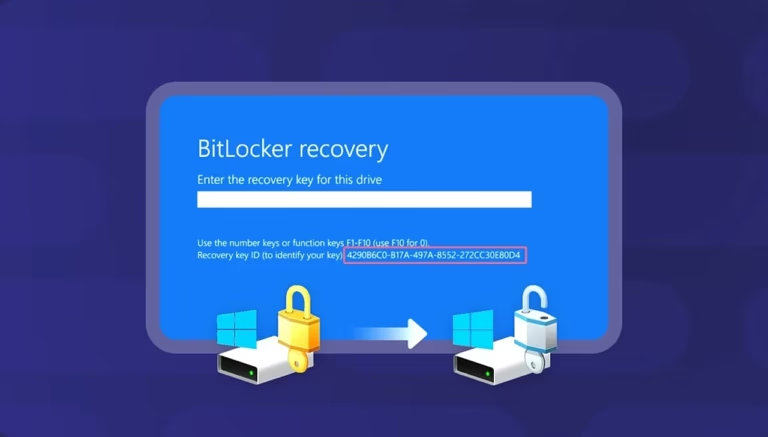
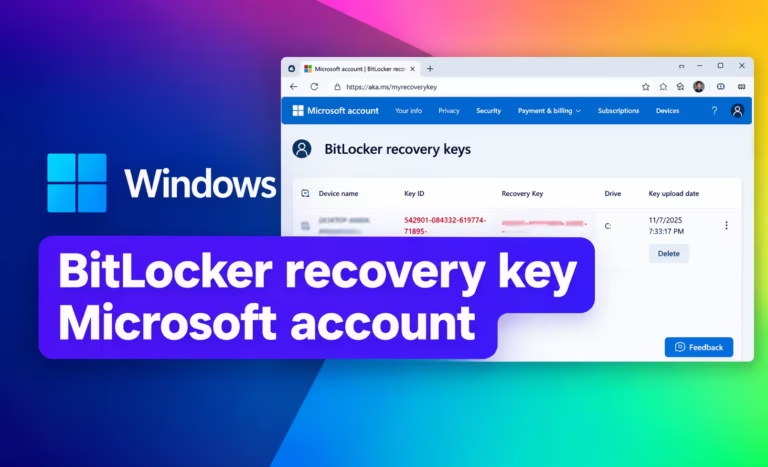
Prije ponovnog omogućavanja enkripcije, provjerite gdje će se pohraniti vaš ključ za oporavak. Microsoft preporučuje izradu sigurnosne kopije BitLocker ključa za oporavak jer može biti potreban za pristup šifriranom disku nakon određenih sigurnosnih ili hardverskih promjena.
Onemogućite BitLocker u sustavu Windows 11: Koju metodu biste trebali koristiti?
Najlakša metoda ovisi o vašoj verziji sustava Windows.
Windows 11 Pro, Enterprise ili Education: Koristite Upravljanje BitLockerom ili Kontrolnu ploču ako želite grafičko sučelje.
Windows 11 Home sa šifriranjem uređaja: Koristite Postavke → Privatnost i sigurnost → Šifriranje uređaja.
Napredni korisnici: PowerShell pruža Disable-BitLocker naredba.
Korisnici naredbenog retka: Naredbeni redak može koristiti manage-bde -off.
Rezultat je isti kada zapravo isključujete šifriranje: pogon je dešifriran.
Ako vam je potrebno samo privremeno onemogućiti BitLocker zaštitu zbog promjene firmvera, hardvera ili sustava, nemojte dešifrirati pogon. Umjesto toga upotrijebite Suspend BitLocker.
Napomena za Windows 10
Iste BitLocker naredbe za upravljanje i tradicionalni BitLocker alati dostupni su u sustavu Windows 10. Microsoft navodi Windows 10 i Windows 11 kao podržane operativne sustave za manage-bde, Uključujući i -off naredba.
Međutim, Microsoft je 14. listopada 2025. ukinuo standardnu podršku za Windows 10. Ako vaše računalo može pokrenuti Windows 11, nadogradnja je općenito bolja dugoročna opcija.
Često postavljana pitanja
Dešifrira li isključivanje BitLockera disk?
Da. Isključivanje BitLockera pokreće proces dešifriranja. Pogon se ne dešifrira u potpunosti dok Windows ne završi proces. Microsoft definira manage-bde -off kao operacija koja dešifrira pogon i isključuje BitLocker.
Je li onemogućavanje BitLockera isto što i obustavljanje BitLockera?
Ne. Onemogućavanje BitLockera dešifrira pogon. Obustavljanje BitLockera održava pogon šifriranim, ali privremeno obustavlja zaštitu.
Mogu li onemogućiti BitLocker u sustavu Windows 11 Home?
Ako vaš uređaj sa sustavom Windows 11 Home koristi Šifriranje uređaja i podržava tu značajku, Šifriranje uređaja možete isključiti u odjeljku Postavke → Privatnost i sigurnost → Šifriranje uređaja . Windows Home ne pruža isto tradicionalno sučelje za upravljanje BitLockerom koje se nalazi u izdanjima Pro, Enterprise i Education.
Briše li isključivanje BitLockera moje datoteke?
Isključivanje BitLockera je operacija dešifriranja, a ne normalna operacija formatiranja pogona. Vaše datoteke ostaju na disku dok Windows dešifrira volumen.
Ipak biste trebali napraviti sigurnosnu kopiju važnih datoteka prije nego što napravite veće promjene u šifriranju.
Mogu li koristiti naredbeni redak za onemogućavanje BitLockera?
Da. Otvorite naredbeni redak kao administrator i pokrenite:
manage-bde -off C:zamijeniti C: sa slovom pogona koji želite dešifrirati.
Mogu li onemogućiti BitLocker pomoću PowerShella?
Da, na sustavima gdje je dostupan BitLocker PowerShell modul. Koristite:
Disable-BitLocker -MountPoint "C:"Ovim se započinje dešifriranje odabranog volumena.
Kako mogu znati kada je BitLocker potpuno onemogućen?
Možeš koristiti:
Get-BitLockerVolumeKada odabrani volumen javi FullyDecrypted i postotak šifriranja je 0 , volumen je potpuno dešifriran.
Uklanja li isključivanje BitLockera šifriranje odmah?
Ne. Isključivanje BitLockera pokreće proces dešifriranja. Disk ostaje u procesu dešifriranja dok Windows ne završi.
Trebam li trajno onemogućiti BitLocker?
Samo ako imate određeni razlog za uklanjanje šifriranja pogona.
BitLocker štiti sadržaj pogona od neovlaštenog pristupa izvan mreže. Njegovo uklanjanje smanjuje tu zaštitu.
Ako je vaš problem privremeni problem s BitLockerom, ažuriranje firmvera ili promjena hardvera, obustava zaštite može biti prikladnija od dešifriranja cijelog pogona.
Konačni odlazak
Ako želite onemogućiti BitLocker u sustavu Windows 11 , zapamtite ključnu razliku:
Isključite BitLocker = dešifrirajte pogon.
Obustavi BitLocker = zadrži šifriranje, ali privremeno obustavi zaštitu.
Za Windows 11 Pro, Enterprise i Education možete koristiti Upravljanje BitLockerom , Upravljačku ploču, PowerShell ili Naredbeni redak.
Za podržane uređaje sa sustavom Windows 11 Home potražite Šifriranje uređaja u Postavkama.
Nakon što započnete dešifriranje, dopustite Windowsu da završi postupak prije nego što pretpostavi da je BitLocker potpuno uklonjen.
Povezani vodiči za oporavak BitLockera
- Pronađite BitLocker ključ za oporavak u Microsoft računu
- Kako pronaći svoj BitLocker ključ za oporavak | Windows 11 i 10


Ovo je zapravo bilo korisno, posebno činjenica da ste objasnili različite načine onemogućavanja BitLockera umjesto da se usredotočite samo na jednu metodu. Koraci su dovoljno jednostavni za slijediti, a dio o tome da provjerite imate li ključ za oporavak prije nego što napravite promjene važan je podsjetnik. Svakako ću ovaj vodič spremiti u oznake za sljedeći put kada mi zatreba upravljanje BitLockerom na Windows računalu.