
Как отключить BitLocker в Windows 11 и 10


Если вы хотите отключить BitLocker в Windows 11 или Windows 10 , важно понимать, что отключение BitLocker не равнозначно приостановке защиты BitLocker.
Отключение BitLocker расшифровывает диск. Windows удаляет защиту BitLocker после завершения процесса расшифровки.
Приостановка работы BitLocker сохраняет шифрование диска, но временно отключает защиту ключа шифрования. Приостановка обычно используется для временных изменений, таких как обновления прошивки, оборудования или системы.
В этом руководстве показано, как отключить BitLocker и расшифровать диск с помощью параметров Windows, панели управления, PowerShell и командной строки.
Важно: Расшифровка диска отключает защиту, предоставляемую BitLocker, в случае потери или кражи компьютера или диска. Перед началом работы сделайте резервную копию важных файлов и держите компьютер подключенным к источнику питания во время расшифровки большого диска.
Следует ли отключить BitLocker или приостановить его работу?
Выберите опцию «Отключить BitLocker», если хотите удалить шифрование с диска.
Выберите режим приостановки BitLocker, если вам нужно лишь временно отключить защиту BitLocker, сохранив при этом шифрование диска.
| Что вы выберете | Что происходит |
|---|---|
| Отключите BitLocker | Диск расшифрован, и BitLocker удален с тома. |
| Приостановить BitLocker | Накопитель остается зашифрованным, но защита временно приостанавливается. |
| Включить BitLocker | Накопитель зашифрован и снова защищен. |
Microsoft описывает отключение BitLocker как операцию, которая расшифровывает том и удаляет связанные с ним средства защиты. Приостановка защиты — это отдельная операция, предназначенная для временных изменений.
Итак, если вы искали «отключить BitLocker в Windows 11» , «выключить BitLocker в Windows 11» или «удалить шифрование BitLocker» , то приведенные ниже инструкции — это то, что вам нужно.
Если вам нужно лишь временно отключить защиту BitLocker, воспользуйтесь отдельным руководством по приостановке работы BitLocker.
Как отключить BitLocker в Windows 11
Выбор метода зависит от вашей версии Windows и настроек шифрования.
В Windows 11 Pro, Enterprise и Education используется традиционный интерфейс управления шифрованием дисков BitLocker. В Windows 11 Home вместо этого можно использовать шифрование устройств на поддерживаемых устройствах.
Microsoft поясняет, что шифрование дисков BitLocker доступно в версиях Pro, Enterprise и Education, а шифрование устройств — на более широком спектре устройств, включая Windows Home.
Windows 11 Pro, Enterprise и Education
Если на вашем компьютере с Windows 11 используется традиционный интерфейс шифрования дисков BitLocker, вы можете отключить его на странице управления BitLocker.
Читайте также: Как найти ключ восстановления BitLocker | Windows 11 и 10
- Открыто Начать.
- Найдите Управление BitLocker.
- Открыто Управление BitLocker.
- Найдите диск, который хотите расшифровать.
- Выбрать Отключите BitLocker.
- Подтвердите, что хотите отключить BitLocker.
- Подождите, пока Windows расшифрует диск.
Накопитель остается работоспособным, пока Windows выполняет расшифровку, но этот процесс должен завершиться до того, как накопитель будет полностью расшифрован.
Если вы предпочитаете использовать командную строку, вы также можете воспользоваться панелью управления, PowerShell или командной строкой.
Шифрование устройств Windows 11
В Windows 11 Home вместо традиционной страницы управления BitLocker может использоваться шифрование устройства .
Если вы не видите раздел «Управление BitLocker» , проверьте, доступна ли функция шифрования устройства.
- Открыто Настройки.
- Выбрать Конфиденциальность и безопасность.
- Выбрать Шифрование устройства.
- Тёрн Шифрование устройства выкл.
- Подтвердите действие, если Windows запросит подтверждение.
- Дождитесь завершения расшифровки диска в Windows.
Компания Microsoft заявляет, что функция шифрования устройств доступна на более широком спектре устройств Windows, включая Windows Home. Эта опция может не отображаться, если устройство не соответствует требуемым аппаратным требованиям или требованиям к конфигурации Windows.
Если вы не можете найти функцию «Шифрование устройства», выполните поиск в параметрах Windows по запросу «Шифрование устройства» . Если она по-прежнему недоступна, возможно, ваше устройство не поддерживает эту функцию или вы вошли в систему без учетной записи администратора.
Как отключить BitLocker через панель управления
Панель управления — один из самых простых способов отключить традиционное шифрование дисков BitLocker в поддерживаемых версиях Windows.
Читайте также: Как найти ключ BitLocker без учетной записи Microsoft
Шаг 1: Откройте панель управления BitLocker.
Нажмите Windows + R , введите:
controlи нажмите Enter.
Также вы можете найти «Панель управления» в меню «Пуск».
Шаг 2: Откройте BitLocker Drive Encryption
Выберите:
Системы и безопасность → Шифрование дисков BitLocker
Вы увидите диски, которыми Windows может управлять с помощью BitLocker.
Шаг 3: Выберите диск
Найдите диск, который хотите расшифровать.
Для основного диска Windows это обычно диск C :.
Выберите «Отключить BitLocker».
Шаг 4: Подтвердите
Windows запросит подтверждение отключения BitLocker.
Подтвердите действие.
После этого Windows начнет расшифровку диска.
В руководстве по эксплуатации BitLocker от Microsoft подтверждается, что выбор пункта «Отключить BitLocker» в панели управления запускает процесс расшифровки, и после завершения расшифровки диск снова становится доступным для шифрования.
Не путайте эту опцию с защитой от приостановки.
Отключите BitLocker = расшифруйте диск.
Защита от перегрузки = сохранение шифрования диска.
Как отключить BitLocker с помощью PowerShell
PowerShell предоставляет Disable-BitLocker команда для томов BitLocker.
Для запуска PowerShell необходимо иметь права администратора.
Шаг 1: Откройте PowerShell от имени администратора.
Откройте меню «Пуск» и выполните поиск:
PowerShell
Щелкните правой кнопкой мыши по Windows PowerShell или PowerShell , затем выберите «Запустить от имени администратора».
Шаг 2: Проверьте состояние BitLocker.
Перед отключением шифрования вы можете проверить состояние диска с помощью следующей команды:
Get-BitLockerVolumeЭта команда отображает такую информацию, как буква диска, состояние шифрования, процент шифрования и состояние защиты.
Шаг 3: Начать расшифровку
Для расшифровки диска C: выполните следующую команду:
Disable-BitLocker -MountPoint "C:"Замените C: с указанием буквы диска, который вы хотите расшифровать.
Документы Microsoft Disable-BitLocker Это команда PowerShell для отключения BitLocker на томе. Ее выполнение удаляет защиту ключей BitLocker и начинает расшифровку тома.
Например, чтобы расшифровать диск D::
Disable-BitLocker -MountPoint "D:"При работе с несколькими томами BitLocker можно также указать несколько точек монтирования.
Проверьте, завершено ли расшифрование.
Run:
Get-BitLockerVolumeНайдите параметр VolumeStatus диска.
Полностью расшифрованный том отображается следующим образом:
FullyDecryptedПосле завершения расшифровки процент шифрования также должен быть равен 0 .
Как отключить BitLocker с помощью командной строки
Также вы можете расшифровать диск BitLocker из командной строки с правами администратора, используя встроенную функцию. manage-bde инструмент.
Шаг 1: Откройте командную строку от имени администратора.
Откройте меню «Пуск» и выполните поиск:
Командная строка
Щелкните правой кнопкой мыши и выберите:
Запуск от имени администратора
Шаг 2: Проверьте состояние BitLocker.
Run:
manage-bde -statusЗдесь отображается состояние BitLocker для дисков на компьютере.
Шаг 3: Отключите BitLocker
Для расшифровки диска C: выполните следующую команду:
manage-bde -off C:Замените C: с помощью диска, который вы хотите расшифровать.
Документы Microsoft manage-bde -off Эта команда расшифровывает диск и отключает BitLocker. После завершения расшифровки соответствующие средства защиты ключа удаляются.
Например:
manage-bde -off D:Начнётся расшифровка диска D:.
Проверьте статус расшифровки
Run:
manage-bde -statusЕщё раз, чтобы проверить текущее состояние.
Не следует предполагать, что BitLocker будет полностью удален сразу после выполнения команды. Команда запускает процесс расшифровки, и Windows должна завершить расшифровку тома.
Что произойдет, если отключить BitLocker?
При отключении BitLocker Windows начинает расшифровку защищенного тома.
Ваши файлы не должны удаляться просто потому, что вы отключили BitLocker. Эта операция снимает шифрование, защищающее том, а не форматирует диск.
Однако здесь возникает важный компромисс в плане безопасности.
После полной расшифровки диска тот, кто получит доступ к его физическим данным, сможет получить к ним доступ без защиты содержимого с помощью BitLocker.
BitLocker специально разработан для защиты данных от несанкционированного доступа в автономном режиме в случае утери или кражи устройства или накопителя.
Отключение BitLocker не означает , что сама операционная система Windows отключена или ваша учетная запись Microsoft удалена. Это лишь удаляет шифрование BitLocker с выбранного вами тома.
Если позже вы решите, что вам снова нужна функция шифрования, вы можете снова включить BitLocker или шифрование устройства.
Сколько времени занимает расшифровка?
Не существует единого времени расшифровки, подходящего для всех компьютеров.
Время зависит от таких факторов, как:
- Размер накопителя
- Тип и скорость хранения данных.
- Какой объем данных обрабатывается?
- Другая активность, происходящая на компьютере.
Работа с большим SSD-накопителем или жестким диском может занять значительно больше времени, чем с накопителем меньшего размера.
Windows может продолжать работать, пока BitLocker выполняет процесс расшифровки, поэтому вам не обязательно оставлять компьютер полностью без дела.
Для больших или важных накопителей по-прежнему рекомендуется подключать компьютер к источнику питания и избегать преднамеренного прерывания процесса.
Вы можете отслеживать ход выполнения с помощью PowerShell:
Get-BitLockerVolumeили командная строка:
manage-bde -statusPowerShell отображает процент шифрования и состояние тома, позволяя определить, продолжается ли расшифровка тома или она уже завершена. FullyDecrypted.
Как снова включить BitLocker
Если позже вы решите, что хотите снова защитить свой диск, вы можете включить шифрование.
В операционных системах Windows 11 Pro, Enterprise и Education откройте:
Пуск → Управление BitLocker
Затем выберите пункт «Включить BitLocker» для диска, который вы хотите защитить.
Для поддерживаемых устройств, использующих шифрование устройства, откройте:
Настройки → Конфиденциальность и безопасность → Шифрование устройства
и включите шифрование устройства.
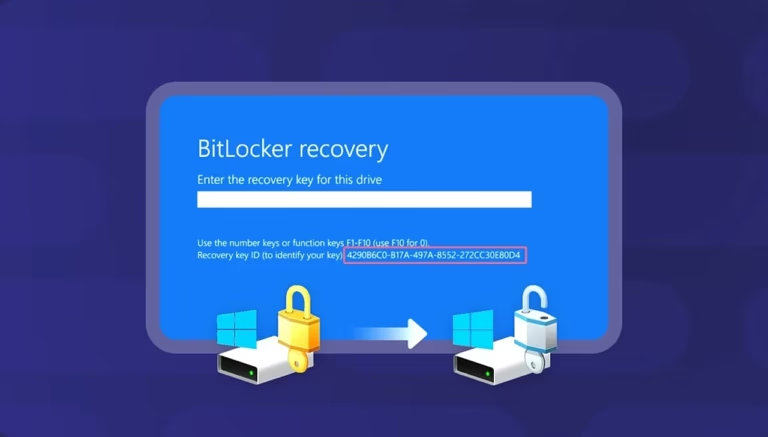
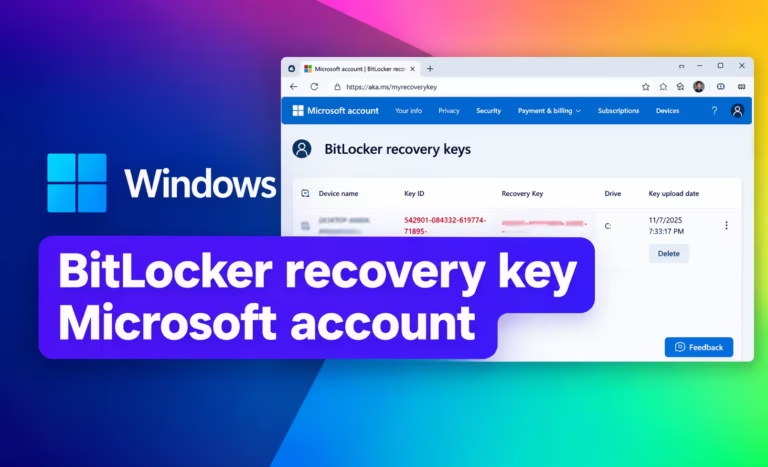
Прежде чем снова включить шифрование, убедитесь, что вы понимаете, где будет храниться ваш ключ восстановления. Microsoft рекомендует хранить резервную копию ключа восстановления BitLocker, поскольку он может потребоваться для доступа к зашифрованному диску после определенных изменений в системе безопасности или оборудовании.
Отключение BitLocker в Windows 11: какой метод следует использовать?
Самый простой способ зависит от вашей версии Windows.
Windows 11 Pro, Enterprise или Education: используйте «Управление BitLocker» или «Панель управления», если вам нужен графический интерфейс.
Windows 11 Home с шифрованием устройства: Используйте Настройки → Конфиденциальность и безопасность → Шифрование устройства.
Опытные пользователи: PowerShell предоставляет Disable-BitLocker команда.
Пользователи командной строки: Командная строка может использовать manage-bde -off.
Результат тот же, если вы отключаете шифрование: диск расшифровывается.
Если вам необходимо временно отключить защиту BitLocker в связи с изменениями в прошивке, оборудовании или системе, не расшифровывайте диск. Вместо этого используйте функцию «Приостановить BitLocker».
Примечание к Windows 10
Те же команды управления BitLocker и традиционные инструменты BitLocker доступны в Windows 10. Microsoft указывает Windows 10 и Windows 11 в качестве поддерживаемых операционных систем. manage-bde, включая -off команда.
Однако Microsoft прекратила стандартную поддержку Windows 10 14 октября 2025 года . Если ваш компьютер может работать под управлением Windows 11, обновление, как правило, является лучшим вариантом в долгосрочной перспективе.
Часто задаваемые вопросы
Приведёт ли отключение BitLocker к расшифровке диска?
Да. Отключение BitLocker запускает процесс расшифровки. Диск не будет полностью расшифрован, пока Windows не завершит этот процесс. Microsoft определяет manage-bde -off в качестве операции, которая расшифровывает диск и отключает BitLocker.
Отключение BitLocker равнозначно его приостановке?
Нет. Отключение BitLocker расшифровывает диск. Приостановка BitLocker сохраняет диск зашифрованным, но временно приостанавливает защиту.
Можно ли отключить BitLocker в Windows 11 Home?
Если ваше устройство под управлением Windows 11 Home использует шифрование устройства и поддерживает эту функцию, вы можете отключить шифрование устройства в разделе «Параметры» → «Конфиденциальность и безопасность» → «Шифрование устройства» . В Windows Home отсутствует традиционный интерфейс управления BitLocker, доступный в версиях Pro, Enterprise и Education.
Приведёт ли отключение BitLocker к удалению моих файлов?
Отключение BitLocker — это операция расшифровки, а не обычное форматирование диска. Ваши файлы остаются на диске, пока Windows расшифровывает том.
Перед внесением существенных изменений в систему шифрования все равно следует создать резервные копии важных файлов.
Можно ли отключить BitLocker с помощью командной строки?
Да. Откройте командную строку от имени администратора и выполните:
manage-bde -off C:Замените C: с указанием буквы диска, который вы хотите расшифровать.
Можно ли отключить BitLocker с помощью PowerShell?
Да, на системах, где доступен модуль BitLocker PowerShell. Используйте:
Disable-BitLocker -MountPoint "C:"Начнётся расшифровка выбранного тома.
Как узнать, что BitLocker полностью отключен?
Вы можете использовать:
Get-BitLockerVolumeКогда для выбранного тома отображается сообщение FullyDecrypted , а процент шифрования равен 0 , том полностью расшифрован.
Отключение BitLocker немедленно снимает шифрование?
Нет. Отключение BitLocker запускает процесс расшифровки. Расшифровка диска продолжается до тех пор, пока Windows не завершит этот процесс.
Следует ли мне навсегда отключить BitLocker?
Только если у вас есть веская причина для снятия шифрования диска.
BitLocker защищает содержимое диска от несанкционированного доступа в автономном режиме. Удаление BitLocker снижает уровень этой защиты.
Если проблема связана с временными неполадками BitLocker, обновлением прошивки или изменением оборудования, то приостановка защиты может быть более целесообразной, чем расшифровка всего диска.
Окончательный вердикт
Если вы хотите отключить BitLocker в Windows 11 , помните о ключевом отличии:
Отключите BitLocker = расшифруйте диск.
Приостановка BitLocker = сохранение шифрования, но временная приостановка защиты.
Для Windows 11 Pro, Enterprise и Education можно использовать «Управление BitLocker» , «Панель управления», PowerShell или «Командную строку».
Для поддерживаемых устройств Windows 11 Home найдите пункт «Шифрование устройства» в настройках.
После начала расшифровки дождитесь завершения процесса в Windows, прежде чем считать, что BitLocker полностью удален.
Связанные руководства по восстановлению из BitLocker
- Как найти ключ восстановления BitLocker в учетной записи Microsoft
- Как найти ключ восстановления BitLocker | Windows 11 и 10


Это действительно оказалось полезным, особенно то, что вы объяснили разные способы отключения BitLocker, а не сосредоточились только на одном методе. Шаги достаточно просты для выполнения, а напоминание о необходимости иметь ключ восстановления перед внесением изменений — важное напоминание. Я обязательно сохраню это руководство в закладках на тот случай, если мне снова понадобится управлять BitLocker на компьютере с Windows.