
Como desativar o BitLocker no Windows 11 e 10


Se você deseja desativar o BitLocker no Windows 11 ou no Windows 10 , é importante entender que desativar o BitLocker não é o mesmo que suspender a proteção do BitLocker.
Desativar o BitLocker descriptografa a unidade. O Windows remove a proteção do BitLocker após a conclusão do processo de descriptografia.
Suspender o BitLocker mantém a unidade criptografada , mas impede temporariamente que o BitLocker proteja a chave de criptografia. A suspensão é normalmente usada para alterações temporárias, como atualizações de firmware, hardware ou sistema.
Este guia mostra como desativar o BitLocker e descriptografar uma unidade usando as Configurações do Windows, o Painel de Controle, o PowerShell e o Prompt de Comando.
Importante: A descriptografia de uma unidade remove a proteção que o BitLocker oferece caso o computador ou a unidade sejam perdidos ou roubados. Faça backup de arquivos importantes antes de começar e mantenha o computador conectado à energia enquanto uma unidade grande estiver sendo descriptografada.
Você deve desativar o BitLocker ou suspendê-lo?
Selecione Desativar o BitLocker quando quiser remover a criptografia da unidade.
Escolha suspender o BitLocker quando precisar apenas interromper temporariamente a proteção do BitLocker, mantendo a unidade criptografada.
| O que você escolher | O que acontece |
|---|---|
| Desativar o BitLocker | A unidade foi descriptografada e o BitLocker foi removido do volume. |
| Suspender o BitLocker | A unidade permanece criptografada, mas a proteção é suspensa temporariamente. |
| Ativar o BitLocker | A unidade está criptografada e protegida novamente. |
A Microsoft descreve a desativação do BitLocker como uma operação que descriptografa o volume e remove as proteções associadas. Suspender a proteção é uma operação separada, destinada a alterações temporárias.
Portanto, se você pesquisou por “desativar BitLocker no Windows 11” , “desligar o BitLocker no Windows 11” ou “remover a criptografia do BitLocker” , as instruções abaixo são as que você precisa.
Se você precisar interromper temporariamente a proteção do BitLocker, use o guia específico para suspender o BitLocker.
Como desativar o BitLocker no Windows 11
O método que você deve usar depende da sua edição do Windows e de como a criptografia foi ativada.
O Windows 11 Pro, Enterprise e Education incluem a interface de gerenciamento tradicional do BitLocker Drive Encryption. O Windows 11 Home pode usar a Criptografia de Dispositivo em dispositivos compatíveis.
A Microsoft explica que a Criptografia de Unidade BitLocker está disponível nas edições Pro, Enterprise e Education, enquanto a Criptografia de Dispositivo está disponível em uma gama mais ampla de dispositivos, incluindo o Windows Home.
Windows 11 Pro, Enterprise e Education
Se o seu computador com Windows 11 utiliza a interface tradicional de Criptografia de Unidade BitLocker, você pode desativá-la na página de gerenciamento do BitLocker.
- Abra Começar.
- Procurar por Gerenciar BitLocker.
- Abra Gerenciar BitLocker.
- Localize a unidade que deseja descriptografar.
- Selecionar Desativar o BitLocker.
- Confirme que deseja desativar o BitLocker.
- Aguarde enquanto o Windows descriptografa a unidade.
A unidade permanece utilizável enquanto o Windows realiza a descriptografia, mas o processo deve ser concluído para que a unidade seja totalmente descriptografada.
Você também pode usar o Painel de Controle, o PowerShell ou o Prompt de Comando, se preferir um método de linha de comando.
Criptografia de dispositivo no Windows 11
O Windows 11 Home pode usar a Criptografia de Dispositivo em vez da página de gerenciamento tradicional do BitLocker.
Se você não vir a opção Gerenciar BitLocker , verifique se a Criptografia de Dispositivo está disponível.
- Abra Configurações.
- Selecionar Privacidade e segurança.
- Selecionar Criptografia de dispositivo.
- torre Criptografia de dispositivo fora.
- Confirme a ação se o Windows solicitar confirmação.
- Aguarde até que o Windows termine de descriptografar a unidade.
A Microsoft afirma que a Criptografia de Dispositivo está disponível em uma gama mais ampla de dispositivos Windows, incluindo o Windows Home. A opção pode não aparecer se o dispositivo não atender aos requisitos de hardware ou de configuração do Windows.
Se não encontrar a opção Criptografia de dispositivo, pesquise " Criptografia de dispositivo" nas Configurações do Windows . Se ainda assim não estiver disponível, o seu dispositivo pode não ser compatível com a funcionalidade ou você pode não estar conectado com uma conta de administrador.
Como desativar o BitLocker usando o Painel de Controle
O Painel de Controle é uma das maneiras mais simples de desativar a criptografia de unidade BitLocker tradicional em edições compatíveis do Windows.
Passo 1: Abra o gerenciamento do BitLocker
Pressione Windows + R e digite:
controle pressione Enter.
Você também pode pesquisar por Painel de Controle no menu Iniciar.
Passo 2: Abra a Criptografia de Unidade BitLocker
Selecione:
Sistema e Segurança → Criptografia de Unidade BitLocker
Você verá as unidades que o Windows pode gerenciar com o BitLocker.
Passo 3: Escolha a unidade
Localize a unidade que deseja descriptografar.
Para a unidade principal do Windows, normalmente é C:.
Selecione Desativar BitLocker.
Etapa 4: Confirmar
O Windows solicitará que você confirme se deseja desativar o BitLocker.
Confirme a ação.
O Windows iniciará então a descriptografia da unidade.
O guia de operações do BitLocker da Microsoft confirma que selecionar " Desativar o BitLocker" no Painel de Controle inicia o processo de descriptografia, e a unidade fica disponível para criptografia novamente após a conclusão da descriptografia.
Não confunda esta opção com a proteção de suspensão.
Desativar o BitLocker = descriptografar a unidade.
Suspender a proteção = manter a unidade criptografada.
Como desativar o BitLocker usando o PowerShell
O PowerShell fornece o Disable-BitLocker comando para volumes BitLocker.
Você deve abrir o PowerShell com permissões de administrador.
Passo 1: Abra o PowerShell como administrador.
Abra o menu Iniciar e pesquise por:
PowerShell
Clique com o botão direito do mouse em Windows PowerShell ou PowerShell e selecione Executar como administrador.
Etapa 2: Verifique o status do BitLocker
Antes de desativar a criptografia, você pode verificar a unidade com:
Get-BitLockerVolumeEste comando exibe informações como a letra da unidade, o status da criptografia, a porcentagem de criptografia e o status de proteção.
Passo 3: Iniciar a descriptografia
Para descriptografar a unidade C:, execute:
Disable-BitLocker -MountPoint "C:"Substituir C: com a letra da unidade que você deseja descriptografar.
Documentos da Microsoft Disable-BitLocker como o comando do PowerShell para desativar o BitLocker em um volume. Executá-lo remove as proteções de chave do BitLocker e inicia a descriptografia do volume.
Por exemplo, para descriptografar uma unidade D::
Disable-BitLocker -MountPoint "D:"Você também pode especificar vários pontos de montagem ao trabalhar com vários volumes BitLocker.
Verifique se a descriptografia foi concluída.
Executar:
Get-BitLockerVolumeProcure o VolumeStatus da unidade.
Um volume totalmente descriptografado é relatado como:
FullyDecryptedA porcentagem de criptografia também deve ser 0 quando a descriptografia estiver concluída.
Como desativar o BitLocker usando o prompt de comando
Você também pode descriptografar uma unidade BitLocker a partir de um Prompt de Comando com privilégios elevados usando o recurso integrado. manage-bde ferramenta.
Passo 1: Abra o Prompt de Comando como administrador.
Abra o menu Iniciar e pesquise por:
Prompt de comando
Clique com o botão direito do mouse e selecione:
Executar como administrador
Etapa 2: Verifique o status do BitLocker
Executar:
manage-bde -statusEsta imagem mostra o status do BitLocker nas unidades do computador.
Passo 3: Desative o BitLocker
Para descriptografar a unidade C:, execute:
manage-bde -off C:Substituir C: com a unidade que você deseja descriptografar.
Documentos da Microsoft manage-bde -off como o comando que descriptografa uma unidade e desativa o BitLocker. Os protetores de chave associados são removidos quando a descriptografia é concluída.
Por exemplo:
manage-bde -off D:começaria a descriptografar a unidade D:.
Verifique o estado da descriptografia
Executar:
manage-bde -statusnovamente para verificar o estado atual.
Não assuma que o BitLocker seja completamente removido imediatamente após a execução do comando. O comando inicia o processo de descriptografia e o Windows precisa concluir a descriptografia do volume.
O que acontece quando você desativa o BitLocker?
Ao desativar o BitLocker, o Windows inicia a descriptografia do volume protegido.
Seus arquivos não devem ser apagados simplesmente porque você desativou o BitLocker. A operação remove a criptografia que protege o volume, em vez de formatar a unidade.
No entanto, existe uma importante contrapartida em termos de segurança.
Uma vez que a unidade esteja totalmente descriptografada, alguém que obtiver a unidade física poderá acessar seus dados sem a proteção do BitLocker.
O BitLocker foi projetado especificamente para proteger dados contra acesso offline não autorizado caso um dispositivo ou unidade seja perdido ou roubado.
Desativar o BitLocker não significa que o próprio Windows foi desativado ou que sua conta Microsoft foi removida. Isso apenas remove a criptografia do BitLocker do volume selecionado.
Se mais tarde você decidir que deseja criptografia novamente, poderá reativar o BitLocker ou a Criptografia de Dispositivo.
Quanto tempo demora a descriptografia?
Não existe um tempo de descriptografia único que se aplique a todos os computadores.
O tempo depende de fatores como:
- O tamanho do disco rígido
- O tipo e a velocidade do armazenamento
- Qual a quantidade de dados que está sendo processada?
- Outras atividades que ocorrem no computador
Um SSD ou disco rígido de grande capacidade pode demorar consideravelmente mais tempo do que um disco pequeno.
O Windows pode continuar funcionando enquanto o BitLocker realiza o processo de descriptografia, portanto, não é necessário deixar o computador completamente inativo.
Para unidades de armazenamento grandes ou importantes, ainda é uma boa ideia conectar o computador à energia e evitar interromper o processo intencionalmente.
Você pode verificar o progresso com o PowerShell:
Get-BitLockerVolumeou Prompt de Comando:
manage-bde -statusO PowerShell informa a porcentagem de criptografia e o status do volume, permitindo verificar se o volume ainda está sendo descriptografado ou se já atingiu o status desejado. FullyDecrypted.
Como reativar o BitLocker
Se mais tarde você decidir que deseja proteger sua unidade novamente, poderá ativar a criptografia.
No Windows 11 Pro, Enterprise e Education, abra:
Iniciar → Gerenciar BitLocker
Em seguida, selecione Ativar BitLocker para a unidade que deseja proteger.
Para dispositivos compatíveis que utilizam criptografia de dispositivo, abra:
Configurações → Privacidade e segurança → Criptografia do dispositivo
e ative a criptografia do dispositivo.
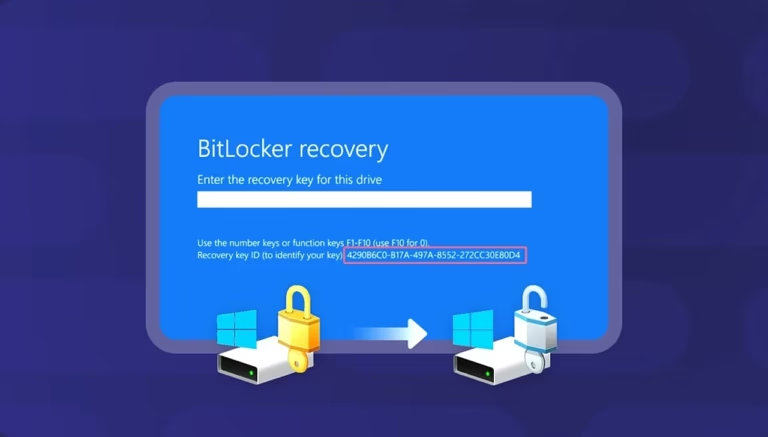
Antes de reativar a criptografia, certifique-se de entender onde sua chave de recuperação será armazenada. A Microsoft recomenda manter um backup da chave de recuperação do BitLocker, pois ela pode ser necessária para acessar uma unidade criptografada após determinadas alterações de segurança ou hardware.
Desativar o BitLocker no Windows 11: qual método devo usar?
O método mais fácil depende da sua edição do Windows.
Windows 11 Pro, Enterprise ou Education: Use o Gerenciador do BitLocker ou o Painel de Controle se desejar uma interface gráfica.
Windows 11 Home com Criptografia de Dispositivo: Use Configurações → Privacidade e segurança → Criptografia de dispositivo.
Usuários avançados: O PowerShell fornece o Disable-BitLocker comando.
Usuários da linha de comando: O Prompt de Comando pode usar manage-bde -off.
O resultado é o mesmo quando você desativa a criptografia: a unidade é descriptografada.
Se você precisar desativar temporariamente a proteção do BitLocker apenas para uma alteração de firmware, hardware ou sistema, não descriptografe a unidade. Em vez disso, use a opção Suspender BitLocker.
Nota sobre o Windows 10
Os mesmos comandos de gerenciamento do BitLocker e as ferramentas tradicionais do BitLocker estão disponíveis no Windows 10. A Microsoft lista o Windows 10 e o Windows 11 como sistemas operacionais compatíveis com o BitLocker. manage-bde, Incluindo o -off comando.
No entanto, a Microsoft encerrou o suporte padrão para o Windows 10 em 14 de outubro de 2025. Se o seu computador for compatível com o Windows 11, a atualização geralmente é a melhor opção a longo prazo.
Perguntas frequentes
Desativar o BitLocker descriptografa a unidade?
Sim. Desativar o BitLocker inicia o processo de descriptografia. A unidade não estará totalmente descriptografada até que o Windows conclua o processo. A Microsoft define isso como... manage-bde -off como uma operação que descriptografa a unidade e desativa o BitLocker.
Desativar o BitLocker é o mesmo que suspender o BitLocker?
Não. Desativar o BitLocker descriptografa a unidade. Suspender o BitLocker mantém a unidade criptografada, mas suspende temporariamente a proteção.
Posso desativar o BitLocker no Windows 11 Home?
Se o seu dispositivo Windows 11 Home usa Criptografia de Dispositivo e é compatível com o recurso, você pode desativá-lo em Configurações → Privacidade e segurança → Criptografia de dispositivo . O Windows Home não oferece a mesma interface de gerenciamento do BitLocker encontrada nas edições Pro, Enterprise e Education.
Desativar o BitLocker apaga meus arquivos?
Desativar o BitLocker é uma operação de descriptografia, não uma formatação normal da unidade. Seus arquivos permanecem na unidade enquanto o Windows descriptografa o volume.
Você ainda deve fazer backup de arquivos importantes antes de realizar alterações significativas na criptografia.
Posso usar o Prompt de Comando para desativar o BitLocker?
Sim. Abra o Prompt de Comando como administrador e execute:
manage-bde -off C:Substituir C: com a letra da unidade que você deseja descriptografar.
Posso desativar o BitLocker com o PowerShell?
Sim, em sistemas onde o módulo BitLocker do PowerShell está disponível. Use:
Disable-BitLocker -MountPoint "C:"Isso inicia a descriptografia do volume selecionado.
Como sei quando o BitLocker está completamente desativado?
Você pode usar:
Get-BitLockerVolumeQuando o volume selecionado indicar "Totalmente Descriptografado" e a porcentagem de criptografia for 0 , o volume estará totalmente descriptografado.
Desativar o BitLocker remove a criptografia imediatamente?
Não. Desativar o BitLocker inicia o processo de descriptografia. A unidade permanece em processo de descriptografia até que o Windows termine.
Devo desativar o BitLocker permanentemente?
Somente se você tiver um motivo específico para remover a criptografia da unidade.
O BitLocker protege o conteúdo de uma unidade contra acesso offline não autorizado. Removê-lo reduz essa proteção.
Se o seu problema for uma questão temporária do BitLocker, uma atualização de firmware ou uma alteração de hardware, suspender a proteção pode ser mais apropriado do que descriptografar toda a unidade.
Final Takeaway
Se você deseja desativar o BitLocker no Windows 11 , lembre-se da principal diferença:
Desativar o BitLocker = descriptografar a unidade.
Suspender o BitLocker = manter a criptografia, mas suspender temporariamente a proteção.
Para o Windows 11 Pro, Enterprise e Education, você pode usar o Gerenciar BitLocker , o Painel de Controle, o PowerShell ou o Prompt de Comando.
Para dispositivos Windows 11 Home compatíveis, procure por Criptografia de dispositivo em Configurações.
Após iniciar a descriptografia, deixe o Windows concluir o processo antes de presumir que o BitLocker foi completamente removido.
Guias relacionados à recuperação do BitLocker
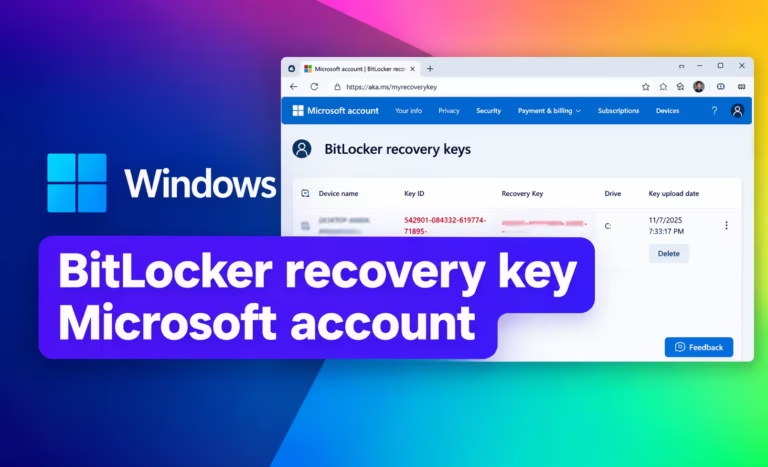
- Encontre uma chave de recuperação do BitLocker em uma conta da Microsoft.
- Como encontrar sua chave de recuperação do BitLocker | Windows 11 e 10


Isso foi realmente útil, especialmente o fato de você ter explicado diferentes maneiras de desativar o BitLocker em vez de se concentrar em apenas um método. Os passos são bastante simples de seguir, e a parte sobre garantir que você tenha sua chave de recuperação antes de fazer alterações é um lembrete importante. Com certeza, vou guardar este guia nos meus favoritos para a próxima vez que precisar gerenciar o BitLocker em um PC com Windows.