
Paano I-disable ang BitLocker sa Windows 11 at 10


Kung gusto mong i-disable ang BitLocker sa Windows 11 o Windows 10 , ang mahalagang maunawaan ay ang pag-off ng BitLocker ay hindi katulad ng pagsuspinde sa proteksyon ng BitLocker.
Ang pag-off ng BitLocker ay magde-decrypt ng drive. Aalisin ng Windows ang proteksyon ng BitLocker pagkatapos matapos ang proseso ng decryption.
Pinapanatiling naka-encrypt ang drive kapag sinuspinde ang BitLocker ngunit pansamantalang pinipigilan ang BitLocker sa pagprotekta sa encryption key. Karaniwang ginagamit ang suspensyon para sa mga pansamantalang pagbabago tulad ng firmware, hardware, o mga pag-update ng system.
Ipinapakita ng gabay na ito kung paano i-off ang BitLocker at i-decrypt ang isang drive gamit ang Windows Settings, Control Panel, PowerShell, at Command Prompt.
Mahalaga: Ang pag-decrypt ng drive ay nag-aalis ng proteksyong ibinibigay ng BitLocker kung sakaling mawala o manakaw ang computer o drive. I-backup ang mahahalagang file bago magsimula, at panatilihing nakakonekta sa kuryente ang computer habang dine-decrypt ang isang malaking drive.
Dapat Mo Bang I-disable ang BitLocker o Suspindihin Ito?
Piliin ang "I-disable ang BitLocker" kapag gusto mong alisin ang encryption mula sa drive.
Piliin ang suspend BitLocker kapag kailangan mo lang pansamantalang ihinto ang proteksyon ng BitLocker habang pinapanatiling naka-encrypt ang drive.
| Ang iyong pipiliin | Ano ang mangyayari |
|---|---|
| I-off ang BitLocker | Ang drive ay na-decrypt at ang BitLocker ay inalis mula sa volume |
| Suspindihin ang BitLocker | Nananatiling naka-encrypt ang drive, ngunit pansamantalang sinuspinde ang proteksyon |
| I-on ang BitLocker | Ang drive ay naka-encrypt at protektado muli |
Inilalarawan ng Microsoft ang pag-disable ng BitLocker bilang isang operasyon na nagde-decrypt ng volume at nag-aalis ng mga kaugnay na protector nito. Ang pagsuspinde ng proteksyon ay isang hiwalay na operasyon na inilaan para sa mga pansamantalang pagbabago.
Kaya, kung hinanap mo ang “disable BitLocker Windows 11” , “turn off BitLocker Windows 11” , o “remove BitLocker encryption” , ang mga tagubilin sa ibaba ang mga kailangan mo.
Kung pansamantala mo lang kailangang ihinto ang proteksyon ng BitLocker, gamitin na lang ang hiwalay na gabay para sa pagsuspinde ng BitLocker.
Paano I-disable ang BitLocker sa Windows 11
Ang paraan na dapat mong gamitin ay depende sa edisyon ng iyong Windows at kung paano pinagana ang pag-encrypt.
Kasama sa Windows 11 Pro, Enterprise, at Education ang tradisyonal na interface sa pamamahala ng BitLocker Drive Encryption. Sa halip, maaaring gamitin ng Windows 11 Home ang Device Encryption sa mga sinusuportahang device.
Ipinaliwanag ng Microsoft na ang BitLocker Drive Encryption ay available sa mga edisyong Pro, Enterprise, at Education, habang ang Device Encryption ay available sa mas malawak na hanay ng mga device, kabilang ang Windows Home.
Windows 11 Pro, Enterprise, at Edukasyon
Kung ang iyong Windows 11 PC ay gumagamit ng tradisyonal na interface ng BitLocker Drive Encryption, maaari mo itong i-off mula sa pahina ng pamamahala ng BitLocker.
- Pagbubukas simula.
- Hanapan ng Salita at Bansa Pamahalaan ang BitLocker.
- Pagbubukas Pamahalaan ang BitLocker.
- Hanapin ang drive na gusto mong i-decrypt.
- piliin I-off ang BitLocker.
- Kumpirmahin na gusto mong i-off ang BitLocker.
- Maghintay habang i-decrypt ng Windows ang drive.
Magagamit pa rin ang drive habang isinasagawa ng Windows ang decryption, ngunit dapat matapos ang proseso bago tuluyang ma-decrypt ang drive.
Maaari mo ring gamitin ang Control Panel, PowerShell, o Command Prompt kung mas gusto mo ang paraan ng command-line.
Pag-encrypt ng Device ng Windows 11
Maaaring gumamit ang Windows 11 Home ng Device Encryption sa halip na ang tradisyonal na pahina ng pamamahala ng BitLocker.
Kung hindi mo makita ang Manage BitLocker , tingnan kung available ang Device Encryption.
- Pagbubukas Setting.
- piliin Pagkapribado at seguridad.
- piliin Pag-encrypt ng aparato.
- Lumiko Pag-encrypt ng aparato off.
- Kumpirmahin ang aksyon kung hihingi ng kumpirmasyon ang Windows.
- Maghintay hanggang matapos ng Windows ang pag-decrypt ng drive.
Ayon sa Microsoft, ang Device Encryption ay available sa mas malawak na hanay ng mga Windows device, kabilang ang Windows Home. Maaaring hindi lumabas ang opsyon kung ang device ay hindi nakakatugon sa kinakailangang hardware o mga kinakailangan sa configuration ng Windows.
Kung hindi mo mahanap ang Device Encryption, hanapin ang Windows Settings para sa Device encryption . Kung hindi pa rin ito magagamit, maaaring hindi sinusuportahan ng iyong device ang feature o maaaring hindi ka naka-sign in gamit ang isang administrator account.
Paano I-off ang BitLocker Gamit ang Control Panel
Ang Control Panel ay isa sa mga pinakasimpleng paraan upang hindi paganahin ang tradisyonal na BitLocker Drive Encryption sa mga sinusuportahang edisyon ng Windows.
Hakbang 1: Buksan ang pamamahala ng BitLocker
Pindutin ang Windows + R , i-type:
controlat pindutin ang Enter.
Maaari mo ring hanapin ang Control Panel mula sa Start menu.
Hakbang 2: Buksan ang BitLocker Drive Encryption
Piliin:
Sistema at Seguridad → Pag-encrypt ng BitLocker Drive
Makikita mo ang mga drive na kayang pamahalaan ng Windows gamit ang BitLocker.
Hakbang 3: Piliin ang drive
Hanapin ang drive na gusto mong i-decrypt.
Para sa pangunahing Windows drive, ito ay karaniwang C:.
Piliin ang I-off ang BitLocker.
Hakbang 4: Kumpirmahin
Hihilingin sa iyo ng Windows na kumpirmahin kung gusto mong i-off ang BitLocker.
Kumpirmahin ang aksyon.
Pagkatapos ay magsisimulang i-decrypt ng Windows ang drive.
Kinukumpirma ng gabay sa operasyon ng BitLocker ng Microsoft na ang pagpili sa Turn off BitLocker sa Control Panel ay magsisimula ng proseso ng decryption, at ang drive ay magiging available muli para sa encryption pagkatapos makumpleto ang decryption.
Huwag ipagkamali ang opsyong ito sa proteksyon ng suspensyon.
I-off ang BitLocker = i-decrypt ang drive.
Proteksyon ng suspensyon = panatilihing naka-encrypt ang drive.
Paano I-disable ang BitLocker Gamit ang PowerShell
Ang PowerShell ay nagbibigay ng Disable-BitLocker utos para sa mga volume ng BitLocker.
Dapat mong buksan ang PowerShell nang may mga pahintulot ng administrator.
Hakbang 1: Buksan ang PowerShell bilang administrator
Buksan ang Start at hanapin ang:
PowerShell
I-right-click ang Windows PowerShell o PowerShell , pagkatapos ay piliin ang Run as administrator.
Hakbang 2: Suriin ang katayuan ng BitLocker
Bago i-disable ang encryption, maaari mong suriin ang drive gamit ang:
Get-BitLockerVolumeAng utos na ito ay nagpapakita ng impormasyon tulad ng drive letter, katayuan ng pag-encrypt, porsyento ng pag-encrypt, at katayuan ng proteksyon.
Hakbang 3: Simulan ang pag-decrypt
Para i-decrypt ang C: drive, patakbuhin ang:
Disable-BitLocker -MountPoint "C:"Palitan C: gamit ang drive letter na gusto mong i-decrypt.
Mga dokumento ng Microsoft Disable-BitLocker bilang ang utos na PowerShell para sa pag-disable ng BitLocker sa isang volume. Ang pagpapatakbo nito ay mag-aalis ng mga BitLocker key protector at magsisimulang i-decrypt ang volume.
Halimbawa, para i-decrypt ang isang D: drive:
Disable-BitLocker -MountPoint "D:"Maaari ka ring tumukoy ng maraming mount point kapag nagtatrabaho sa maraming volume ng BitLocker.
Suriin kung kumpleto na ang decryption
Patakbuhin:
Get-BitLockerVolumeHanapin ang VolumeStatus ng drive.
Ang isang ganap na na-decrypt na volume ay iniuulat bilang:
FullyDecryptedDapat ding 0 ang porsyento ng pag-encrypt kapag kumpleto na ang decryption.
Paano I-disable ang BitLocker Gamit ang Command Prompt
Maaari mo ring i-decrypt ang isang BitLocker drive mula sa isang nakataas na Command Prompt gamit ang built-in na manage-bde tool.
Hakbang 1: Buksan ang Command Prompt bilang administrator
Buksan ang Start at hanapin ang:
Command Prompt
I-right-click ito at piliin ang:
Patakbuhin bilang administrator
Hakbang 2: Suriin ang katayuan ng BitLocker
Patakbuhin:
manage-bde -statusIpinapakita nito ang katayuan ng BitLocker ng mga drive sa computer.
Hakbang 3: I-off ang BitLocker
Para i-decrypt ang C: drive, patakbuhin ang:
manage-bde -off C:Palitan C: gamit ang drive na gusto mong i-decrypt.
Mga dokumento ng Microsoft manage-bde -off bilang ang utos na nagde-decrypt ng isang drive at nagpapatay sa BitLocker. Ang mga nauugnay na key protector ay tinatanggal kapag kumpleto na ang decryption.
Halimbawa:
manage-bde -off D:magsisimulang i-decrypt ang D: drive.
Suriin ang katayuan ng decryption
Patakbuhin:
manage-bde -statusmuli upang suriin ang kasalukuyang estado.
Huwag ipagpalagay na ang BitLocker ay tuluyang natanggal kaagad pagkatapos patakbuhin ang command. Sinisimulan ng command ang proseso ng decryption, at dapat tapusin ng Windows ang pag-decrypt ng volume.
Ano ang Mangyayari Kapag Pinatay Mo ang BitLocker?
Kapag pinatay mo ang BitLocker, sisimulan ng Windows ang pag-decrypt ng protektadong volume.
Hindi dapat burahin ang iyong mga file dahil lang sa pinatay mo ang BitLocker. Inaalis ng operasyon ang encryption na nagpoprotekta sa volume sa halip na i-format ang drive.
Gayunpaman, mayroong isang mahalagang kompromiso sa seguridad.
Kapag ganap nang na-decrypt ang drive, maaaring ma-access ng isang taong makakakuha ng pisikal na drive ang data nito nang hindi pinoprotektahan ng BitLocker ang mga nilalaman.
Ang BitLocker ay partikular na idinisenyo upang protektahan ang data laban sa hindi awtorisadong offline na pag-access kung sakaling mawala o manakaw ang isang device o drive.
Ang pag-off ng BitLocker ay hindi rin nangangahulugan na ang Windows mismo ay hindi pinagana o naalis na ang iyong Microsoft account. Inaalis lamang nito ang pag-encrypt ng BitLocker mula sa volume na iyong pinili.
Kung magdesisyon ka sa ibang pagkakataon na gusto mo ulit ng encryption, maaari mong i-on muli ang BitLocker o Device Encryption.
Gaano Katagal ang Pag-decrypt?
Walang iisang oras ng pag-decryption na naaangkop sa bawat computer.
Ang oras ay nakasalalay sa mga salik tulad ng:
- Ang laki ng drive
- Ang uri at bilis ng imbakan
- Gaano karaming data ang pinoproseso
- Iba pang aktibidad na nagaganap sa computer
Ang isang malaking SSD o hard drive ay maaaring mas matagal kaysa sa isang maliit na drive.
Maaaring patuloy na gumana ang Windows habang isinasagawa ng BitLocker ang proseso ng decryption nito, kaya hindi mo kinakailangang iwanang hindi ginagamit ang computer.
Para sa isang malaki o mahalagang drive, mainam pa ring ideya na ikonekta ang computer sa kuryente at iwasang sadyang maantala ang proseso.
Maaari mong suriin ang progreso gamit ang PowerShell:
Get-BitLockerVolumeo Command Prompt:
manage-bde -statusIniuulat ng PowerShell ang porsyento ng pag-encrypt at katayuan ng volume, na ginagawang posible upang makita kung ang volume ay dine-decrypt pa rin o nakarating na sa FullyDecrypted.
Paano Ibalik ang BitLocker
Kung magdesisyon ka sa ibang pagkakataon na gusto mong protektahan muli ang iyong drive, maaari mong paganahin ang pag-encrypt.
Sa Windows 11 Pro, Enterprise, at Education, buksan ang:
Simulan → Pamahalaan ang BitLocker
Pagkatapos ay piliin ang Turn on BitLocker para sa drive na gusto mong protektahan.
Para sa mga sinusuportahang device na gumagamit ng Device Encryption, buksan ang:
Mga Setting → Pagkapribado at seguridad → Pag-encrypt ng device
at i-on ang Pag-encrypt ng Device.
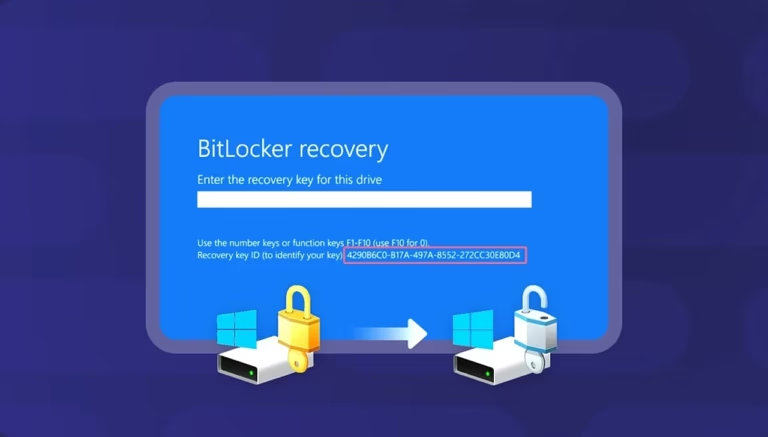
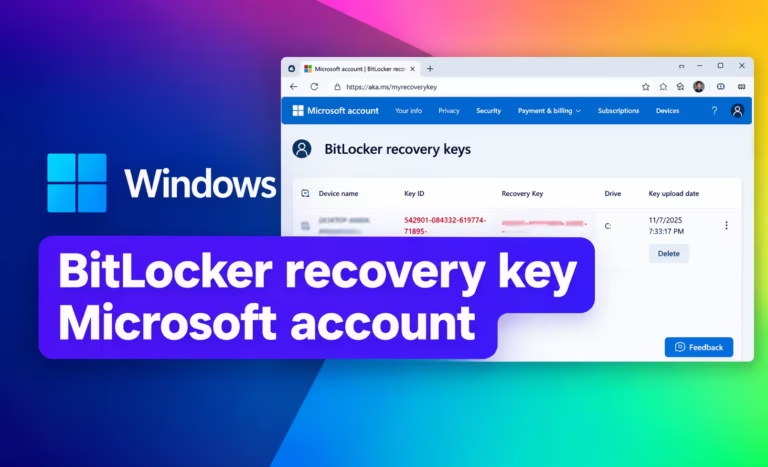
Bago muling paganahin ang pag-encrypt, siguraduhing naiintindihan mo kung saan itatago ang iyong recovery key. Inirerekomenda ng Microsoft na panatilihing naka-backup ang isang BitLocker recovery key dahil maaaring kailanganin itong ma-access ang isang naka-encrypt na drive pagkatapos ng ilang pagbabago sa seguridad o hardware.
I-disable ang BitLocker Windows 11: Aling Paraan ang Dapat Mong Gamitin?
Ang pinakamadaling paraan ay depende sa edisyon ng iyong Windows.
Windows 11 Pro, Enterprise, o Education: Gamitin ang Manage BitLocker o Control Panel kung gusto mo ng graphical interface.
Windows 11 Home na may Pag-encrypt ng Device: Gamitin ang Mga Setting → Privacy at seguridad → Pag-encrypt ng device.
Mga advanced na user: Ang PowerShell ay nagbibigay ng Disable-BitLocker utos.
Mga gumagamit ng command-line: Maaaring gamitin ang Command Prompt manage-bde -off.
Pareho lang ang resulta kapag pinatay mo talaga ang encryption: na-decrypt na ang drive.
Kung kailangan mo lang pansamantalang i-disable ang proteksyon ng BitLocker para sa firmware, hardware, o pagbabago ng system, huwag i-decrypt ang drive. Gamitin na lang ang Suspend BitLocker.
Tala ng Windows 10
Ang parehong mga utos sa pamamahala ng BitLocker at mga tradisyonal na tool ng BitLocker ay makukuha sa Windows 10. Inililista ng Microsoft ang Windows 10 at Windows 11 bilang mga sinusuportahang operating system para sa manage-bde, Kabilang ang -off utos.
Gayunpaman, tinapos ng Microsoft ang karaniwang suporta para sa Windows 10 noong Oktubre 14, 2025. Kung kayang patakbuhin ng iyong PC ang Windows 11, ang pag-upgrade sa pangkalahatan ay ang mas mainam na pangmatagalang opsyon.
Mga Madalas Itanong
Ang pag-off ba ng BitLocker ay nagde-decrypt sa drive?
Oo. Ang pag-off ng BitLocker ay magsisimula sa proseso ng decryption. Ang drive ay hindi ganap na nade-decrypt hangga't hindi natatapos ng Windows ang proseso. Tinutukoy ng Microsoft manage-bde -off bilang isang operasyon na nagde-decrypt sa drive at nag-o-off sa BitLocker.
Ang pag-disable ba ng BitLocker ay pareho lang ng pagsuspinde sa BitLocker?
Hindi. Ang hindi pagpapagana ng BitLocker ay nagde-decrypt ng drive. Ang pagsuspinde ng BitLocker ay nagpapanatili sa naka-encrypt na drive ngunit pansamantalang sinuspinde ang proteksyon.
Maaari ko bang i-disable ang BitLocker sa Windows 11 Home?
Kung ang iyong Windows 11 Home device ay gumagamit ng Device Encryption at sinusuportahan ang feature na ito, maaari mong i-off ang Device Encryption mula sa Mga Setting → Privacy at seguridad → Device encryption . Hindi nagbibigay ang Windows Home ng parehong tradisyonal na BitLocker management interface na makikita sa mga edisyong Pro, Enterprise, at Education.
Mabubura ba ang mga file ko kapag pinatay ang BitLocker?
Ang pag-off ng BitLocker ay isang operasyon ng decryption, hindi isang normal na operasyon ng pag-format ng drive. Ang iyong mga file ay nananatili sa drive habang idine-decrypt ng Windows ang volume.
Dapat mo pa ring i-backup ang mahahalagang file bago gumawa ng malalaking pagbabago sa pag-encrypt.
Maaari ko bang gamitin ang Command Prompt para i-disable ang BitLocker?
Oo. Buksan ang Command Prompt bilang administrator at patakbuhin ang:
manage-bde -off C:Palitan C: gamit ang drive letter na gusto mong i-decrypt.
Maaari ko bang i-disable ang BitLocker gamit ang PowerShell?
Oo, sa mga sistema kung saan available ang BitLocker PowerShell module. Gamitin ang:
Disable-BitLocker -MountPoint "C:"Nagsisimula ito sa pag-decrypt ng napiling volume.
Paano ko malalaman kung ang BitLocker ay ganap na hindi pinagana?
Pwede mong gamitin:
Get-BitLockerVolumeKapag ang napiling volume ay nag-ulat ng FullyDecrypted at ang porsyento ng pag-encrypt ay 0 , ang volume ay ganap nang na-decrypt.
Agad bang naaalis ng pag-encrypt ang pag-off ng BitLocker?
Hindi. Ang pag-off ng BitLocker ay magsisimula sa proseso ng decryption. Ang drive ay mananatili sa proseso ng pag-decrypt hanggang sa matapos ang Windows.
Dapat ko bang permanenteng i-disable ang BitLocker?
Kung mayroon kang partikular na dahilan para alisin ang pag-encrypt ng drive.
Pinoprotektahan ng BitLocker ang mga nilalaman ng isang drive laban sa hindi awtorisadong offline na pag-access. Ang pag-alis nito ay nakakabawas sa proteksyong iyon.
Kung ang iyong problema ay pansamantalang isyu sa BitLocker, pag-update ng firmware, o pagpapalit ng hardware, maaaring mas angkop na suspindihin ang proteksyon kaysa sa pag-decrypt ng buong drive.
Huling Takeaway
Kung gusto mong i-disable ang BitLocker sa Windows 11 , tandaan ang pangunahing pagkakaiba:
I-off ang BitLocker = i-decrypt ang drive.
Suspindihin ang BitLocker = panatilihin ang pag-encrypt ngunit pansamantalang suspindihin ang proteksyon.
Para sa Windows 11 Pro, Enterprise, at Education, maaari mong gamitin ang Manage BitLocker , Control Panel, PowerShell, o Command Prompt.
Para sa mga sinusuportahang Windows 11 Home device, hanapin ang Device Encryption sa Mga Setting.
Kapag sinimulan mo na ang decryption, hayaang tapusin ng Windows ang proseso bago ipagpalagay na tuluyang naalis ang BitLocker.
Mga Kaugnay na Gabay sa Pagbawi ng BitLocker
- Maghanap ng BitLocker Recovery Key sa isang Microsoft Account
- Paano Hanapin ang Iyong BitLocker Recovery Key | Windows 11 at 10


Malaking tulong talaga ito, lalo na ang pagpapaliwanag mo ng iba't ibang paraan para i-disable ang BitLocker sa halip na magpokus sa iisang paraan lang. Madaling sundin ang mga hakbang, at ang bahagi tungkol sa pagtiyak na mayroon ka ng recovery key bago gumawa ng mga pagbabago ay isang mahalagang paalala. Tiyak na itatago ko ang gabay na ito sa bookmark para sa susunod na kailangan kong pamahalaan ang BitLocker sa isang Windows PC.