
BitLocker-palautusavaimen löytäminen Microsoft-tililtä

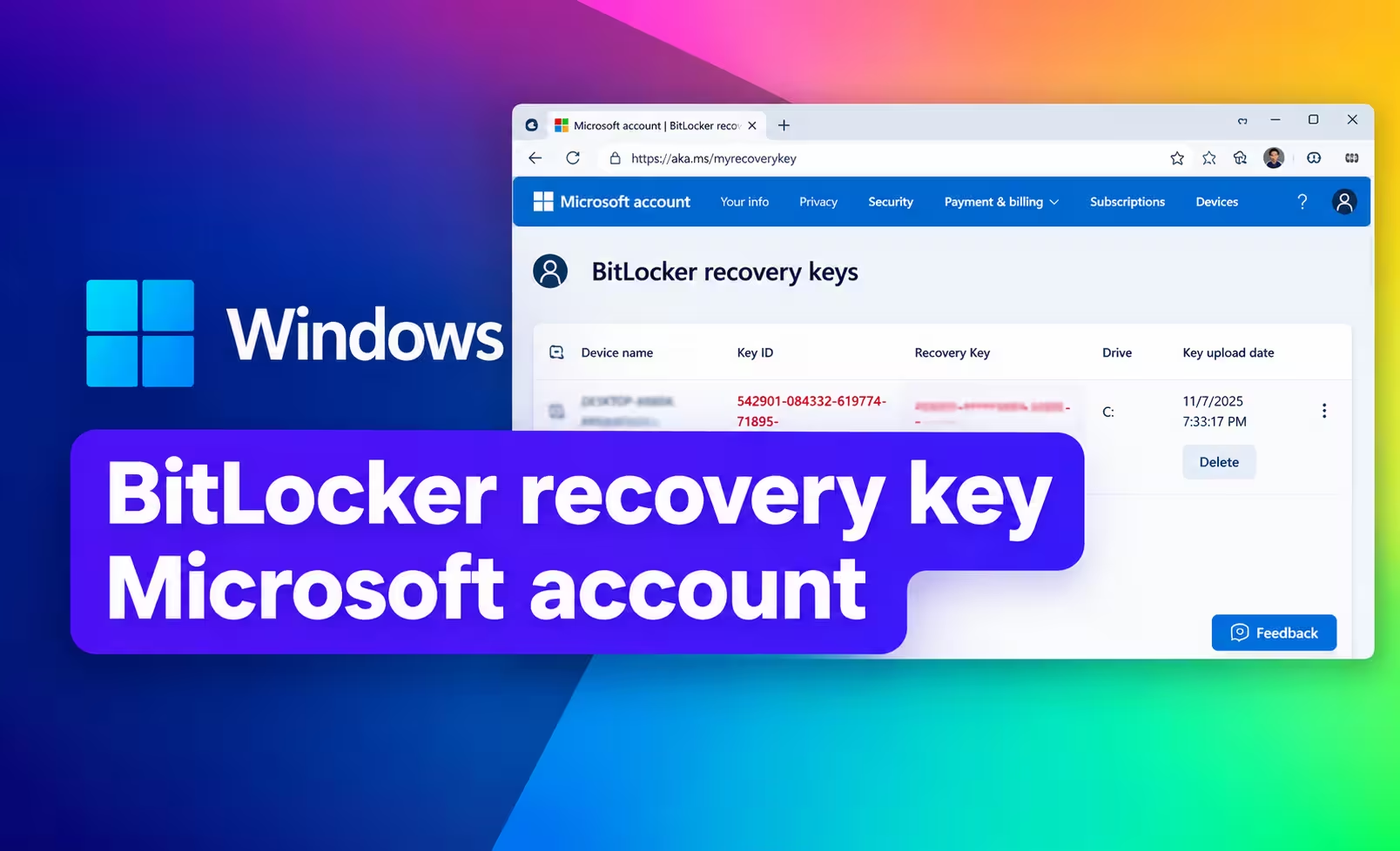
Jos Windows pyytää BitLocker-palautusavainta , saatat löytää sen verkosta Microsoft-tilisi kautta. Palautusavain on yksilöivä 48-numeroinen luku, jolla voit avata salatun aseman lukituksen, jos Windows ei pysty avaamaan sitä automaattisesti.
Useimpien henkilökohtaisten Windows 11- ja Windows 10 -tietokoneiden kohdalla nopein tapa tarkistaa asia on Microsoft-tilisi. Voit avata palautusavaimen sivun toisella puhelimella, tabletilla tai tietokoneella, kirjautua sisään ja yhdistää tallennetun avaimen lukitun tietokoneesi palautusavaimen tunnukseen.
Tämä opas opastaa sinua prosessin läpi askel askeleelta.
BitLocker-palautusavaimen löytäminen Microsoft-tililtäsi
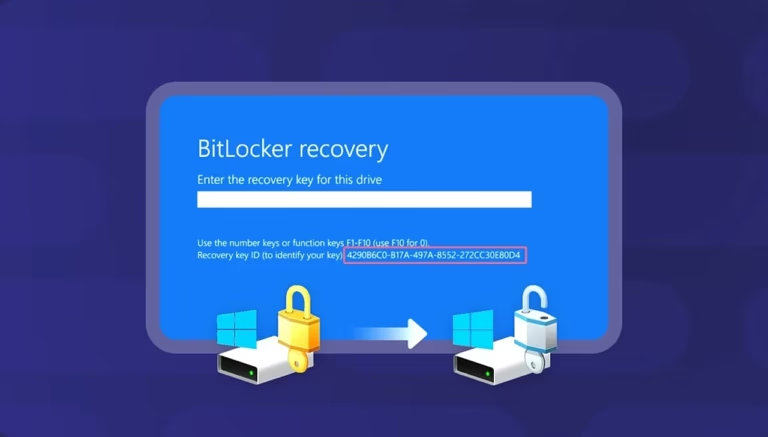
Ennen kuin aloitat, katso lukitun tietokoneesi BitLocker-palautusnäyttöä ja etsi palautusavaimen tunnus.
Palautusavaimen tunnusta ei tarvitse syöttää Windowsiin. Sitä käytetään tunnistamaan, mikä tallennettu 48-numeroinen palautusavain kuuluu salatulle asemallesi. Microsoft suosittelee, että kirjoitat muistiin palautusavaimen tunnuksen kahdeksan ensimmäistä merkkiä, kun sinulta kysytään palautusavainta.
Tämän tunnuksen avulla löydät vastaavan avaimen Microsoft-tililtäsi.
Pikaohjeet
- Avaa Microsoft BitLocker-palautusavain sivu toisella laitteella.
- Kirjaudu sisään Microsoft-tilille, joka saattaa sisältää avaimen.
- Etsi palautusavain, jonka tunnus vastaa BitLocker-näytössä näkyvää tunnusta.
- Syötä vastaava 48-numeroinen palautusavain Windowsiin.
Jos olet valmis, aloita vaiheesta 1.
Vaihe 1: Avaa BitLocker-palautusavaimesi verkossa
Sinun ei tarvitse käyttää lukittua Windows-tietokonetta tarkistaaksesi Microsoft-tilisi. Käytä toista laitetta, jolla on internet-yhteys, kuten puhelintasi tai toista tietokonetta.
Avaa Microsoftin virallinen palautusavaimen sivu:
Microsoft BitLocker -palautusavaimet
Tämä vie sinut Microsoft-tilin sivulle, jossa henkilökohtaiselle Microsoft-tilillesi varmuuskopioidut palautusavaimet voidaan näyttää. Microsoft ohjaa käyttäjät tälle sivulle erityisesti etsiessään Microsoft-tilille tallennettua BitLocker-palautusavainta .
Ennen kuin jatkat, pidä BitLocker-palautusnäyttö näkyvissä lukitulla tietokoneella, jos mahdollista. Tarvitset näytön palautusavaimen tunnuksen oikean avaimen tunnistamiseen.
Missä palautusavaimen tunnus on?
Etsi BitLocker-palautusnäytössä seuraavanlaista tekstiä:
Palautusavaimen tunnus: 12345678-...
Yleensä tarvitset vain tunnuksen kahdeksan ensimmäistä merkkiä tilisi avaimen löytämiseksi.
Esimerkiksi, jos näytöllä näkyy:
Recovery Key ID: 12345678-90AB-CDEF-1234-567890ABCDEF
ennätys:
12345678
Älä sekoita tätä tunnusta varsinaiseen palautusavaimeen. Tunnus yksilöi oikean avaimen. Palautusavain itsessään on 48-numeroinen luku, jonka lopulta syötät Windowsiin.
Vaihe 2: Kirjaudu sisään Microsoft-tilille, jolla saattaa olla avaimesi
Kun Microsoft pyytää sinua kirjautumaan sisään, käytä Windows-tietokoneeseen liitettyä henkilökohtaista Microsoft-tiliä.
Tämä voi olla Microsoft-tili, jota normaalisti käytät Windowsiin kirjautumiseen, mutta ei ole aina turvallista olettaa, että jokainen tietokoneeseen liitetty tili sisältää palautusavaimen.
Avain voi esimerkiksi kuulua:
- Microsoft-tili, jota alun perin käytettiin tietokoneen asentamiseen
- Toinen Microsoft-tili, jota käytettiin, kun BitLocker tai laitesalaus aktivoitiin
- Toisen henkilön Microsoft-tili, joka alun perin määritti tietokoneen
Microsoft huomauttaa erityisesti, että jos joku muu on asentanut laitteen tai ottanut BitLockerin käyttöön, palautusavain saattaa olla tallennettuna kyseisen henkilön Microsoft-tilille.
Entä jos sinulla on useampi kuin yksi Microsoft-tili?
Jos käytät säännöllisesti useita Microsoft-tilejä, tarkista ne yksi kerrallaan.
Tämä on erityisen hyödyllistä, jos:
- Olet äskettäin vaihtanut Microsoft-tiliä tietokoneellasi
- Joku muu asensi tietokoneen alun perin
- Tietokone on aiemmin ollut toisen henkilön omistuksessa.
- Sinulla on erilliset henkilökohtaiset ja työtilit
- Et löydä palautusavaimia sisäänkirjautumisen jälkeen
Älä oleta, että ensimmäinen kokeilemasi tili on oikea.
Voiko Windows kertoa, mitä Microsoft-tiliä sinun tulee käyttää?
Windows 11:n versiossa 24H2 ja uudemmissa BitLocker-palautusnäytössä voi näkyä vihje palautusavaimeen liitetystä Microsoft-tilistä, kun kyseinen avain tallennettiin Microsoft-tilille.
Jos palautusnäytössä näkyy tilivihje, käytä sitä oikean tilin tunnistamiseen.
Vaihe 3: Tarkista palautusavaimen tunnus
Kirjauduttuasi sisään, tarkista Microsoft-tililläsi luetellut BitLocker-palautusavaimet.
Saatat nähdä useamman kuin yhden palautusavaimen. Tässä kohtaa palautusavaimen tunnuksesta tulee tärkeä.
Etsi tallennettu avain, jonka palautusavaimen tunnus alkaa samoilla kahdeksalla ensimmäisellä merkillä, jotka näkyvät lukitussa tietokoneessasi.
Esimerkiksi:
BitLocker-näyttö
Recovery Key ID: 12345678-90AB-CDEF-1234-567890ABCDEF
Microsoft-tili
Key ID: 12345678-...
Nämä vastaavat merkit osoittavat, että olet löytänyt BitLocker-kehotteeseen liittyvän palautusavaimen.
Miksi avaintunnusta pitäisi verrata?
Microsoft-tilillä voi olla useita BitLocker-palautusavaimia. Avaimen valitseminen vain siksi, että se näyttää kuuluvan oikealle tietokoneelle, voi johtaa väärän palautusavaimen käyttämiseen.
Palautusavaimen tunnus antaa sinulle luotettavamman tavan tunnistaa oikea avain. Microsoft suosittelee erityisesti tunnuksen käyttöä palautusavaimen tunnistamiseen, kun avaimia on useita.
Tärkeää: Palautusavaimen tunnus ei ole Windowsiin syöttämäsi salasana.
Tarvitset kyseiseen tunnukseen liittyvän erillisen 48-numeroisen palautusavaimen .
Vaihe 4: Syötä vastaava 48-numeroinen palautusavain
Kun olet löytänyt palautusavaimen, jolla on vastaava palautusavaimen tunnus, käytä sen mukana näkyvää 48-numeroista palautusavainta .
Palaa lukitun tietokoneesi BitLocker-palautusnäyttöön ja anna 48-numeroinen luku.
Varmista, että käytät vastaavaan palautusavaimen tunnukseen liittyvää avainta ennen sen lähettämistä.
Jos oikea palautusavain hyväksytään, Windowsin pitäisi jatkaa BitLocker-palautusnäytön ohi ja sallia salatun aseman lukituksen avautuminen.
Microsoft kuvailee BitLocker-palautusavainta ainutlaatuiseksi 48-numeroiseksi numeeriseksi salasanaksi, jota käytetään salatun aseman lukituksen avaamiseen.
Palautusavaimen tunnus vs. palautusavain
Näillä kahdella numerolla on eri tarkoitukset:
| erä | Tarkoitus |
|---|---|
| Palautusavaimen tunnus | Auttaa tunnistamaan, mikä tallennettu palautusavain kuuluu lukitulle asemalle |
| 48-numeroinen palautusavain | BitLocker-suojatun aseman lukituksen avaamiseen syöttämäsi avain |
Jos Windows pyytää sinua antamaan palautusavaimen, älä anna palautusavaimen tunnusta. Etsi sen sijaan vastaava 48-numeroinen palautusavain.
Mitä jos BitLocker-avainta ei ole luettelossa?
Jos kirjaudut Microsoft-tilillesi etkä löydä odotettua palautusavainta, älä oleta heti, että avain on kadonnut.
Mahdollisuuksia on useita.
Kirjauduit sisään väärälle Microsoft-tilille
Jos sinulla on useita Microsoft-tilejä, kirjaudu ulos ja tarkista muut tilit, joita on saatettu käyttää tietokoneella.
Kiinnitä erityistä huomiota tiliin, jota käytettiin Windowsin alkuperäisen asennuksen yhteydessä tai kun BitLocker tai laitesalaus oli käytössä.
Joku muu on asentanut tietokoneen
Jos tietokoneen on määrittänyt toinen henkilö, palautusavain on saatettu tallentaa hänen Microsoft-tililleen.
Tämä voi tapahtua tietokoneelle, joka on ostettu joltakulta toiselta, perheenjäsenen tietokoneelle tai tietokoneelle, jonka toinen henkilö on alun perin konfiguroinut. Microsoft mainitsee tämän nimenomaisesti mahdollisuutena.
Avain kuuluu työpaikan tai oppilaitoksen tilille
Jos tietokone on yhdistetty organisaatioon, palautusavain saattaa olla tallennettuna organisaation tilille henkilökohtaisen Microsoft-tilisi sijaan.
Microsoft tarjoaa erillisen palautusprosessin työpaikan ja oppilaitoksen tileille.
Jos tämä koskee tietokonettasi, noudata asianmukaista organisaation palautusprosessia sen sijaan, että tarkistaisit henkilökohtaisia Microsoft-tilejäsi toistuvasti.
Avain oli tallennettu jonnekin muualle
BitLockerin aktivointitavasta riippuen palautusavain on saatettu tallentaa tai tulostaa henkilökohtaisen Microsoft-tilisi sijaan.
Microsoft listaa muita mahdollisia sijainteja, kuten tulostetun palautusavaimen tai tallennetun avaimen sisältävän USB-muistitikun.
Jos sinun on tarkistettava nämä mahdollisuudet, katso täydellinen oppaamme BitLocker-palautusavaimen löytämisestä laajemmista palautusvaihtoehdoista.
Mikä Microsoft-tili tallentaa BitLocker-palautusavaimen?
Ei ole olemassa yleismaailmallista sääntöä, jonka mukaan jokainen BitLocker-palautusavain on tallennettava tietokonetta parhaillaan käyttävän henkilön Microsoft-tilille.
Se riippuu siitä, miten BitLocker tai laitesalaus on aktivoitu.
Microsoft esimerkiksi selittää, että kun laitesalaus on automaattisesti käytössä, palautusavain voidaan tallentaa laitteeseen liitetylle Microsoft-tilille tai työpaikan/oppilaitoksen tilille. Jos järjestelmänvalvoja aktivoi laitesalauksen manuaalisesti, avain voidaan sen sijaan liittää järjestelmänvalvojan tiliin.
Siksi normaalisti käyttämäsi tilin tarkistaminen on hyvä lähtökohta, mutta se ei aina ole prosessin loppu.
Löydätkö BitLocker-palautusavaimen verkosta?
Kyllä, jos palautusavain on varmuuskopioitu Microsoft-tilille, voit noutaa sen verkosta.
Helpoin tapa luoda henkilökohtainen Microsoft-tili on virallinen palautussivu:
Microsoft BitLocker -palautusavaimet
Voit käyttää sivua toiselta tietokoneelta tai mobiililaitteelta, kirjautua sisään ja etsiä palautusavainta, joka vastaa lukitulla tietokoneellasi näkyvää palautusavaimen tunnusta.
Tärkeä rajoitus on, että Microsoft ei voi luoda korvaavaa BitLocker-palautusavainta salatulle asemalle, jos alkuperäinen avain on kadonnut. Microsoftin tuki ilmoittaa, ettei se voi hakea, toimittaa tai luoda uudelleen kadonnutta BitLocker-palautusavainta.
Mitä jos Microsoft ei näytä palautusavainta ollenkaan?
Jos Microsoft-tilin palautussivulla ei ole vastaavaa avainta, tarkista nämä asiat ennen luovuttamista:
- Tarkista, oletko kirjautunut sisään oikealle Microsoft-tilille.
- Tarkista muut Microsoft-tilit, joita on saatettu käyttää tietokoneella.
- Katso BitLocker-näytöltä Microsoft-tilin vihje, jos käytät Windows 11:n versiota 24H2 tai uudempaa.
- Kysy tietokoneen alun perin asentaneelta henkilöltä, onko avain tallennettu hänen tililleen.
- Jos tietokone oli yhdistetty yritykseen tai kouluun, ota yhteyttä organisaatioon tai IT-järjestelmänvalvojaan.
- Tarkista, tulostettiinko avain vai tallennettiinko se USB-asemaan.
- Käytä palautusavaimen tunnusta varmistaaksesi, että etsit oikeaa avainta.
Jos et vieläkään löydä avainta, täydellinen oppaamme siitä, mitä tehdä, kun et löydä BitLocker-palautusavainta, kattaa muut palautuspolut ja rajoitukset, jotka sinun on tiedettävä.
BitLocker Microsoft -tilin usein kysytyt kysymykset
Miten löydän BitLocker-avaimeni Microsoft-tililtäni?
Avaa Microsoft BitLocker -palautusavaimen sivu, kirjaudu sisään Microsoft-tilille, joka saattaa sisältää avaimen, ja etsi tallennettu palautusavain, jonka palautusavaimen tunnus vastaa BitLocker-palautusnäytössä näkyvää tunnusta.
Missä BitLocker-palautusavaimeni on verkossa?
Henkilökohtaisen Microsoft-tilin luomiseksi aloita Microsoftin viralliselta palautussivulta osoitteessa aka.ms/myrecoverykeyJos avaimesi varmuuskopioitiin kyseiselle tilille, sen pitäisi näkyä siellä.
Miten pääsen käsiksi Microsoftin palautusavaimeeni toiselta tietokoneelta?
Voit avata Microsoftin palautusavainsivun ja kirjautua tilillesi toisella tietokoneella tai mobiililaitteella. Sinun ei tarvitse ensin avata BitLocker-suojattua tietokonetta.
Entä jos minulla on useita BitLocker-palautusavaimia?
Käytä lukitun tietokoneesi palautusavaimen tunnusta oikean avaimen tunnistamiseen. Vertaa palautusavaimen tunnuksen kahdeksaa ensimmäistä merkkiä Microsoft-tililläsi lueteltuihin tunnuksiin.
Mistä tiedän, millä Microsoft-tilillä BitLocker-avaimeni on?
Aloita tietokoneeseen normaalisti liitetyllä Microsoft-tilillä. Jos avainta ei ole siellä, tarkista muut tilit, joita on mahdollisesti käytetty laitteen määrittämiseen tai BitLockerin aktivoimiseen. Jos joku muu on määrittänyt tietokoneen, avain saattaa olla tallennettuna hänen tililleen. Windows 11 -versiossa 24H2 ja uudemmissa palautusnäytössä saattaa näkyä myös tilivihje.
Voinko löytää BitLocker-avaimeni verkosta ilman lukittua tietokonetta?
Kyllä. Jos avain on varmuuskopioitu Microsoft-tilillesi, voit käyttää palautusavaimen sivua ja noutaa sen toisella internetiin yhdistetyllä laitteella.
Voiko Microsoft antaa minulle uuden BitLocker-palautusavaimen?
Ei. Microsoftin tuki ei voi noutaa, toimittaa tai luoda uudelleen kadonnutta BitLocker-palautusavainta.
Etkö vieläkään löydä BitLocker-palautusavaintasi?
Avaimen löytäminen Microsoft-tililtä on yleensä yksi helpoimmista palautusvaihtoehdoista, mutta se ei ole ainoa paikka, johon BitLocker-avain voidaan tallentaa.
Jos avaintasi ei ole luettelossa, seuraava vaihe on selvittää, mihin avain alun perin tallennettiin ja onko tietokone henkilökohtainen vai organisaation hallinnoima laite.
Saat laajemman palautustarkistuslistan jatkamalla oppaastamme BitLocker-palautusavaimen löytämiseen . Jos tiedät jo, että Microsoft-tililläsi ei ole avainta, siirry oppaaseen, jossa kerrotaan, mitä tehdä, kun BitLocker-palautusavainta ei löydy.
Tärkeintä on olla arvailematta palautusavaimia. Käytä palautusavaimen tunnusta tunnistaaksesi oikean 48-numeroisen avaimen ennen sen syöttämistä Windowsiin.



Tästä oppaasta oli hyötyä, koska en tiennyt, että palautusavaimen tunnus ja varsinainen BitLocker-palautusavain ovat kaksi eri asiaa. Selitys kahdeksan ensimmäisen merkin tarkistamisesta vastaavan avaimen löytämiseksi tekee prosessista paljon vähemmän hämmentävän, varsinkin jos Microsoft-tilillä on useita avaimia. Myös osio siitä, mitä tehdä, jos avainta ei ole luettelossa, on hyödyllinen lisäys.