
Come trovare la chiave di ripristino di BitLocker nell'account Microsoft

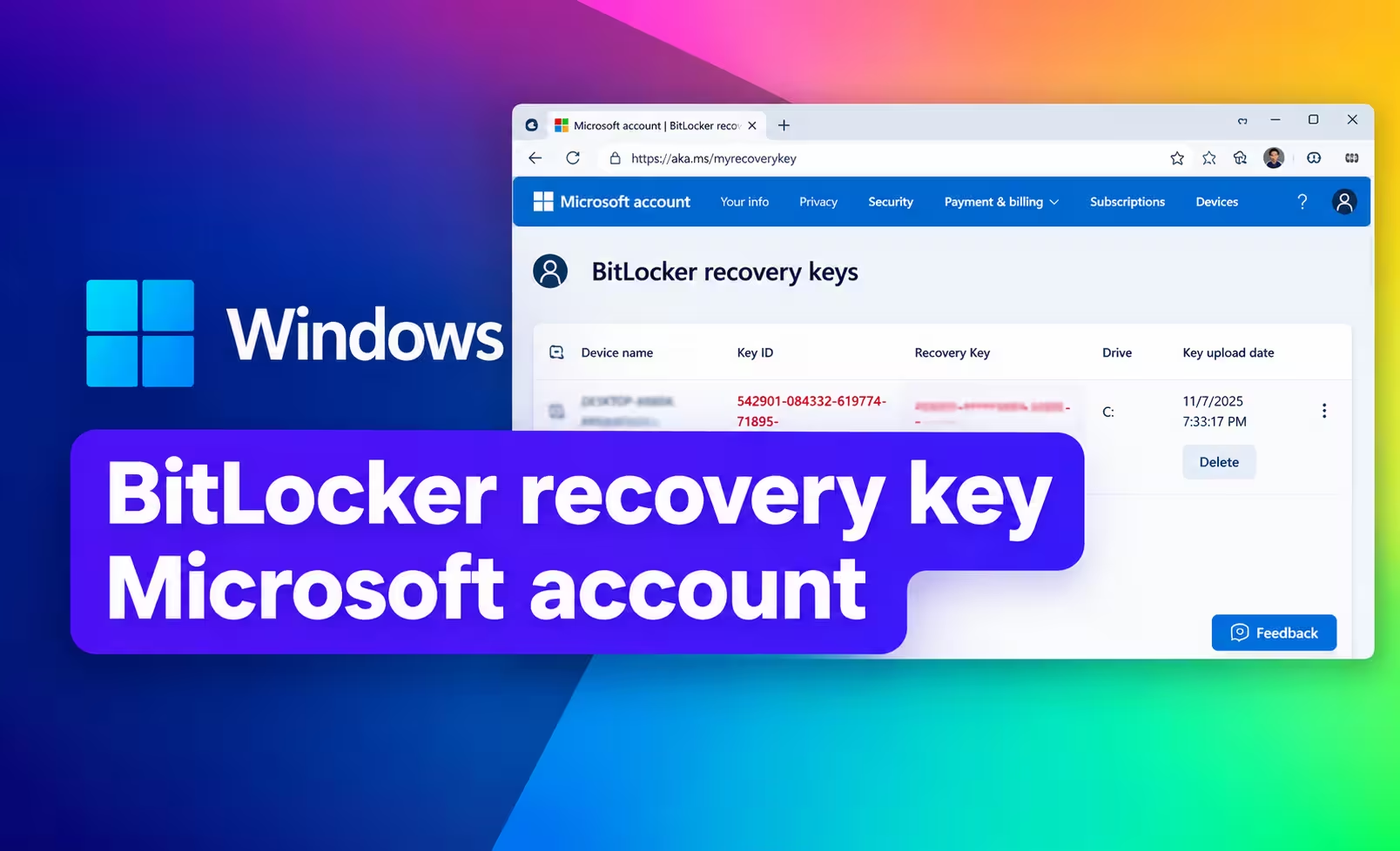
Se Windows richiede la chiave di ripristino di BitLocker , è possibile trovarla online tramite il proprio account Microsoft. La chiave di ripristino è un numero univoco di 48 cifre che consente di sbloccare l'unità crittografata quando Windows non riesce a sbloccarla automaticamente.
Per la maggior parte dei PC personali con Windows 11 e Windows 10, il modo più rapido per verificare è tramite il proprio account Microsoft. È possibile aprire la pagina del codice di ripristino da un altro telefono, tablet o computer, accedere e confrontare il codice salvato con l' ID del codice di ripristino visualizzato sul PC bloccato.
Questa guida ti illustra passo dopo passo tale processo.
Come trovare la chiave di ripristino di BitLocker nel tuo account Microsoft
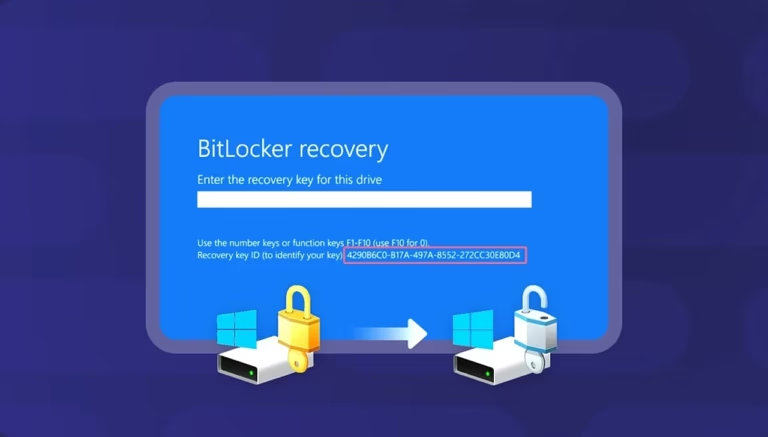
Prima di iniziare, guarda la schermata di ripristino di BitLocker sul tuo computer bloccato e trova l' ID della chiave di ripristino.
Non è necessario inserire l'ID della chiave di ripristino in Windows. Viene utilizzato per identificare quale chiave di ripristino salvata a 48 cifre appartiene all'unità crittografata. Microsoft consiglia di annotare i primi 8 caratteri dell'ID della chiave di ripristino quando viene richiesta.
Utilizzerai quindi quell'ID per trovare la chiave corrispondente nel tuo account Microsoft.
Passaggi rapidi
- Apri il Microsoft Chiave di ripristino di BitLocker pagina su un altro dispositivo.
- Accedi all'account Microsoft che potrebbe contenere la chiave.
- Trova la chiave di ripristino il cui ID corrisponde a quello visualizzato nella schermata di BitLocker.
- Inserisci in Windows il codice di ripristino corrispondente di 48 cifre.
Se sei pronto, inizia dal passaggio 1.
Passaggio 1: Apri le tue chiavi di ripristino BitLocker online
Non è necessario accedere al PC Windows bloccato per controllare il tuo account Microsoft. Utilizza un altro dispositivo con accesso a Internet, come il tuo telefono o un altro computer.
Apri la pagina ufficiale di Microsoft relativa al codice di ripristino:
Chiavi di ripristino di Microsoft BitLocker
Questo link ti porta alla pagina dell'account Microsoft, dove puoi visualizzare le chiavi di ripristino di cui è stato eseguito il backup nel tuo account Microsoft personale. Microsoft indirizza specificamente gli utenti a questa pagina quando cercano una chiave di ripristino di BitLocker archiviata in un account Microsoft.
Prima di procedere, se possibile, mantieni visibile la schermata di ripristino di BitLocker sul PC bloccato. Ti servirà l' ID della chiave di ripristino visualizzato in quella schermata per identificare la chiave corretta.
Dove si trova l'ID della chiave di ripristino?
Nella schermata di ripristino di BitLocker, cerca un testo simile a:
ID chiave di ripristino: 12345678-...
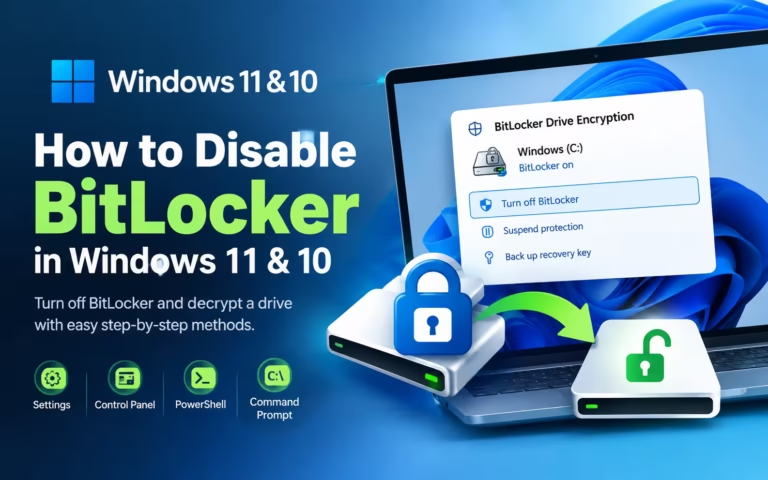
Leggi anche: Come disabilitare BitLocker in Windows 11 e 10
In genere, per associare la chiave al tuo account, sono sufficienti i primi 8 caratteri dell'ID.
Ad esempio, se sullo schermo viene visualizzato:
Recovery Key ID: 12345678-90AB-CDEF-1234-567890ABCDEF
disco:
12345678
Non confondere questo ID con la chiave di ripristino vera e propria. L'ID identifica la chiave corretta. La chiave di ripristino vera e propria è il numero di 48 cifre che dovrai inserire in Windows.
Passaggio 2: Accedi all'account Microsoft che potrebbe contenere la tua chiave
Quando Microsoft ti chiede di accedere, utilizza l'account Microsoft personale associato al PC Windows.
Potrebbe trattarsi dell'account Microsoft che utilizzi abitualmente per accedere a Windows, ma non è sempre sicuro presumere che ogni account associato al computer contenga la chiave di ripristino.
Ad esempio, la chiave potrebbe appartenere a:
- L'account Microsoft originariamente utilizzato per configurare il PC
- Un altro account Microsoft utilizzato quando è stato attivato BitLocker o la crittografia del dispositivo.
- L'account Microsoft di un'altra persona che ha configurato originariamente il computer
Microsoft specifica che se il dispositivo è stato configurato o BitLocker è stato attivato da un'altra persona, la chiave di ripristino potrebbe essere memorizzata nell'account Microsoft di quest'ultima.
Cosa succede se si possiedono più account Microsoft?
Se utilizzi regolarmente più account Microsoft, controllali uno alla volta.
Ciò è particolarmente utile se:
- Hai recentemente modificato l'account Microsoft sul PC.
- Qualcun altro ha configurato il computer in origine
- Il PC era precedentemente di proprietà di un'altra persona
- Hai conti personali e di lavoro separati
- Non è possibile trovare alcuna chiave di ripristino dopo l'accesso
Non dare per scontato che il primo account che provi sia quello corretto.
Windows può indicarti quale account Microsoft utilizzare?
Nelle versioni di Windows 11 24H2 e successive, la schermata di ripristino di BitLocker può visualizzare un suggerimento sull'account Microsoft associato a una chiave di ripristino, qualora tale chiave sia stata salvata in un account Microsoft.
Se nella schermata di recupero viene visualizzato un suggerimento sull'account, utilizzalo per identificare l'account corretto.
Passaggio 3: associare l'ID della chiave di ripristino
Dopo aver effettuato l'accesso, esamina le chiavi di ripristino di BitLocker elencate nel tuo account Microsoft.
Potresti visualizzare più di una chiave di ripristino. È qui che l' ID della chiave di ripristino diventa importante.
Individua la chiave salvata il cui ID Chiave di ripristino inizia con gli stessi 8 caratteri visualizzati sul computer bloccato.
Per esempio:
Schermata di BitLocker
Recovery Key ID: 12345678-90AB-CDEF-1234-567890ABCDEF
Account Microsoft
Key ID: 12345678-...
La corrispondenza di quei caratteri indica che hai trovato la chiave di ripristino associata al prompt di BitLocker.
Perché è importante che l'ID della chiave corrisponda?
Un account Microsoft può contenere più chiavi di ripristino BitLocker. Scegliere una chiave semplicemente perché sembra appartenere al computer giusto può portare a utilizzare la chiave di ripristino errata.
L'ID della chiave di ripristino offre un metodo più affidabile per identificare quella corretta. Microsoft consiglia in particolare di utilizzare l'ID per individuare la chiave di ripristino appropriata quando ne esistono più di una.
Importante: l'ID della chiave di ripristino non è la password che si inserisce in Windows.
È necessaria la chiave di recupero separata di 48 cifre associata a quell'ID.
Passaggio 4: Inserire la chiave di recupero corrispondente di 48 cifre
Una volta individuata la chiave di ripristino con l'ID chiave di ripristino corrispondente, utilizzare la chiave di ripristino di 48 cifre visualizzata insieme ad essa.
Torna alla schermata di ripristino di BitLocker sul tuo PC bloccato e inserisci il numero di 48 cifre.
Assicurati di utilizzare la chiave associata all'ID della chiave di ripristino corrispondente prima di inviarla.
Se la chiave di ripristino corretta viene accettata, Windows dovrebbe procedere oltre la schermata di ripristino di BitLocker e consentire lo sblocco dell'unità crittografata.
Microsoft descrive la chiave di ripristino di BitLocker come una password numerica univoca di 48 cifre utilizzata per sbloccare un'unità crittografata.
ID chiave di ripristino vs. chiave di ripristino
Questi due numeri hanno scopi diversi:
| Articolo | Missione |
|---|---|
| ID della chiave di ripristino | Consente di identificare quale chiave di ripristino salvata appartiene all'unità bloccata |
| Chiave di recupero a 48 cifre | La chiave effettiva che si inserisce per sbloccare l'unità protetta da BitLocker |
Se Windows ti chiede di immettere un codice di ripristino, non immettere l'ID del codice di ripristino. Cerca invece il codice di ripristino corrispondente di 48 cifre.
Cosa fare se la tua chiave BitLocker non è presente nell'elenco?
Se accedi al tuo account Microsoft e non riesci a trovare il codice di ripristino previsto, non dare subito per scontato che sia andato perso.
Ci sono diverse possibilità.
Hai effettuato l'accesso all'account Microsoft sbagliato.
Se disponi di più account Microsoft, disconnettiti e verifica gli altri account che potrebbero essere stati utilizzati con il PC.
Presta particolare attenzione all'account utilizzato durante l'installazione iniziale di Windows o quando è stata abilitata la crittografia del dispositivo (BitLocker).
Qualcun altro ha configurato il computer
Se il PC è stato configurato da un'altra persona, la chiave di ripristino potrebbe essere stata salvata nel suo account Microsoft.
Questo può accadere con un computer acquistato da qualcun altro, con il computer di un familiare o con un PC configurato originariamente da un'altra persona. Microsoft identifica esplicitamente questa possibilità.
La chiave appartiene a un account aziendale o scolastico
Se il computer è stato collegato a un'organizzazione, la chiave di ripristino potrebbe essere memorizzata nell'account dell'organizzazione anziché nel tuo account Microsoft personale.
Microsoft offre una procedura di recupero separata per gli account aziendali e scolastici.
Se questo problema riguarda il tuo computer, segui la procedura di ripristino dell'organizzazione appropriata anziché controllare ripetutamente i tuoi account Microsoft personali.
La chiave è stata salvata altrove
A seconda di come è stato attivato BitLocker, la chiave di ripristino potrebbe essere stata salvata o stampata anziché essere memorizzata nel tuo account Microsoft personale.
Microsoft elenca altre possibili posizioni, come una chiave di ripristino stampata o un'unità flash USB contenente la chiave salvata.
Se desideri verificare queste possibilità, consulta la nostra guida completa su come trovare la chiave di ripristino di BitLocker per conoscere le opzioni di ripristino più complete.
Quale account Microsoft memorizza la chiave di ripristino di BitLocker?
Non esiste una regola universale che imponga di memorizzare ogni chiave di ripristino di BitLocker nell'account Microsoft della persona che sta utilizzando il PC.
Dipende da come è stato attivato BitLocker o la crittografia del dispositivo.
Ad esempio, Microsoft spiega che quando la crittografia del dispositivo è abilitata automaticamente, la chiave di ripristino può essere salvata nell'account Microsoft o nell'account aziendale/dell'istituto di istruzione associato al dispositivo. Se un amministratore attiva manualmente la crittografia del dispositivo, la chiave può invece essere associata all'account dell'amministratore.
Per questo motivo, controllare l'account che usi abitualmente è un buon punto di partenza, ma non sempre rappresenta la conclusione del processo.
È possibile trovare una chiave di ripristino di BitLocker online?
Sì, se la chiave di ripristino è stata salvata in un account Microsoft, è possibile recuperarla online.
Il modo più semplice per recuperare un account Microsoft personale è tramite la pagina di recupero ufficiale:
Chiavi di ripristino di Microsoft BitLocker
È possibile accedere alla pagina da un altro computer o dispositivo mobile, effettuare l'accesso e cercare la chiave di ripristino corrispondente all'ID della chiave di ripristino visualizzato sul PC bloccato.
La limitazione principale è che Microsoft non può creare una chiave di ripristino BitLocker sostitutiva per un'unità crittografata se la chiave originale è andata persa. Il supporto tecnico Microsoft dichiara di non poter recuperare, fornire o ricreare una chiave di ripristino BitLocker smarrita.
Cosa succede se Microsoft non mostra alcuna chiave di ripristino?
Se la pagina di recupero dell'account Microsoft non contiene una chiave corrispondente, esegui questi controlli prima di arrenderti:
- Verifica di aver effettuato l'accesso all'account Microsoft corretto.
- Verifica gli altri account Microsoft che potrebbero essere stati utilizzati sul PC.
- Se utilizzi Windows 11 versione 24H2 o successiva, controlla la schermata di BitLocker per un suggerimento relativo all'account Microsoft.
- Chiedi alla persona che ha configurato inizialmente il PC se la chiave di licenza è stata salvata nel suo account.
- Se il PC era collegato a un'azienda o a una scuola, contatta l'organizzazione o l'amministratore IT.
- Verifica se la chiave è stata stampata o salvata su un'unità USB.
- Utilizza l'ID della chiave di ripristino per assicurarti di cercare la chiave corretta.
Se non riesci ancora a trovare la chiave, la nostra guida completa su cosa fare quando non trovi la chiave di ripristino di BitLocker illustra le altre procedure di ripristino e le limitazioni che devi conoscere.
Domande frequenti sull'account Microsoft BitLocker
Come faccio a trovare la mia chiave BitLocker nel mio account Microsoft?
Apri la pagina della chiave di ripristino di Microsoft BitLocker, accedi all'account Microsoft che potrebbe contenere la chiave e individua la chiave di ripristino salvata il cui ID chiave di ripristino corrisponde all'ID visualizzato nella schermata di ripristino di BitLocker.
Dove posso trovare online la mia chiave di ripristino di BitLocker?
Per un account Microsoft personale, inizia dalla pagina di ripristino ufficiale di Microsoft all'indirizzo aka.ms/myrecoverykeySe la chiave è stata salvata in quell'account, dovrebbe essere elencata lì.
Come posso accedere al mio codice di ripristino Microsoft da un altro computer?
È possibile utilizzare un altro computer o dispositivo mobile per aprire la pagina del codice di ripristino di Microsoft e accedere al proprio account. Non è necessario sbloccare prima il PC protetto da BitLocker.
E se avessi più chiavi di ripristino di BitLocker?
Utilizza l'ID della chiave di ripristino visualizzato sul PC bloccato per identificare la chiave corretta. Confronta i primi 8 caratteri dell'ID della chiave di ripristino con gli ID elencati nel tuo account Microsoft.
Come faccio a sapere quale account Microsoft possiede la mia chiave BitLocker?
Iniziate con l'account Microsoft normalmente associato al PC. Se la chiave non è presente, controllate gli altri account che potrebbero essere stati utilizzati per configurare il dispositivo o attivare BitLocker. Se qualcun altro ha configurato il PC, la chiave potrebbe essere memorizzata nel suo account. Windows 11 versione 24H2 e successive potrebbero anche mostrare un suggerimento sull'account nella schermata di ripristino.
Posso recuperare la mia chiave BitLocker online senza dover sbloccare il computer?
Sì. Se il codice di ripristino è stato salvato nel tuo account Microsoft, puoi utilizzare un altro dispositivo connesso a Internet per accedere alla pagina del codice di ripristino e recuperarlo.
Microsoft può fornirmi una nuova chiave di ripristino di BitLocker?
No. Il supporto tecnico Microsoft non può recuperare, fornire o ricreare una chiave di ripristino di BitLocker smarrita.
Non riesci ancora a trovare la tua chiave di ripristino di BitLocker?
Trovare la chiave in un account Microsoft è solitamente una delle opzioni di recupero più semplici, ma non è l'unico posto in cui può essere memorizzata una chiave BitLocker.
Se la chiave non è presente nell'elenco, il passaggio successivo consiste nel determinare dove è stata originariamente salvata e se il PC è un dispositivo personale o gestito dall'organizzazione.
Per una checklist di ripristino più completa, continua con la nostra guida su come trovare la chiave di ripristino di BitLocker . Se sai già che il tuo account Microsoft non contiene la chiave, passa alla guida che spiega cosa fare quando non riesci a trovare la chiave di ripristino di BitLocker.
La cosa più importante è non tirare a indovinare i codici di ripristino. Utilizza l'ID del codice di ripristino per identificare il codice corretto di 48 cifre prima di inserirlo in Windows.



Questa guida mi è stata molto utile perché non mi ero reso conto che l'ID della chiave di ripristino e la chiave di ripristino di BitLocker vera e propria fossero due cose diverse. La spiegazione su come controllare i primi 8 caratteri per trovare la chiave corrispondente rende il processo molto più chiaro, soprattutto se nell'account Microsoft sono presenti più chiavi. Anche la sezione su cosa fare se la chiave non è presente nell'elenco è un'aggiunta utile.