
Cara Menemukan Kunci Pemulihan BitLocker Anda di Akun Microsoft

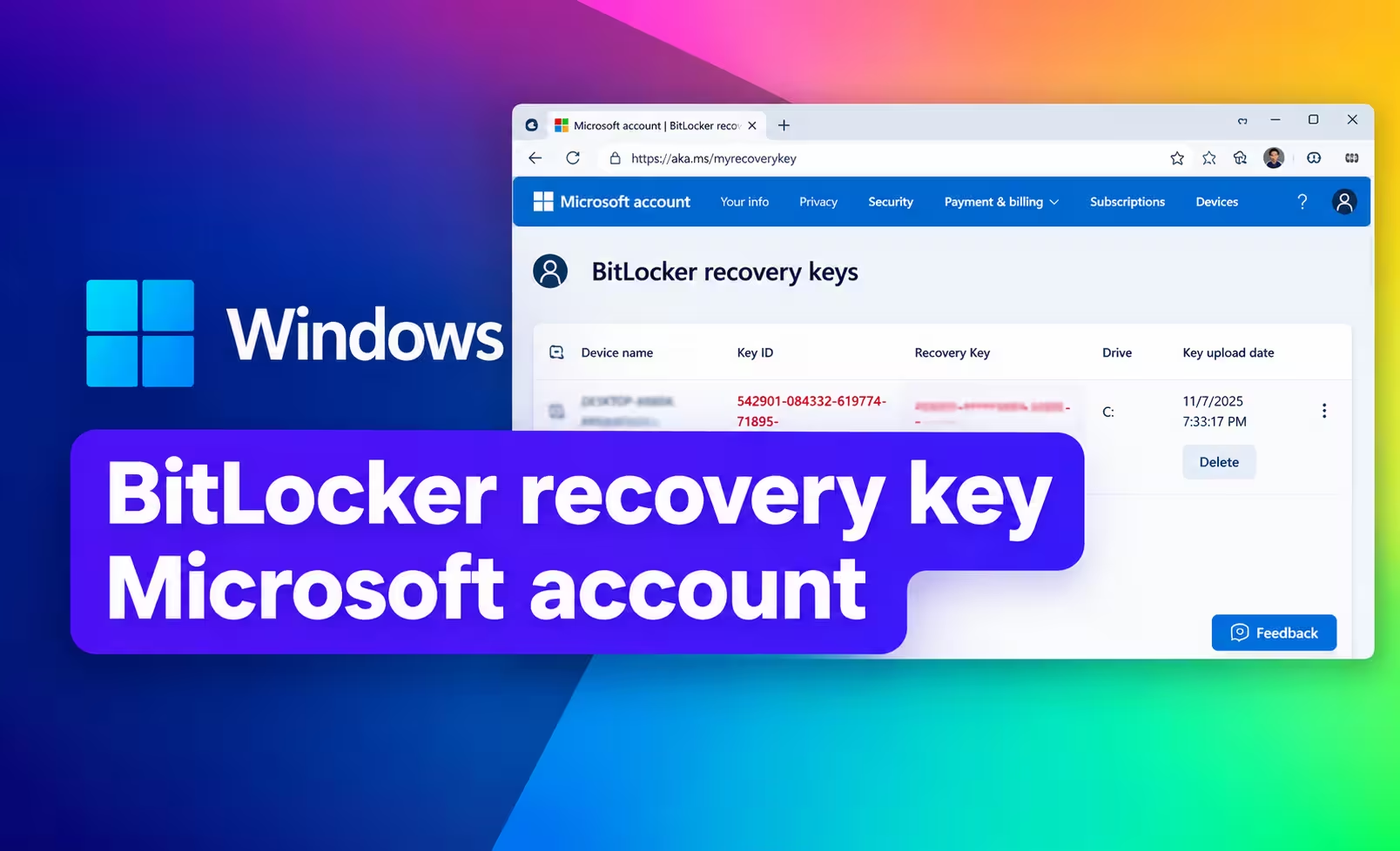
Jika Windows meminta kunci pemulihan BitLocker Anda , Anda mungkin dapat menemukannya secara online melalui akun Microsoft Anda. Kunci pemulihan adalah nomor unik 48 digit yang dapat membuka kunci drive terenkripsi ketika Windows tidak dapat membukanya secara otomatis.
Untuk sebagian besar PC Windows 11 dan Windows 10 pribadi, cara tercepat untuk memeriksanya adalah melalui akun Microsoft Anda. Anda dapat membuka halaman kunci pemulihan dari ponsel, tablet, atau komputer lain, masuk, dan mencocokkan kunci yang tersimpan dengan ID Kunci Pemulihan yang ditampilkan pada PC Anda yang terkunci.
Panduan ini akan memandu Anda melalui proses tersebut langkah demi langkah.
Cara Menemukan Kunci Pemulihan BitLocker Anda di Akun Microsoft Anda
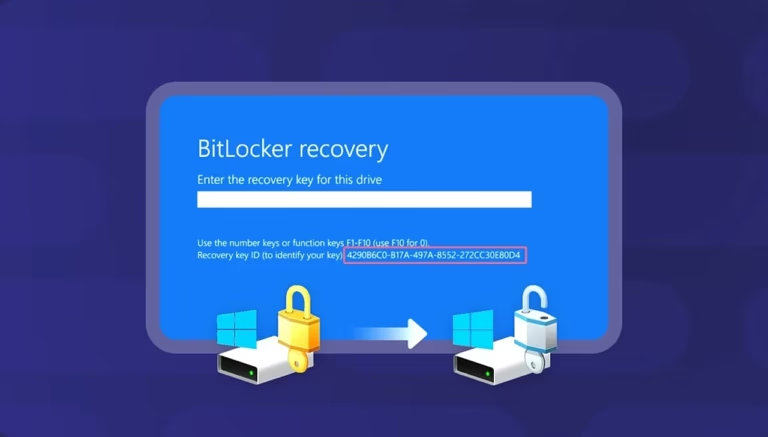
Sebelum memulai, lihat layar pemulihan BitLocker di komputer Anda yang terkunci dan temukan ID Kunci Pemulihan.
Anda tidak perlu memasukkan ID Kunci Pemulihan ke Windows. ID ini digunakan untuk mengidentifikasi kunci pemulihan 48 digit yang tersimpan yang sesuai dengan drive terenkripsi Anda. Microsoft merekomendasikan untuk mencatat 8 karakter pertama dari ID Kunci Pemulihan saat Anda diminta memasukkan kunci pemulihan.
Anda kemudian akan menggunakan ID tersebut untuk menemukan kunci yang sesuai di akun Microsoft Anda.
Langkah cepat
- Buka Microsoft Kunci pemulihan BitLocker halaman di perangkat lain.
- Masuk ke akun Microsoft yang mungkin berisi kunci tersebut.
- Temukan kunci pemulihan yang ID-nya cocok dengan yang tertera di layar BitLocker Anda.
- Masukkan kunci pemulihan 48 digit yang sesuai ke dalam Windows.
Jika Anda sudah siap, mulailah dengan Langkah 1.
Langkah 1: Buka Kunci Pemulihan BitLocker Anda Secara Online
Anda tidak perlu mengakses PC Windows yang terkunci untuk memeriksa akun Microsoft Anda. Gunakan perangkat lain yang dapat mengakses internet, seperti ponsel atau komputer lain.
Buka halaman kunci pemulihan resmi Microsoft:
Kunci pemulihan Microsoft BitLocker
Ini akan membawa Anda ke halaman akun Microsoft tempat kunci pemulihan yang dicadangkan ke akun Microsoft pribadi Anda dapat ditampilkan. Microsoft secara khusus mengarahkan pengguna ke halaman ini saat mencari kunci pemulihan BitLocker yang tersimpan di akun Microsoft.
Sebelum melanjutkan, usahakan agar layar pemulihan BitLocker tetap terlihat di PC yang terkunci jika memungkinkan. Anda akan memerlukan ID Kunci Pemulihan dari layar tersebut untuk mengidentifikasi kunci yang benar.
Di mana ID Kunci Pemulihan berada?
Pada layar pemulihan BitLocker, cari teks yang mirip dengan:
ID Kunci Pemulihan: 12345678-...
Pada umumnya, Anda hanya memerlukan 8 karakter pertama dari ID untuk mencocokkan kunci di akun Anda.
Sebagai contoh, jika layar menampilkan:
Recovery Key ID: 12345678-90AB-CDEF-1234-567890ABCDEF
merekam:
12345678
Jangan salah mengartikan ID ini dengan kunci pemulihan yang sebenarnya. ID tersebut mengidentifikasi kunci yang benar. Kunci pemulihan itu sendiri adalah angka 48 digit yang nantinya akan Anda masukkan ke Windows.
Langkah 2: Masuk ke Akun Microsoft yang Mungkin Memiliki Kunci Anda
Saat Microsoft meminta Anda untuk masuk, gunakan akun Microsoft pribadi yang terkait dengan PC Windows Anda.
Ini bisa jadi akun Microsoft yang biasanya Anda gunakan untuk masuk ke Windows, tetapi tidak selalu aman untuk berasumsi bahwa setiap akun yang terkait dengan komputer berisi kunci pemulihan.
Sebagai contoh, kunci tersebut bisa menjadi milik:
- Akun Microsoft yang awalnya digunakan untuk mengatur PC tersebut.
- Akun Microsoft lain yang digunakan saat BitLocker atau Enkripsi Perangkat diaktifkan.
- Akun Microsoft milik orang lain yang awalnya mengkonfigurasi komputer tersebut.
Microsoft secara khusus menyatakan bahwa jika orang lain yang mengatur perangkat atau mengaktifkan BitLocker, kunci pemulihan mungkin tersimpan di akun Microsoft orang tersebut.
Bagaimana jika Anda memiliki lebih dari satu akun Microsoft?
Jika Anda secara rutin menggunakan beberapa akun Microsoft, periksa satu per satu.
Hal ini sangat berguna jika:
- Anda baru saja mengubah akun Microsoft di PC.
- Komputer ini awalnya dipasang oleh orang lain.
- Komputer tersebut sebelumnya dimiliki oleh orang lain.
- Anda memiliki rekening pribadi dan rekening kerja yang terpisah.
- Anda tidak dapat menemukan kunci pemulihan setelah masuk.
Jangan berasumsi bahwa akun pertama yang Anda coba adalah akun yang benar.
Bisakah Windows memberi tahu Anda akun Microsoft mana yang harus digunakan?
Pada Windows 11 versi 24H2 dan yang lebih baru, layar pemulihan BitLocker dapat menampilkan petunjuk tentang akun Microsoft yang terkait dengan kunci pemulihan ketika kunci tersebut disimpan ke akun Microsoft.
Jika layar pemulihan Anda menampilkan petunjuk akun, gunakan petunjuk tersebut untuk membantu mengidentifikasi akun yang benar.
Langkah 3: Cocokkan ID Kunci Pemulihan
Setelah masuk, periksa kunci pemulihan BitLocker yang terdaftar di akun Microsoft Anda.
Anda mungkin melihat lebih dari satu kunci pemulihan. Di sinilah ID Kunci Pemulihan menjadi penting.
Temukan kunci tersimpan yang ID Kunci Pemulihannya diawali dengan 8 karakter pertama yang sama seperti yang tertera pada komputer Anda yang terkunci.
Sebagai contoh:
Layar BitLocker
Recovery Key ID: 12345678-90AB-CDEF-1234-567890ABCDEF
akun Microsoft
Key ID: 12345678-...
Karakter yang cocok tersebut menunjukkan bahwa Anda telah menemukan kunci pemulihan yang terkait dengan permintaan BitLocker.
Mengapa Anda harus mencocokkan ID Kunci?
Akun Microsoft dapat berisi beberapa kunci pemulihan BitLocker. Memilih kunci hanya karena tampaknya milik komputer yang tepat dapat menyebabkan Anda menggunakan kunci pemulihan yang salah.
ID Kunci Pemulihan memberi Anda cara yang lebih andal untuk mengidentifikasi kunci yang benar. Microsoft secara khusus merekomendasikan penggunaan ID untuk mengidentifikasi kunci pemulihan mana yang akan digunakan ketika terdapat beberapa kunci.
Penting: ID Kunci Pemulihan bukanlah kata sandi yang Anda masukkan ke Windows.
Anda memerlukan kunci pemulihan 48 digit terpisah yang terkait dengan ID tersebut.
Langkah 4: Masukkan Kunci Pemulihan 48 Digit yang Sesuai
Setelah Anda menemukan kunci pemulihan dengan ID Kunci Pemulihan yang sesuai, gunakan kunci pemulihan 48 digit yang ditampilkan bersamanya.
Kembali ke layar pemulihan BitLocker di PC Anda yang terkunci dan masukkan nomor 48 digit tersebut.
Pastikan Anda menggunakan kunci yang terkait dengan ID Kunci Pemulihan yang sesuai sebelum mengirimkannya.
Jika kunci pemulihan yang benar diterima, Windows akan melanjutkan melewati layar pemulihan BitLocker dan memungkinkan drive yang terenkripsi untuk dibuka kuncinya.
Microsoft mendeskripsikan kunci pemulihan BitLocker sebagai kata sandi numerik unik 48 digit yang digunakan untuk membuka kunci drive yang terenkripsi.
ID Kunci Pemulihan vs. kunci pemulihan
Kedua angka ini memiliki tujuan yang berbeda:
| Barang | Tujuan |
|---|---|
| ID Kunci Pemulihan | Membantu Anda mengidentifikasi kunci pemulihan tersimpan mana yang sesuai dengan drive yang terkunci. |
| Kunci pemulihan 48 digit | Kunci sebenarnya yang Anda masukkan untuk membuka kunci drive yang dilindungi BitLocker |
Jika Windows meminta Anda untuk memasukkan kunci pemulihan, jangan masukkan ID Kunci Pemulihan. Carilah kunci pemulihan 48 digit yang sesuai sebagai gantinya.
Bagaimana Jika Kunci BitLocker Anda Tidak Terdaftar?
Jika Anda masuk ke akun Microsoft Anda dan tidak dapat menemukan kunci pemulihan yang diharapkan, jangan langsung berasumsi bahwa kunci tersebut telah hilang.
Ada beberapa kemungkinan.
Anda masuk ke akun Microsoft yang salah.
Jika Anda memiliki beberapa akun Microsoft, keluar dari akun dan periksa akun lain yang mungkin telah digunakan dengan PC tersebut.
Perhatikan secara khusus akun yang digunakan saat Windows pertama kali diinstal atau saat BitLocker atau Enkripsi Perangkat diaktifkan.
Orang lain yang memasang komputer tersebut.
Jika orang lain yang mengkonfigurasi PC tersebut, kunci pemulihan mungkin telah tersimpan di akun Microsoft mereka.
Hal ini dapat terjadi pada komputer yang dibeli dari orang lain, komputer anggota keluarga, atau PC yang awalnya dikonfigurasi oleh orang lain. Microsoft secara khusus menyebutkan hal ini sebagai salah satu kemungkinan.
Kunci tersebut milik akun kantor atau sekolah.
Jika komputer telah terhubung ke suatu organisasi, kunci pemulihan mungkin tersimpan di akun organisasi tersebut, bukan di akun Microsoft pribadi Anda.
Microsoft menyediakan proses pemulihan terpisah untuk akun kerja dan sekolah.
Jika hal itu berlaku untuk komputer Anda, ikuti proses pemulihan organisasi yang sesuai daripada berulang kali memeriksa akun Microsoft pribadi.
Kuncinya disimpan di tempat lain.
Tergantung pada bagaimana BitLocker diaktifkan, kunci pemulihan mungkin telah disimpan atau dicetak, bukan disimpan di akun Microsoft pribadi Anda.
Microsoft mencantumkan lokasi lain yang mungkin, seperti kunci pemulihan yang dicetak atau flash drive USB yang berisi kunci yang tersimpan.
Jika Anda perlu memeriksa kemungkinan tersebut, lihat panduan lengkap kami tentang cara menemukan kunci pemulihan BitLocker Anda untuk opsi pemulihan yang lebih luas.
Akun Microsoft mana yang menyimpan kunci pemulihan BitLocker?
Tidak ada aturan universal yang menyatakan bahwa setiap kunci pemulihan BitLocker harus disimpan di akun Microsoft milik orang yang saat ini menggunakan PC tersebut.
Itu tergantung pada bagaimana BitLocker atau Enkripsi Perangkat diaktifkan.
Sebagai contoh, Microsoft menjelaskan bahwa ketika Enkripsi Perangkat diaktifkan secara otomatis, kunci pemulihan dapat disimpan ke akun Microsoft atau akun kerja/sekolah yang terkait dengan perangkat tersebut. Jika administrator mengaktifkan Enkripsi Perangkat secara manual, kunci tersebut dapat dikaitkan dengan akun administrator.
Itulah mengapa memeriksa akun yang biasa Anda gunakan adalah titik awal yang baik, tetapi itu tidak selalu merupakan akhir dari proses tersebut.
Bisakah Anda Menemukan Kunci Pemulihan BitLocker Secara Online?
Ya, jika kunci pemulihan telah dicadangkan ke akun Microsoft, Anda dapat mengambilnya secara online.
Cara termudah untuk mengakses akun Microsoft pribadi adalah melalui halaman pemulihan resmi:
Kunci pemulihan Microsoft BitLocker
Anda dapat mengakses halaman tersebut dari komputer atau perangkat seluler lain, masuk, dan mencari kunci pemulihan yang sesuai dengan ID Kunci Pemulihan yang ditampilkan pada PC Anda yang terkunci.
Keterbatasan pentingnya adalah Microsoft tidak dapat membuat kunci pemulihan BitLocker pengganti untuk drive yang dienkripsi jika kunci aslinya hilang. Dukungan Microsoft menyatakan bahwa mereka tidak dapat mengambil, menyediakan, atau membuat ulang kunci pemulihan BitLocker yang hilang.
Bagaimana Jika Microsoft Sama Sekali Tidak Menampilkan Kunci Pemulihan?
Jika halaman pemulihan akun Microsoft tidak berisi kunci yang cocok, lakukan pemeriksaan berikut sebelum menyerah:
- Periksa apakah Anda telah masuk ke akun Microsoft yang benar.
- Periksa akun Microsoft lain yang mungkin telah digunakan di PC tersebut.
- Perhatikan layar BitLocker untuk petunjuk akun Microsoft jika Anda menggunakan Windows 11 versi 24H2 atau yang lebih baru.
- Tanyakan kepada orang yang awalnya mengatur PC tersebut apakah kunci lisensi tersimpan di akun mereka.
- Jika PC tersebut terhubung ke perusahaan atau sekolah, hubungi organisasi atau administrator TI terkait.
- Periksa apakah kunci tersebut dicetak atau disimpan ke drive USB.
- Gunakan ID Kunci Pemulihan untuk memastikan Anda mencari kunci yang benar.
Jika Anda masih tidak dapat menemukan kuncinya, panduan lengkap kami tentang apa yang harus dilakukan ketika Anda tidak dapat menemukan kunci pemulihan BitLocker Anda mencakup jalur pemulihan lain dan batasan yang perlu Anda ketahui.
Pertanyaan yang Sering Diajukan (FAQ) tentang Akun Microsoft BitLocker
Bagaimana cara menemukan kunci BitLocker saya di akun Microsoft saya?
Buka halaman kunci pemulihan Microsoft BitLocker, masuk ke akun Microsoft yang mungkin berisi kunci tersebut, dan temukan kunci pemulihan yang tersimpan yang ID Kunci Pemulihannya cocok dengan ID yang ditampilkan di layar pemulihan BitLocker Anda.
Di mana kunci pemulihan BitLocker saya secara online?
Untuk akun Microsoft pribadi, mulailah dengan halaman pemulihan resmi Microsoft di aka.ms/myrecoverykeyJika kunci aktivasi Anda telah dicadangkan ke akun tersebut, seharusnya kunci tersebut tercantum di sana.
Bagaimana cara mengakses kunci pemulihan Microsoft saya dari komputer lain?
Anda dapat menggunakan komputer atau perangkat seluler lain untuk membuka halaman kunci pemulihan Microsoft dan masuk ke akun Anda. Anda tidak perlu membuka kunci PC yang dilindungi BitLocker terlebih dahulu.
Bagaimana jika saya memiliki beberapa kunci pemulihan BitLocker?
Gunakan ID Kunci Pemulihan yang ditampilkan pada PC Anda yang terkunci untuk mengidentifikasi kunci yang benar. Bandingkan 8 karakter pertama dari ID Kunci Pemulihan dengan ID yang tercantum di akun Microsoft Anda.
Bagaimana saya tahu akun Microsoft mana yang memiliki kunci BitLocker saya?
Mulailah dengan akun Microsoft yang biasanya terkait dengan PC. Jika kunci tidak ada di sana, periksa akun lain yang mungkin telah digunakan untuk mengatur perangkat atau mengaktifkan BitLocker. Jika orang lain mengkonfigurasi PC, kunci mungkin tersimpan di akun mereka. Windows 11 versi 24H2 dan yang lebih baru mungkin juga menampilkan petunjuk akun di layar pemulihan.
Bisakah saya menemukan kunci BitLocker saya secara online tanpa komputer yang terkunci?
Ya. Jika kunci tersebut telah dicadangkan ke akun Microsoft Anda, Anda dapat menggunakan perangkat lain yang terhubung ke internet untuk mengakses halaman kunci pemulihan dan mengambilnya.
Bisakah Microsoft memberi saya kunci pemulihan BitLocker yang baru?
Tidak. Dukungan Microsoft tidak dapat mengambil, menyediakan, atau membuat ulang kunci pemulihan BitLocker yang hilang.
Masih Belum Menemukan Kunci Pemulihan BitLocker Anda?
Menemukan kunci di akun Microsoft biasanya merupakan salah satu opsi pemulihan termudah, tetapi bukan satu-satunya tempat kunci BitLocker dapat disimpan.
Jika kunci Anda tidak terdaftar, langkah selanjutnya adalah menentukan di mana kunci tersebut awalnya disimpan dan apakah PC tersebut merupakan perangkat pribadi atau perangkat yang dikelola oleh organisasi.
Untuk daftar periksa pemulihan yang lebih lengkap, lanjutkan dengan panduan kami tentang cara menemukan kunci pemulihan BitLocker Anda . Jika Anda sudah mengetahui bahwa akun Microsoft Anda tidak berisi kunci tersebut, lanjutkan ke panduan yang membahas apa yang harus dilakukan ketika kunci pemulihan BitLocker Anda tidak dapat ditemukan.
Hal terpenting adalah jangan menebak kunci pemulihan. Gunakan ID Kunci Pemulihan untuk mengidentifikasi kunci 48 digit yang benar sebelum memasukkannya ke Windows.



Panduan ini sangat membantu karena saya tidak menyadari bahwa ID Kunci Pemulihan dan kunci pemulihan BitLocker yang sebenarnya adalah dua hal yang berbeda. Penjelasan tentang memeriksa 8 karakter pertama untuk menemukan kunci yang cocok membuat prosesnya jauh lebih mudah dipahami, terutama jika ada beberapa kunci di akun Microsoft. Bagian tentang apa yang harus dilakukan jika kunci tidak tercantum juga merupakan tambahan yang bermanfaat.