
Microsoft アカウントで BitLocker 回復キーを見つける方法

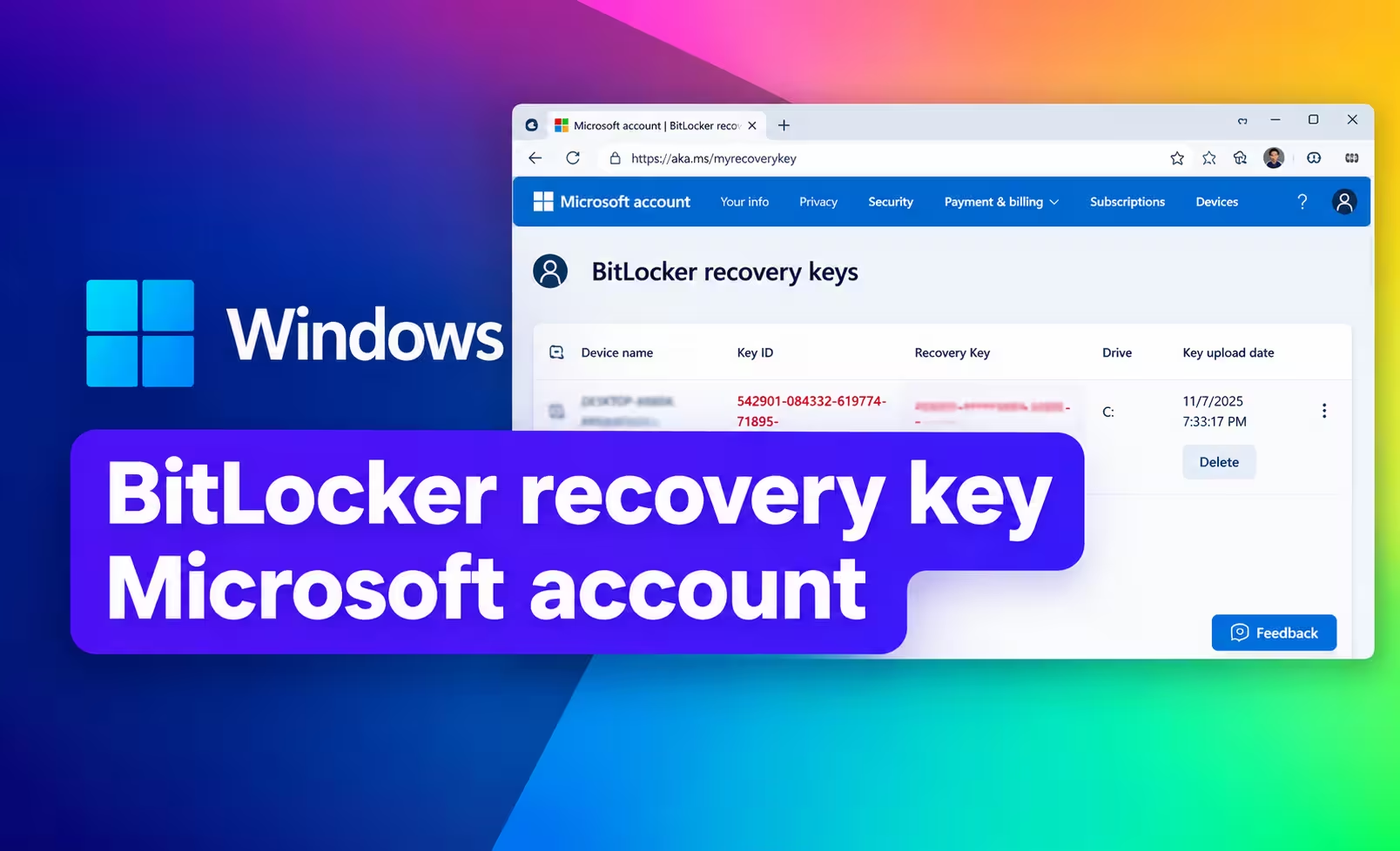
WindowsがBitLocker回復キーを要求する場合、Microsoftアカウントを通じてオンラインで確認できる可能性があります。回復キーは、Windowsが自動的に暗号化されたドライブのロックを解除できない場合に、暗号化されたドライブのロックを解除できる固有の48桁の番号です。
ほとんどの個人用Windows 11およびWindows 10 PCの場合、最も手っ取り早く確認できる場所はMicrosoftアカウントです。別のスマートフォン、タブレット、またはコンピューターから回復キーのページを開き、サインインして、保存されているキーをロックされたPCに表示されている回復キーIDと照合してください。
このガイドでは、その手順を段階的に説明します。
Microsoft アカウントで BitLocker 回復キーを見つける方法
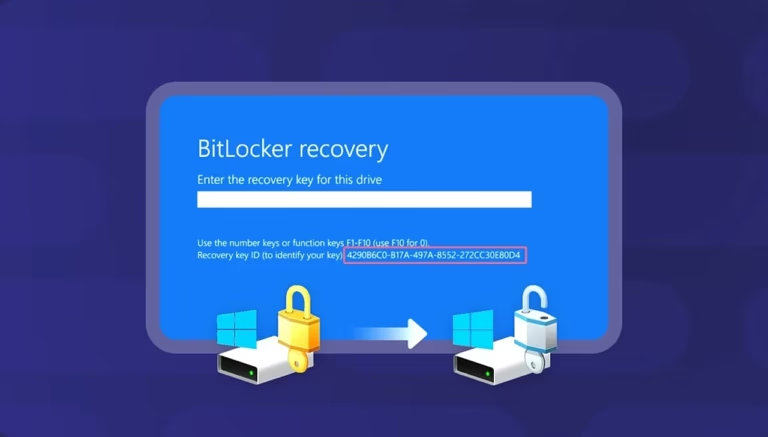
始める前に、ロックされたコンピューターの BitLocker 回復画面を見て、回復キー ID を見つけてください。
Windowsに回復キーIDを入力する必要はありません。これは、保存されている48桁の回復キーのうち、暗号化されたドライブに属するものを識別するために使用されます。Microsoftは、回復キーの入力を求められた場合、回復キーIDの最初の8文字をメモしておくことを推奨しています。
次に、そのIDを使用して、Microsoftアカウント内で一致するキーを見つけます。
クイックステップ
- Microsoftを開く BitLocker回復キー 別のデバイスでこのページをご覧ください。
- キーが保存されている可能性のあるMicrosoftアカウントにサインインしてください。
- BitLocker画面に表示されているIDと一致する回復キーを探してください。
- 一致する48桁の回復キーをWindowsに入力してください。
準備ができたら、ステップ1から始めてください。
こちらもご覧ください:BitLocker回復キーを見つける方法 | Windows 11 & 10
ステップ1:BitLocker回復キーをオンラインで開く
Microsoft アカウントを確認するために、ロックされた Windows PC にアクセスする必要はありません。スマートフォンや別のコンピューターなど、インターネットにアクセスできる別のデバイスを使用してください。
マイクロソフトの公式回復キーページを開きます。
これにより、Microsoft アカウントのページに移動し、個人の Microsoft アカウントにバックアップされた回復キーが表示されます。Microsoft は、Microsoft アカウントに保存されているBitLocker 回復キーを探す際に、特にこのページをユーザーに案内しています。
先に進む前に、可能であればロックされたPCにBitLocker回復画面を表示したままにしておいてください。正しいキーを特定するには、その画面に表示される回復キーIDが必要になります。
リカバリーキーIDはどこにありますか?
BitLockerの回復画面で、次のようなテキストを探してください。
リカバリーキーID: 12345678-...
こちらもご覧ください:Windows 11および10でBitLockerを無効にする方法
アカウント内のキーと照合するには、通常、 IDの最初の8文字のみが必要です。
例えば、画面に以下が表示された場合:
Recovery Key ID: 12345678-90AB-CDEF-1234-567890ABCDEF
記録:
12345678
このIDと実際の回復キーを混同しないでください。このIDは正しいキーを識別するためのものです。回復キー自体は、最終的にWindowsに入力する48桁の数字です。
ステップ2:キーが登録されている可能性のあるMicrosoftアカウントにサインインします。
Microsoftからサインインを求められた場合は、Windows PCに関連付けられている個人のMicrosoftアカウントを使用してください。
こちらもご覧ください:MicrosoftアカウントなしでBitLockerキーを見つける方法
これは、普段Windowsにサインインする際に使用しているMicrosoftアカウントである可能性がありますが、コンピューターに関連付けられているすべてのアカウントに回復キーが含まれているとは限らないため、必ずしも安全とは限りません。
例えば、鍵は以下のようなものに属する可能性があります。
- PCのセットアップに最初に使用されたMicrosoftアカウント
- BitLockerまたはデバイス暗号化が有効化されたときに使用された別のMicrosoftアカウント
- コンピュータを最初に構成した別の人物のMicrosoftアカウント
マイクロソフトは、もし他の誰かがデバイスをセットアップしたり、BitLockerを有効にしたりした場合、回復キーはその人物のマイクロソフトアカウントに保存される可能性があると具体的に指摘しています。
複数のMicrosoftアカウントをお持ちの場合はどうすればよいですか?
複数のMicrosoftアカウントを日常的に使用している場合は、一度に1つずつ確認してください。
これは特に次のような場合に役立ちます。
- 最近、PCでMicrosoftアカウントを変更しました。
- 元々は別の人がコンピューターをセットアップした
- そのPCは以前別の人が所有していたものです
- あなたは個人用と仕事用のアカウントを別々に持っています。
- サインイン後に復旧キーが見つかりません
最初に試したアカウントが正しいアカウントだと決めつけないでください。
Windowsは、どのMicrosoftアカウントを使用すべきかを教えてくれますか?
Windows 11 バージョン 24H2 以降では、回復キーが Microsoft アカウントに保存された場合、BitLocker 回復画面にそのキーに関連付けられた Microsoft アカウントに関するヒントが表示されることがあります。
復旧画面にアカウントのヒントが表示された場合は、それを利用して正しいアカウントを特定してください。
ステップ3:リカバリキーIDを照合する
サインイン後、Microsoft アカウントに登録されている BitLocker 回復キーを確認してください。
回復キーが複数表示される場合があります。ここで回復キーIDが重要になります。
ロックされたコンピューターに表示されている最初の8文字と同じ文字で始まる回復キーIDを持つ保存済みのキーを探してください。
具体的な例を挙げますと、以下の通りです。
BitLocker画面
Recovery Key ID: 12345678-90AB-CDEF-1234-567890ABCDEF
マイクロソフトアカウント
Key ID: 12345678-...
一致する文字は、BitLockerプロンプトに関連付けられた回復キーが見つかったことを示しています。
なぜキーIDを照合する必要があるのですか?
Microsoft アカウントには、複数の BitLocker 回復キーが登録されている場合があります。正しいコンピューターに属しているように見えるという理由だけでキーを選択すると、誤った回復キーを使用してしまう可能性があります。
回復キーIDを使用すると、正しい回復キーをより確実に識別できます。Microsoftは、複数の回復キーが存在する場合に、どの回復キーを使用するかを特定するために、このIDを使用することを特に推奨しています。
重要:回復キーIDは、Windowsにログインする際に入力するパスワードではありません。
そのIDに関連付けられた、別途48桁の復旧キーが必要です。
ステップ4:一致する48桁の復旧キーを入力します
一致するリカバリーキーIDを持つリカバリーキーが見つかったら、それと一緒に表示されている48桁のリカバリーキーを使用してください。
ロックされたPCのBitLocker回復画面に戻り、48桁の数字を入力してください。
送信する前に、必ず一致するリカバリーキーIDに関連付けられたキーを使用していることを確認してください。
正しい回復キーが受け入れられた場合、Windows は BitLocker 回復画面を通過し、暗号化されたドライブのロック解除を許可します。
マイクロソフトは、BitLocker回復キーを、暗号化されたドライブのロックを解除するために使用される固有の48桁の数字パスワードであると説明しています。
リカバリーキーIDとリカバリーキー
これら2つの数字はそれぞれ異なる目的を持っています。
| Item | 目的 |
|---|---|
| リカバリーキーID | ロックされたドライブに属する保存済み回復キーを特定するのに役立ちます |
| 48桁の復旧キー | BitLockerで保護されたドライブのロックを解除するために実際に入力するキー |
Windowsから回復キーの入力を求められた場合は、回復キーIDを入力しないでください。代わりに、対応する48桁の回復キーを探してください。
BitLockerキーが一覧に表示されない場合はどうすればよいですか?
Microsoft アカウントにサインインしても、期待していた回復キーが見つからない場合でも、すぐにキーが失われたと決めつけないでください。
いくつか可能性が考えられます。
間違ったMicrosoftアカウントにサインインしました
複数のMicrosoftアカウントをお持ちの場合は、一度サインアウトして、そのPCで使用されていた可能性のある他のアカウントを確認してください。
Windowsの初期設定時、またはBitLockerやデバイス暗号化が有効になった際に使用されたアカウントに特に注意してください。
誰かがコンピュータをセットアップした
PCを別の人が設定した場合、回復キーはその人のMicrosoftアカウントに保存されている可能性があります。
これは、他人から購入したコンピューター、家族のコンピューター、または他の人が最初に設定したPCで発生する可能性があります。マイクロソフトは、これを可能性の一つとして具体的に挙げています。
キーは職場または学校のアカウントに属します
コンピューターが組織に接続されている場合、回復キーは個人のMicrosoftアカウントではなく、組織のアカウントに保存されている可能性があります。
マイクロソフトは、職場用アカウントと学校用アカウントそれぞれに、個別の復旧プロセスを提供しています。
お使いのコンピューターが該当する場合は、個人のMicrosoftアカウントを繰り返し確認するのではなく、適切な組織復旧手順に従ってください。
鍵は別の場所に保存されていました
BitLockerの有効化方法によっては、回復キーが個人のMicrosoftアカウントに保存される代わりに、保存または印刷されている場合があります。
マイクロソフトは、印刷された回復キーや保存されたキーが入ったUSBフラッシュドライブなど、その他の保存場所の可能性も挙げている。
これらの可能性を確認する必要がある場合は、より幅広い復旧オプションについて解説した、BitLocker回復キーの見つけ方に関する完全ガイドをご覧ください。
BitLocker回復キーはどのMicrosoftアカウントに保存されますか?
BitLockerの回復キーはすべて、現在PCを使用しているユーザーのMicrosoftアカウントに保存しなければならないという普遍的なルールはありません。
BitLockerまたはデバイス暗号化がどのように有効化されたかによって異なります。
例えば、Microsoft の説明によると、デバイス暗号化が自動的に有効になっている場合、回復キーはデバイスに関連付けられている Microsoft アカウントまたは職場/学校アカウントに保存されます。管理者がデバイス暗号化を手動で有効にした場合、キーは代わりに管理者のアカウントに関連付けられます。
そのため、普段利用している口座を確認することは良い出発点となりますが、必ずしもそれで全てが解決するわけではありません。
BitLockerの回復キーはオンラインで入手できますか?
はい、回復キーがMicrosoftアカウントにバックアップされている場合は、オンラインで取得できます。
個人用Microsoftアカウントの復旧で最も簡単な方法は、公式の復旧ページを利用することです。
別のコンピューターまたはモバイルデバイスからページにアクセスし、サインインして、ロックされたPCに表示されている回復キーIDと一致する回復キーを探してください。
重要な制限事項は、元のBitLocker回復キーが紛失した場合、Microsoftは暗号化されたドライブ用の代替BitLocker回復キーを作成できないことです。Microsoftサポートは、紛失したBitLocker回復キーの取得、提供、または再作成はできないと述べています。
マイクロソフトが回復キーを一切表示しない場合はどうなりますか?
Microsoft アカウントの復元ページに一致するキーが見つからない場合は、諦める前に以下の点を確認してください。
- 正しいMicrosoftアカウントにサインインしたかどうか確認してください。
- そのPCで使用された可能性のある他のMicrosoftアカウントを確認してください。
- Windows 11 バージョン 24H2 以降を使用している場合は、BitLocker 画面で Microsoft アカウントのヒントを確認してください。
- PCを最初にセットアップした人に、キーがその人のアカウントに保存されているかどうか尋ねてください。
- PCが会社や学校に接続されていた場合は、組織またはIT管理者に確認してください。
- キーが印刷されているか、USBドライブに保存されているかを確認してください。
- リカバリーキーIDを使用して、正しいキーを探していることを確認してください。
それでもキーが見つからない場合は、BitLocker回復キーが見つからない場合の対処法に関する完全ガイドをご覧ください。このガイドでは、その他の回復方法と知っておくべき制限事項について説明しています。
BitLocker Microsoft アカウントに関するよくある質問
MicrosoftアカウントでBitLockerキーを見つけるにはどうすればよいですか?
Microsoft BitLocker 回復キーのページを開き、キーが保存されている可能性のある Microsoft アカウントにサインインして、BitLocker 回復画面に表示されている ID と一致する回復キー ID を持つ保存済みの回復キーを探します。
BitLockerの回復キーはオンラインでどこにありますか?
個人用 Microsoft アカウントの場合は、まず公式の Microsoft 復旧ページにアクセスしてください。 aka.ms/myrecoverykeyキーがそのアカウントにバックアップされている場合は、そこに表示されているはずです。
別のコンピューターからMicrosoftの回復キーにアクセスするにはどうすればよいですか?
別のコンピューターまたはモバイルデバイスを使用して、Microsoft 回復キーのページを開き、アカウントにサインインできます。BitLocker で保護された PC のロックを事前に解除する必要はありません。
BitLockerの回復キーが複数ある場合はどうすればよいですか?
ロックされたPCに表示される回復キーIDを使用して、正しいキーを特定してください。回復キーIDの最初の8文字を、Microsoftアカウントに登録されているIDと比較してください。
BitLockerキーがどのMicrosoftアカウントに保存されているかを知るにはどうすればよいですか?
まず、通常PCに関連付けられているMicrosoftアカウントを確認してください。キーが見つからない場合は、デバイスの設定やBitLockerの有効化に使用された可能性のある他のアカウントを確認してください。PCを他のユーザーが構成した場合、キーはそのユーザーのアカウントに保存されている可能性があります。Windows 11バージョン24H2以降では、回復画面にアカウントのヒントが表示される場合もあります。
ロックされたコンピューターを使わずに、オンラインでBitLockerキーを見つけることはできますか?
はい。キーがMicrosoftアカウントにバックアップされている場合は、インターネットに接続された別のデバイスを使用して回復キーのページにアクセスし、キーを取得できます。
Microsoftは新しいBitLocker回復キーを提供してくれますか?
いいえ。マイクロソフト サポートでは、紛失した BitLocker 回復キーを取得、提供、または再作成することはできません。
BitLocker回復キーがまだ見つかりませんか?
Microsoft アカウントでキーを見つけるのは通常、最も簡単な復旧方法の 1 つですが、BitLocker キーが保存される場所はそこだけではありません。
キーが一覧にない場合は、次にキーが最初にどこに保存されたか、そしてそのPCが個人用デバイスか組織管理デバイスかを特定する必要があります。
より詳細な復旧チェックリストについては、 BitLocker 回復キーを見つけるためのガイドをご覧ください。Microsoft アカウントにキーが登録されていないことがわかっている場合は、BitLocker 回復キーが見つからない場合の対処法を解説したガイドに進んでください。
最も重要なことは、回復キーを推測しないことです。回復キーIDを使用して、正しい48桁のキーを確認してから、Windowsに入力してください。



このガイドは、回復キーIDと実際のBitLocker回復キーが別物だとは知らなかったので、とても役に立ちました。最初の8文字を確認して一致するキーを見つけるという説明は、特にMicrosoftアカウントに複数のキーがある場合に、手順をはるかに分かりやすくしてくれます。キーが見つからない場合の対処法に関するセクションも、役立つ情報です。