
Como encontrar sua chave de recuperação do BitLocker na sua conta Microsoft

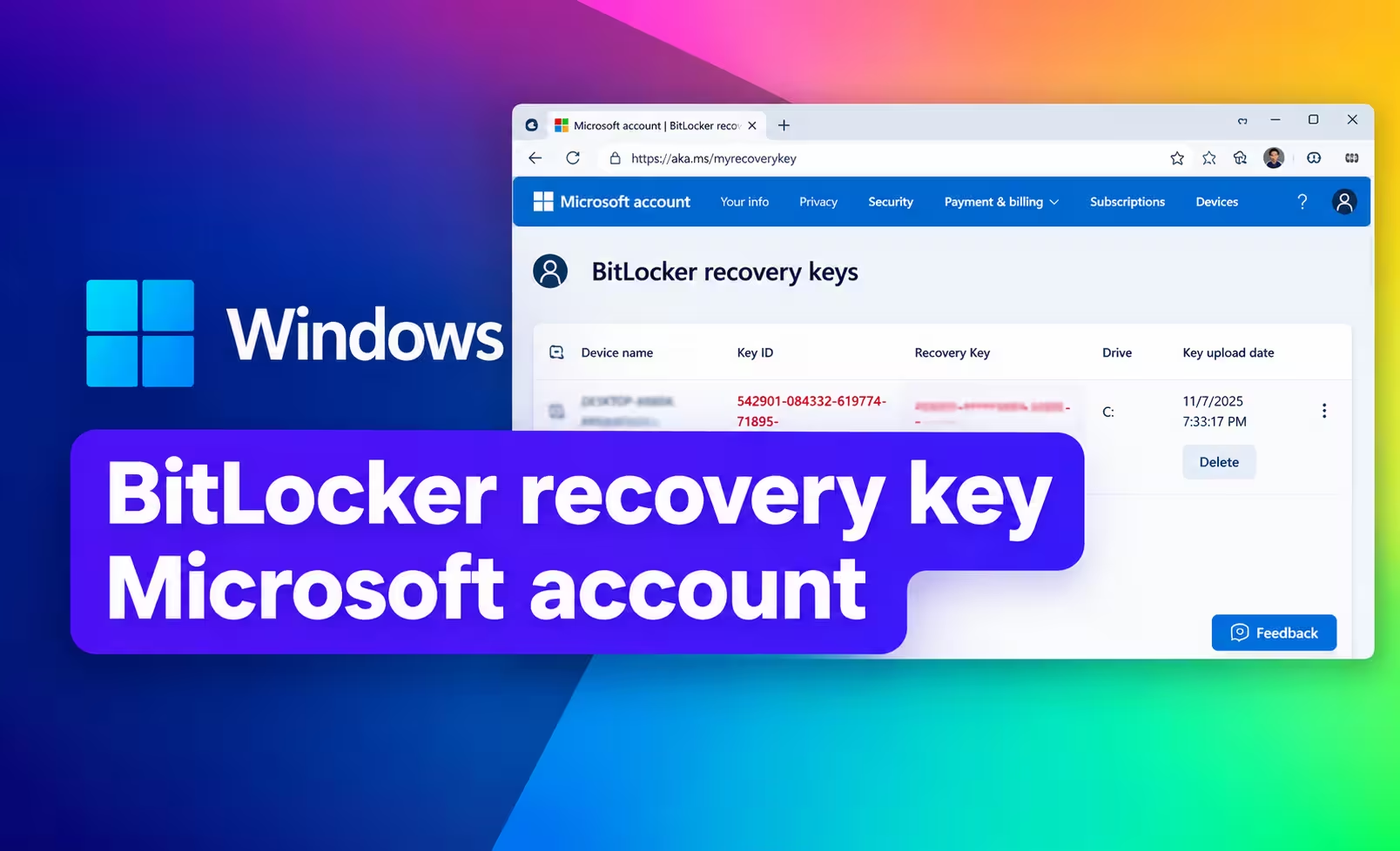
Se o Windows solicitar sua chave de recuperação do BitLocker , você poderá encontrá-la online por meio da sua conta Microsoft. A chave de recuperação é um número exclusivo de 48 dígitos que pode desbloquear a unidade criptografada quando o Windows não conseguir desbloqueá-la automaticamente.
Para a maioria dos PCs pessoais com Windows 11 e Windows 10, o local mais rápido para verificar é a sua conta Microsoft. Você pode abrir a página da chave de recuperação em outro telefone, tablet ou computador, fazer login e comparar a chave salva com o ID da chave de recuperação exibido no seu PC bloqueado.
Este guia orienta você nesse processo passo a passo.
Como encontrar sua chave de recuperação do BitLocker na sua conta Microsoft
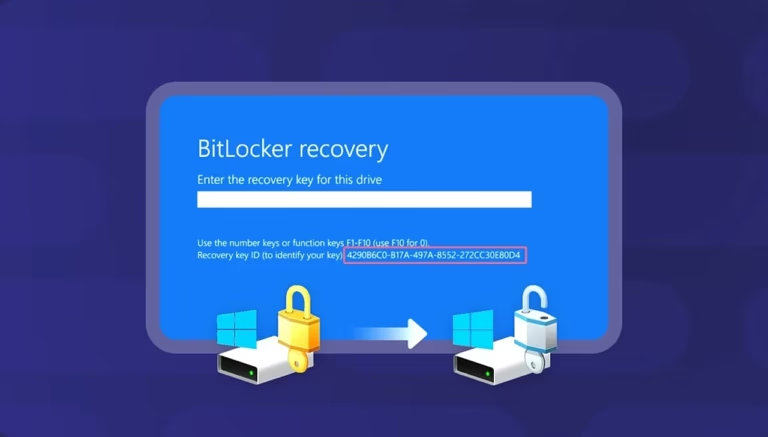
Antes de começar, verifique a tela de recuperação do BitLocker no seu computador bloqueado e encontre o ID da chave de recuperação.
Você não precisa inserir o ID da chave de recuperação no Windows. Ele é usado para identificar qual chave de recuperação de 48 dígitos salva pertence à sua unidade criptografada. A Microsoft recomenda anotar os primeiros 8 caracteres do ID da chave de recuperação quando for solicitada a chave de recuperação.
Em seguida, você usará esse ID para encontrar a chave correspondente em sua conta da Microsoft.
Etapas rápidas
- Abra o Microsoft Chave de recuperação do BitLocker página em outro dispositivo.
- Inicie sessão na conta Microsoft que pode conter a chave.
- Encontre a chave de recuperação cujo ID corresponda ao exibido na tela do BitLocker.
- Insira a chave de recuperação de 48 dígitos correspondente no Windows.
Se você estiver pronto, comece com o Passo 1.
Passo 1: Abra suas chaves de recuperação do BitLocker online
Você não precisa ter acesso ao computador Windows bloqueado para verificar sua conta Microsoft. Use outro dispositivo com acesso à internet, como seu celular ou outro computador.
Acesse a página oficial da chave de recuperação da Microsoft:
Chaves de recuperação do Microsoft BitLocker
Isso leva você à página da conta Microsoft, onde as chaves de recuperação armazenadas em backup na sua conta pessoal da Microsoft podem ser exibidas. A Microsoft direciona especificamente os usuários para esta página quando procuram uma chave de recuperação do BitLocker armazenada em uma conta Microsoft.
Antes de prosseguir, mantenha a tela de recuperação do BitLocker visível no computador bloqueado, se possível. Você precisará do ID da chave de recuperação dessa tela para identificar a chave correta.
Onde está a chave de recuperação?
Na tela de recuperação do BitLocker, procure um texto semelhante a:
ID da chave de recuperação: 12345678-...
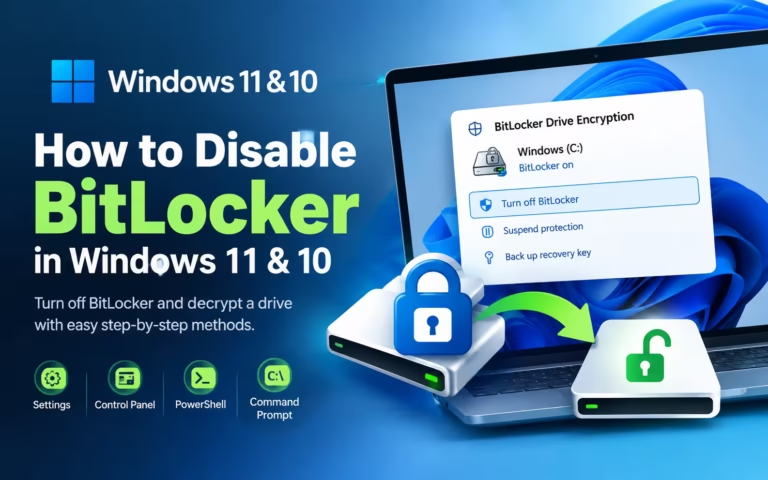
Leia também: Como desativar o BitLocker no Windows 11 e 10
Geralmente, você só precisa dos 8 primeiros caracteres do ID para que ele corresponda à chave da sua conta.
Por exemplo, se a tela mostrar:
Recovery Key ID: 12345678-90AB-CDEF-1234-567890ABCDEF
registro:
12345678
Não confunda este ID com a chave de recuperação real. O ID identifica a chave correta. A chave de recuperação em si é o número de 48 dígitos que você eventualmente inserirá no Windows.
Passo 2: Inicie sessão na conta Microsoft que pode conter a sua chave.
Quando a Microsoft solicitar que você faça login, use a conta pessoal da Microsoft associada ao computador Windows.
Essa pode ser a conta Microsoft que você normalmente usa para entrar no Windows, mas nem sempre é seguro presumir que todas as contas associadas ao computador contenham a chave de recuperação.
Por exemplo, a chave poderia pertencer a:
- A conta Microsoft usada originalmente para configurar o PC
- Outra conta Microsoft que foi usada quando o BitLocker ou a Criptografia de Dispositivo foi ativada.
- A conta Microsoft de outra pessoa que configurou o computador originalmente.
A Microsoft observa especificamente que, se outra pessoa configurou o dispositivo ou ativou o BitLocker, a chave de recuperação pode ser armazenada na conta Microsoft dessa pessoa.
E se você tiver mais de uma conta da Microsoft?
Se você usa várias contas da Microsoft regularmente, verifique-as uma de cada vez.
Isso é particularmente útil se:
- Você alterou recentemente as contas da Microsoft no PC.
- Outra pessoa configurou o computador originalmente.
- O computador pertencia anteriormente a outra pessoa.
- Você tem contas pessoais e de trabalho separadas.
- Não foi possível encontrar nenhuma chave de recuperação após o login.
Não assuma que a primeira conta que você tentar é a correta.
O Windows consegue indicar qual conta Microsoft você deve usar?
No Windows 11 versão 24H2 e posteriores, a tela de recuperação do BitLocker pode exibir uma dica sobre a conta Microsoft associada a uma chave de recuperação quando essa chave foi salva em uma conta Microsoft.
Se a tela de recuperação mostrar uma dica de conta, use-a para ajudar a identificar a conta correta.
Etapa 3: Verifique a correspondência do ID da chave de recuperação.
Após iniciar sessão, verifique as chaves de recuperação do BitLocker listadas na sua conta Microsoft.
Você pode ver mais de uma chave de recuperação. É aqui que o ID da chave de recuperação se torna importante.
Encontre a chave salva cujo ID da chave de recuperação comece com os mesmos 8 primeiros caracteres exibidos no seu computador bloqueado.
Por exemplo:
Tela do BitLocker
Recovery Key ID: 12345678-90AB-CDEF-1234-567890ABCDEF
conta da Microsoft
Key ID: 12345678-...
Esses caracteres correspondentes indicam que você encontrou a chave de recuperação associada ao prompt do BitLocker.
Por que você deve usar a mesma chave de identificação?
Uma conta Microsoft pode conter várias chaves de recuperação do BitLocker. Escolher uma chave simplesmente porque parece pertencer ao computador correto pode levar ao uso da chave de recuperação errada.
O ID da chave de recuperação oferece uma maneira mais confiável de identificar a chave correta. A Microsoft recomenda especificamente o uso do ID para identificar qual chave de recuperação usar quando existirem várias chaves.
Importante: A ID da chave de recuperação não é a senha que você digita no Windows.
Você precisa da chave de recuperação separada de 48 dígitos associada a esse ID.
Passo 4: Insira a chave de recuperação correspondente de 48 dígitos.
Após encontrar a chave de recuperação com o ID da chave de recuperação correspondente, use a chave de recuperação de 48 dígitos exibida junto com ela.
Retorne à tela de recuperação do BitLocker no seu computador bloqueado e insira o número de 48 dígitos.
Certifique-se de estar usando a chave associada ao ID da chave de recuperação correspondente antes de enviá-la.
Se a chave de recuperação correta for aceita, o Windows deverá prosseguir além da tela de recuperação do BitLocker e permitir que a unidade criptografada seja desbloqueada.
A Microsoft descreve a chave de recuperação do BitLocker como uma senha numérica exclusiva de 48 dígitos usada para desbloquear uma unidade criptografada.
ID da chave de recuperação vs. chave de recuperação
Esses dois números têm finalidades diferentes:
| item | Propósito |
|---|---|
| ID da chave de recuperação | Ajuda você a identificar qual chave de recuperação salva pertence à unidade bloqueada. |
| chave de recuperação de 48 dígitos | A chave que você usa para desbloquear a unidade protegida pelo BitLocker. |
Se o Windows solicitar que você insira uma chave de recuperação, não insira o ID da chave de recuperação. Em vez disso, encontre a chave de recuperação correspondente de 48 dígitos.
E se a sua chave do BitLocker não estiver listada?
Se você iniciar sessão na sua conta Microsoft e não encontrar a chave de recuperação esperada, não assuma imediatamente que a chave foi perdida.
Existem várias possibilidades.
Você entrou na conta Microsoft errada.
Se você tiver várias contas da Microsoft, faça logout e verifique as outras contas que podem ter sido usadas com o computador.
Preste atenção especial à conta usada quando o Windows foi configurado originalmente ou quando o BitLocker ou a Criptografia de Dispositivo foram ativados.
Outra pessoa configurou o computador.
Se outra pessoa configurou o computador, a chave de recuperação pode ter sido salva na conta Microsoft dela.
Isso pode acontecer com um computador comprado de outra pessoa, o computador de um familiar ou um PC que outra pessoa configurou originalmente. A Microsoft identifica especificamente essa possibilidade.
A chave pertence a uma conta de trabalho ou escolar.
Se o computador estiver conectado a uma organização, a chave de recuperação pode estar armazenada na conta da organização em vez da sua conta pessoal da Microsoft.
A Microsoft oferece um processo de recuperação separado para contas corporativas e escolares.
Se isso se aplicar ao seu computador, siga o processo de recuperação apropriado da sua organização em vez de verificar repetidamente suas contas pessoais da Microsoft.
A chave foi guardada em outro lugar.
Dependendo de como o BitLocker foi ativado, a chave de recuperação pode ter sido salva ou impressa em vez de armazenada em sua conta pessoal da Microsoft.
A Microsoft lista outros locais possíveis, como uma chave de recuperação impressa ou uma unidade flash USB contendo a chave salva.
Se precisar verificar essas possibilidades, consulte nosso guia completo sobre como encontrar sua chave de recuperação do BitLocker para obter mais opções de recuperação.
Qual conta da Microsoft armazena a chave de recuperação do BitLocker?
Não existe uma regra universal que determine que todas as chaves de recuperação do BitLocker devam ser armazenadas na conta Microsoft da pessoa que está usando o computador no momento.
Depende de como o BitLocker ou a Criptografia de Dispositivo foram ativados.
Por exemplo, a Microsoft explica que, quando a Criptografia de Dispositivo é ativada automaticamente, a chave de recuperação pode ser salva na conta Microsoft ou na conta corporativa/escolar associada ao dispositivo. Se um administrador ativar a Criptografia de Dispositivo manualmente, a chave poderá ser associada à conta do administrador.
Por isso, verificar a conta que você usa normalmente é um bom ponto de partida, mas nem sempre é o fim do processo.
É possível encontrar uma chave de recuperação do BitLocker online?
Sim, se a chave de recuperação estiver salva em uma conta da Microsoft, você poderá recuperá-la online.
A forma mais simples de recuperar uma conta pessoal da Microsoft é através da página oficial de recuperação de dados:
Chaves de recuperação do Microsoft BitLocker
Você pode acessar a página de outro computador ou dispositivo móvel, fazer login e procurar a chave de recuperação que corresponde ao ID da chave de recuperação exibido no seu PC bloqueado.
A principal limitação é que a Microsoft não pode criar uma chave de recuperação do BitLocker substituta para uma unidade criptografada se a chave original tiver sido perdida. O Suporte da Microsoft afirma que não pode recuperar, fornecer ou recriar uma chave de recuperação do BitLocker perdida.
E se a Microsoft não mostrar nenhuma chave de recuperação?
Se a página de recuperação da conta Microsoft não contiver uma chave correspondente, verifique os seguintes pontos antes de desistir:
- Verifique se você entrou na conta Microsoft correta.
- Verifique outras contas da Microsoft que possam ter sido usadas no computador.
- Verifique a tela do BitLocker para obter uma dica sobre a conta da Microsoft se você estiver usando o Windows 11 versão 24H2 ou posterior.
- Pergunte à pessoa que configurou o computador originalmente se a chave foi salva na conta dela.
- Se o computador estiver conectado a uma empresa ou escola, entre em contato com a organização ou o administrador de TI.
- Verifique se a chave foi impressa ou salva em uma unidade USB.
- Use o ID da chave de recuperação para garantir que você está procurando a chave correta.
Se você ainda não conseguir localizar a chave, nosso guia completo sobre o que fazer quando não encontrar sua chave de recuperação do BitLocker aborda outros métodos de recuperação e as limitações que você precisa conhecer.
Perguntas frequentes sobre a conta Microsoft BitLocker
Como encontro minha chave do BitLocker na minha conta Microsoft?
Abra a página da chave de recuperação do Microsoft BitLocker, entre na conta Microsoft que pode conter a chave e encontre a chave de recuperação salva cujo ID da chave de recuperação corresponda ao ID exibido na tela de recuperação do BitLocker.
Onde posso encontrar minha chave de recuperação do BitLocker online?
Para uma conta pessoal da Microsoft, comece pela página oficial de recuperação da Microsoft em aka.ms/myrecoverykeySe a sua chave foi salva nessa conta, ela deverá estar listada lá.
Como faço para acessar minha chave de recuperação da Microsoft em outro computador?
Você pode usar outro computador ou dispositivo móvel para abrir a página da chave de recuperação da Microsoft e entrar na sua conta. Não é necessário desbloquear o PC protegido pelo BitLocker primeiro.
E se eu tiver várias chaves de recuperação do BitLocker?
Use o ID da chave de recuperação exibido no seu computador bloqueado para identificar a chave correta. Compare os primeiros 8 caracteres do ID da chave de recuperação com os IDs listados na sua conta Microsoft.
Como posso saber qual conta da Microsoft possui minha chave do BitLocker?
Comece com a conta Microsoft normalmente associada ao computador. Se a chave não estiver lá, verifique outras contas que possam ter sido usadas para configurar o dispositivo ou ativar o BitLocker. Se outra pessoa configurou o computador, a chave pode estar armazenada na conta dela. O Windows 11 versão 24H2 e posteriores também podem exibir uma dica de conta na tela de recuperação.
Posso encontrar minha chave do BitLocker online sem o computador bloqueado?
Sim. Se a chave estiver salva em sua conta Microsoft, você pode usar outro dispositivo conectado à internet para acessar a página da chave de recuperação e recuperá-la.
A Microsoft pode me fornecer uma nova chave de recuperação do BitLocker?
Não. O Suporte da Microsoft não pode recuperar, fornecer ou recriar uma chave de recuperação do BitLocker perdida.
Ainda não consegue encontrar sua chave de recuperação do BitLocker?
Encontrar a chave em uma conta da Microsoft geralmente é uma das opções de recuperação mais fáceis, mas não é o único lugar onde uma chave do BitLocker pode ser armazenada.
Se a sua chave não estiver listada, o próximo passo é determinar onde ela foi salva originalmente e se o computador é um dispositivo pessoal ou gerenciado pela organização.
Para obter uma lista de verificação de recuperação mais abrangente, continue com nosso guia para encontrar sua chave de recuperação do BitLocker . Se você já sabe que sua conta Microsoft não contém a chave, prossiga para o guia que aborda o que fazer quando sua chave de recuperação do BitLocker não pode ser encontrada.
O mais importante é não tentar adivinhar a chave de recuperação. Use o ID da chave de recuperação para identificar a chave correta de 48 dígitos antes de inseri-la no Windows.



Este guia foi muito útil porque eu não sabia que o ID da chave de recuperação e a chave de recuperação do BitLocker eram duas coisas diferentes. A explicação sobre verificar os primeiros 8 caracteres para encontrar a chave correspondente torna o processo muito menos confuso, especialmente se houver várias chaves na conta da Microsoft. A seção sobre o que fazer se a chave não estiver listada também é um ótimo complemento.