
Cách tìm khóa khôi phục BitLocker trong tài khoản Microsoft của bạn

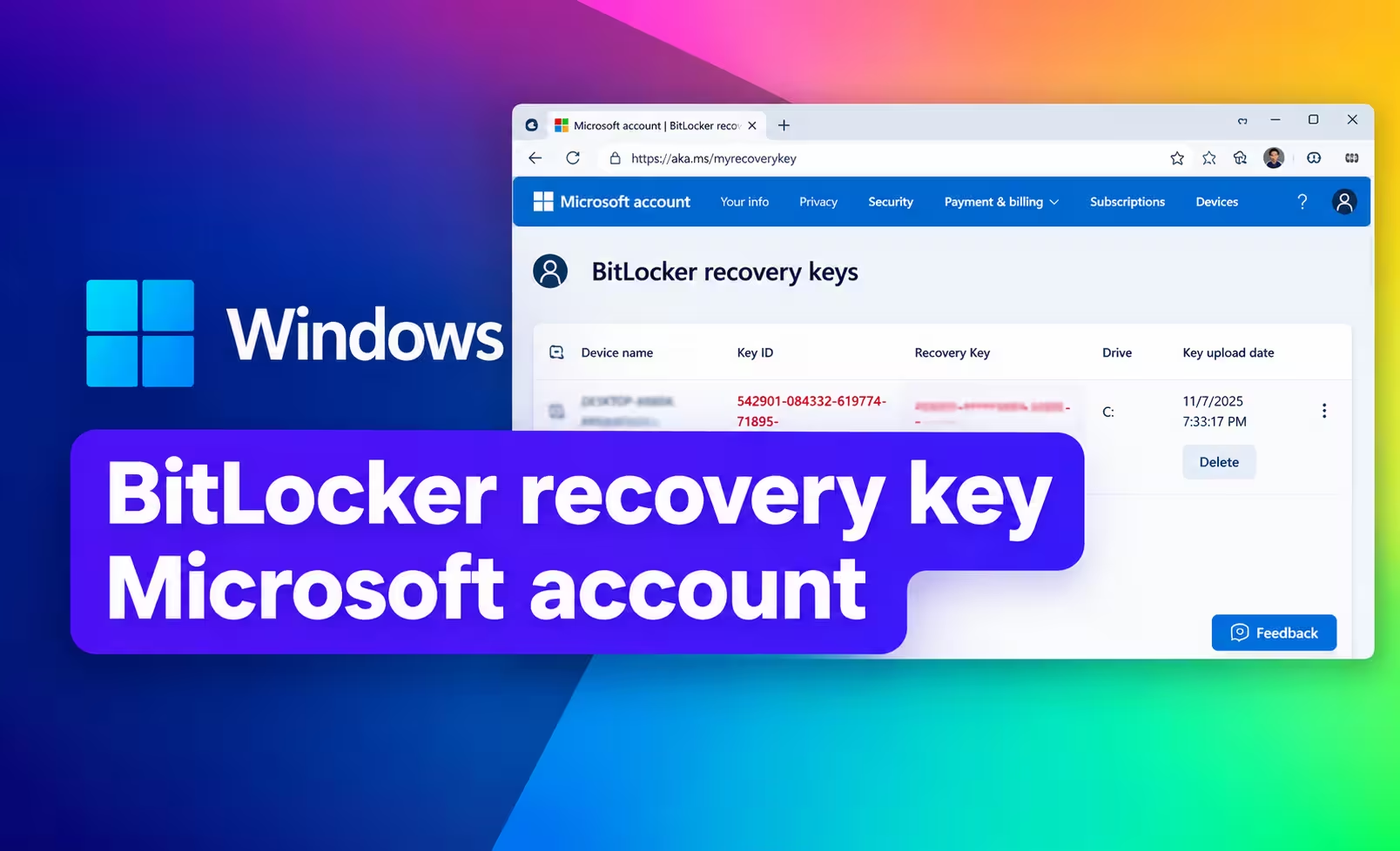
Nếu Windows yêu cầu khóa khôi phục BitLocker , bạn có thể tìm thấy khóa này trực tuyến thông qua tài khoản Microsoft của mình. Khóa khôi phục là một dãy số duy nhất gồm 48 chữ số, có thể mở khóa ổ đĩa được mã hóa khi Windows không thể tự động mở khóa.
Đối với hầu hết các máy tính cá nhân chạy Windows 11 và Windows 10, cách nhanh nhất để kiểm tra là thông qua tài khoản Microsoft của bạn. Bạn có thể mở trang khóa khôi phục từ một điện thoại, máy tính bảng hoặc máy tính khác, đăng nhập và so khớp khóa đã lưu với ID khóa khôi phục hiển thị trên máy tính bị khóa của bạn.
Hướng dẫn này sẽ hướng dẫn bạn từng bước thực hiện quy trình đó.
Cách tìm khóa khôi phục BitLocker trong tài khoản Microsoft của bạn
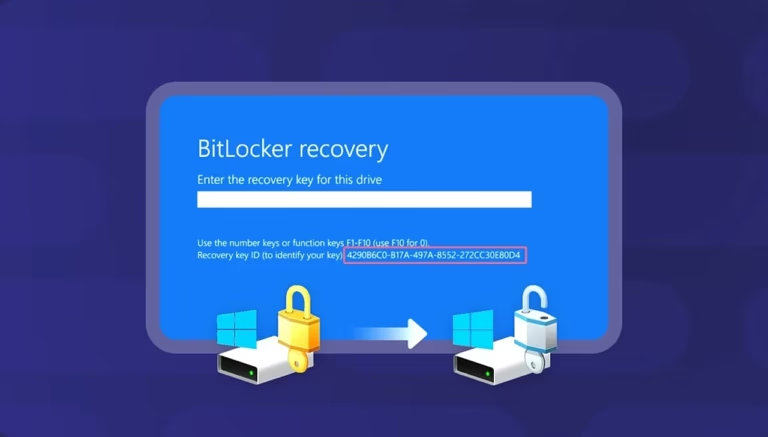
Trước khi bắt đầu, hãy xem màn hình khôi phục BitLocker trên máy tính bị khóa của bạn và tìm ID Khóa Khôi phục.
Bạn không cần nhập ID Khóa Khôi phục vào Windows. ID này được sử dụng để xác định khóa khôi phục 48 chữ số nào đã được lưu thuộc về ổ đĩa đã mã hóa của bạn. Microsoft khuyên bạn nên ghi lại 8 ký tự đầu tiên của ID Khóa Khôi phục khi được yêu cầu nhập khóa khôi phục.
Sau đó, bạn sẽ sử dụng ID đó để tìm khóa tương ứng trong tài khoản Microsoft của mình.
Các bước nhanh
- Mở Microsoft Khóa khôi phục BitLocker trang trên thiết bị khác.
- Đăng nhập vào tài khoản Microsoft có chứa mã kích hoạt.
- Hãy tìm khóa khôi phục có ID trùng khớp với ID hiển thị trên màn hình BitLocker của bạn.
- Nhập mã khôi phục 48 chữ số tương ứng vào Windows.
Nếu bạn đã sẵn sàng, hãy bắt đầu với Bước 1.
Bước 1: Mở khóa khôi phục BitLocker trực tuyến
Bạn không cần truy cập vào máy tính Windows bị khóa để kiểm tra tài khoản Microsoft của mình. Hãy sử dụng thiết bị khác có thể kết nối internet, chẳng hạn như điện thoại hoặc máy tính khác.
Mở trang chính thức về khóa khôi phục của Microsoft:
Khóa khôi phục BitLocker của Microsoft
Thao tác này sẽ đưa bạn đến trang tài khoản Microsoft, nơi hiển thị các khóa phục hồi đã được sao lưu vào tài khoản Microsoft cá nhân của bạn. Microsoft đặc biệt hướng người dùng đến trang này khi tìm kiếm khóa phục hồi BitLocker được lưu trữ trong tài khoản Microsoft.
Trước khi tiếp tục, hãy giữ cho màn hình khôi phục BitLocker hiển thị trên máy tính bị khóa nếu có thể. Bạn sẽ cần ID khóa khôi phục từ màn hình đó để xác định khóa chính xác.
Mã định danh khóa khôi phục nằm ở đâu?
Trên màn hình khôi phục BitLocker, hãy tìm đoạn văn bản tương tự như sau:
Mã định danh khóa khôi phục: 12345678-...
Thông thường, bạn chỉ cần 8 ký tự đầu tiên của ID để khớp với khóa trong tài khoản của mình.
Ví dụ, nếu màn hình hiển thị:
Recovery Key ID: 12345678-90AB-CDEF-1234-567890ABCDEF
ghi lại:
12345678
Đừng nhầm lẫn mã ID này với khóa khôi phục thực sự. Mã ID này xác định khóa chính xác. Khóa khôi phục thực sự là dãy số 48 chữ số mà bạn sẽ nhập vào Windows sau này.
Bước 2: Đăng nhập vào tài khoản Microsoft có chứa mã kích hoạt của bạn.
Khi Microsoft yêu cầu bạn đăng nhập, hãy sử dụng tài khoản Microsoft cá nhân được liên kết với máy tính Windows của bạn.
Đây có thể là tài khoản Microsoft mà bạn thường dùng để đăng nhập vào Windows, nhưng không phải lúc nào cũng an toàn khi cho rằng mọi tài khoản liên kết với máy tính đều chứa khóa khôi phục.
Ví dụ, chìa khóa có thể thuộc về:
- Tài khoản Microsoft ban đầu được sử dụng để thiết lập máy tính.
- Một tài khoản Microsoft khác được sử dụng khi kích hoạt BitLocker hoặc Mã hóa thiết bị.
- Tài khoản Microsoft của một người khác, người đã cấu hình máy tính ban đầu.
Microsoft đặc biệt lưu ý rằng nếu người khác thiết lập thiết bị hoặc bật BitLocker, khóa phục hồi có thể được lưu trữ trong tài khoản Microsoft của người đó.
Nếu bạn có nhiều hơn một tài khoản Microsoft thì sao?
Nếu bạn thường xuyên sử dụng nhiều tài khoản Microsoft, hãy kiểm tra từng tài khoản một.
Điều này đặc biệt hữu ích nếu:
- Bạn vừa mới thay đổi tài khoản Microsoft trên máy tính.
- Người khác đã cài đặt máy tính ban đầu.
- Chiếc máy tính này trước đây thuộc sở hữu của người khác.
- Bạn có tài khoản cá nhân và tài khoản công việc riêng biệt.
- Bạn không tìm thấy bất kỳ mã khôi phục nào sau khi đăng nhập.
Đừng cho rằng tài khoản đầu tiên bạn thử là tài khoản chính xác.
Windows có thể cho bạn biết nên sử dụng tài khoản Microsoft nào không?
Trên Windows 11 phiên bản 24H2 trở lên, màn hình khôi phục BitLocker có thể hiển thị gợi ý về tài khoản Microsoft được liên kết với khóa khôi phục khi khóa đó được lưu vào tài khoản Microsoft.
Nếu màn hình khôi phục hiển thị gợi ý tài khoản, hãy sử dụng nó để giúp xác định tài khoản chính xác.
Bước 3: So khớp ID khóa khôi phục
Sau khi đăng nhập, hãy xem qua các khóa khôi phục BitLocker được liệt kê trong tài khoản Microsoft của bạn.
Bạn có thể thấy nhiều hơn một khóa khôi phục. Đây là lúc Mã định danh khóa khôi phục trở nên quan trọng.
Hãy tìm khóa đã lưu có ID khóa khôi phục bắt đầu bằng 8 ký tự đầu tiên giống với 8 ký tự hiển thị trên máy tính bị khóa của bạn.
Ví dụ:
Màn hình BitLocker
Recovery Key ID: 12345678-90AB-CDEF-1234-567890ABCDEF
Tài khoản Microsoft
Key ID: 12345678-...
Các ký tự trùng khớp đó cho thấy bạn đã tìm thấy khóa khôi phục được liên kết với lời nhắc BitLocker.
Tại sao bạn cần phải khớp Mã định danh khóa?
Một tài khoản Microsoft có thể chứa nhiều khóa khôi phục BitLocker. Việc chọn một khóa chỉ vì nó có vẻ thuộc về máy tính đúng có thể dẫn đến việc bạn sử dụng sai khóa khôi phục.
Mã định danh khóa phục hồi (Recovery Key ID) cung cấp cho bạn một cách đáng tin cậy hơn để xác định khóa chính xác. Microsoft đặc biệt khuyến nghị sử dụng mã định danh này để xác định khóa phục hồi nào cần sử dụng khi có nhiều khóa.
Quan trọng: Mã định danh khóa khôi phục không phải là mật khẩu bạn nhập vào Windows.
Bạn cần mã khôi phục 48 chữ số riêng biệt được liên kết với ID đó.
Bước 4: Nhập mã khôi phục 48 chữ số trùng khớp
Sau khi tìm thấy khóa khôi phục có ID khóa khôi phục trùng khớp, hãy sử dụng khóa khôi phục 48 chữ số được hiển thị kèm theo.
Quay lại màn hình khôi phục BitLocker trên máy tính bị khóa của bạn và nhập số có 48 chữ số.
Hãy đảm bảo bạn đang sử dụng khóa được liên kết với ID Khóa Khôi phục tương ứng trước khi gửi.
Nếu khóa khôi phục chính xác được chấp nhận, Windows sẽ tiếp tục vượt qua màn hình khôi phục BitLocker và cho phép ổ đĩa được mã hóa mở khóa.
Microsoft mô tả khóa phục hồi BitLocker là một mật khẩu số gồm 48 chữ số duy nhất được sử dụng để mở khóa ổ đĩa đã mã hóa.
ID khóa khôi phục so với khóa khôi phục
Hai con số này có mục đích khác nhau:
| Mục | Mục đích |
|---|---|
| ID khóa khôi phục | Giúp bạn xác định khóa khôi phục đã lưu nào thuộc về ổ đĩa bị khóa. |
| Khóa khôi phục 48 chữ số | Đây chính là khóa bạn cần nhập để mở khóa ổ đĩa được bảo vệ bằng BitLocker. |
Nếu Windows yêu cầu bạn nhập khóa khôi phục, đừng nhập ID khóa khôi phục. Thay vào đó, hãy tìm khóa khôi phục 48 chữ số phù hợp.
Nếu khóa BitLocker của bạn không có trong danh sách thì sao?
Nếu bạn đăng nhập vào tài khoản Microsoft và không tìm thấy khóa khôi phục như mong đợi, đừng vội cho rằng khóa đó đã bị mất.
Có một số khả năng.
Bạn đã đăng nhập vào tài khoản Microsoft không chính xác.
Nếu bạn có nhiều tài khoản Microsoft, hãy đăng xuất và kiểm tra các tài khoản khác có thể đã được sử dụng với máy tính này.
Hãy đặc biệt chú ý đến tài khoản được sử dụng khi cài đặt Windows lần đầu hoặc khi bật BitLocker hoặc Mã hóa thiết bị.
Người khác đã thiết lập máy tính.
Nếu người khác đã cấu hình máy tính, khóa khôi phục có thể đã được lưu vào tài khoản Microsoft của họ.
Điều này có thể xảy ra với máy tính mua từ người khác, máy tính của thành viên gia đình hoặc máy tính cá nhân do người khác cấu hình ban đầu. Microsoft đã đặc biệt nêu rõ đây là một khả năng có thể xảy ra.
Chìa khóa này thuộc về tài khoản công ty hoặc trường học.
Nếu máy tính được kết nối với một tổ chức, khóa khôi phục có thể được lưu trữ trong tài khoản của tổ chức đó thay vì tài khoản Microsoft cá nhân của bạn.
Microsoft cung cấp quy trình khôi phục riêng biệt cho tài khoản công việc và tài khoản trường học.
Nếu điều đó áp dụng cho máy tính của bạn, hãy làm theo quy trình khôi phục phù hợp của tổ chức thay vì liên tục kiểm tra các tài khoản Microsoft cá nhân.
Chìa khóa đã được lưu ở nơi khác.
Tùy thuộc vào cách BitLocker được kích hoạt, khóa phục hồi có thể đã được lưu hoặc in ra thay vì được lưu trữ trong tài khoản Microsoft cá nhân của bạn.
Microsoft liệt kê các vị trí khả dĩ khác như khóa khôi phục được in ra hoặc ổ USB chứa khóa đã lưu.
Nếu bạn cần kiểm tra những khả năng đó, hãy xem hướng dẫn đầy đủ của chúng tôi về cách tìm khóa khôi phục BitLocker để biết thêm các tùy chọn khôi phục khác.
Tài khoản Microsoft nào lưu trữ khóa khôi phục BitLocker?
Không có quy tắc chung nào quy định rằng mọi khóa khôi phục BitLocker phải được lưu trữ trong tài khoản Microsoft của người hiện đang sử dụng máy tính.
Điều đó phụ thuộc vào cách BitLocker hoặc Mã hóa thiết bị được kích hoạt.
Ví dụ, Microsoft giải thích rằng khi tính năng Mã hóa thiết bị được tự động bật, khóa khôi phục có thể được lưu vào tài khoản Microsoft hoặc tài khoản công việc/trường học được liên kết với thiết bị. Nếu quản trị viên kích hoạt Mã hóa thiết bị theo cách thủ công, khóa đó có thể được liên kết với tài khoản của quản trị viên.
Vì vậy, kiểm tra tài khoản bạn thường sử dụng là một bước khởi đầu tốt, nhưng không phải lúc nào cũng là điểm kết thúc của quá trình.
Bạn có thể tìm thấy khóa khôi phục BitLocker trực tuyến không?
Có, nếu khóa phục hồi đã được sao lưu vào tài khoản Microsoft, bạn có thể khôi phục nó trực tuyến.
Cách đơn giản nhất để khôi phục tài khoản Microsoft cá nhân là thông qua trang khôi phục chính thức:
Khóa khôi phục BitLocker của Microsoft
Bạn có thể truy cập trang này từ một máy tính hoặc thiết bị di động khác, đăng nhập và tìm kiếm khóa khôi phục khớp với ID khóa khôi phục hiển thị trên máy tính bị khóa của bạn.
Hạn chế quan trọng là Microsoft không thể tạo khóa khôi phục BitLocker thay thế cho ổ đĩa đã mã hóa nếu khóa gốc bị mất. Bộ phận hỗ trợ của Microsoft cho biết họ không thể khôi phục, cung cấp hoặc tạo lại khóa khôi phục BitLocker bị mất.
Nếu Microsoft không hiển thị bất kỳ khóa khôi phục nào thì sao?
Nếu trang khôi phục tài khoản Microsoft không hiển thị khóa phù hợp, hãy thực hiện các bước kiểm tra sau trước khi bỏ cuộc:
- Hãy kiểm tra xem bạn đã đăng nhập vào đúng tài khoản Microsoft chưa.
- Kiểm tra các tài khoản Microsoft khác có thể đã được sử dụng trên máy tính.
- Hãy xem màn hình BitLocker để tìm gợi ý về tài khoản Microsoft nếu bạn đang sử dụng Windows 11 phiên bản 24H2 trở lên.
- Hãy hỏi người đã cài đặt máy tính ban đầu xem mã khóa có được lưu vào tài khoản của họ hay không.
- Nếu máy tính được kết nối với một công ty hoặc trường học, hãy liên hệ với tổ chức hoặc quản trị viên CNTT của họ.
- Kiểm tra xem chìa khóa đã được in ra hay lưu vào ổ USB.
- Hãy sử dụng Mã định danh Khóa Khôi phục để đảm bảo bạn đang tìm đúng khóa.
Nếu bạn vẫn không tìm thấy khóa, hướng dẫn đầy đủ của chúng tôi về những việc cần làm khi bạn không tìm thấy khóa khôi phục BitLocker sẽ bao gồm các phương pháp khôi phục khác và những hạn chế bạn cần biết.
Câu hỏi thường gặp về BitLocker và tài khoản Microsoft
Làm thế nào để tìm thấy mã BitLocker trong tài khoản Microsoft của tôi?
Mở trang khóa khôi phục Microsoft BitLocker, đăng nhập vào tài khoản Microsoft có chứa khóa đó, và tìm khóa khôi phục đã lưu có ID khóa khôi phục trùng khớp với ID hiển thị trên màn hình khôi phục BitLocker của bạn.
Mã khôi phục BitLocker của tôi ở đâu trên mạng?
Đối với tài khoản Microsoft cá nhân, hãy bắt đầu bằng trang khôi phục chính thức của Microsoft tại địa chỉ sau: aka.ms/myrecoverykeyNếu khóa của bạn đã được sao lưu vào tài khoản đó, nó sẽ được liệt kê ở đó.
Làm thế nào để tôi truy cập khóa khôi phục Microsoft từ một máy tính khác?
Bạn có thể sử dụng một máy tính hoặc thiết bị di động khác để mở trang khóa khôi phục của Microsoft và đăng nhập vào tài khoản của mình. Bạn không cần phải mở khóa máy tính được bảo vệ bằng BitLocker trước.
Nếu tôi có nhiều khóa khôi phục BitLocker thì sao?
Sử dụng Mã Khóa Khôi Phục hiển thị trên máy tính bị khóa của bạn để xác định khóa chính xác. So sánh 8 ký tự đầu tiên của Mã Khóa Khôi Phục với các ID được liệt kê trong tài khoản Microsoft của bạn.
Làm sao tôi biết tài khoản Microsoft nào đang giữ mã BitLocker của tôi?
Hãy bắt đầu với tài khoản Microsoft thường được liên kết với máy tính. Nếu không tìm thấy khóa, hãy kiểm tra các tài khoản khác có thể đã được sử dụng để thiết lập thiết bị hoặc kích hoạt BitLocker. Nếu người khác đã cấu hình máy tính, khóa có thể được lưu trữ trong tài khoản của họ. Windows 11 phiên bản 24H2 trở lên cũng có thể hiển thị gợi ý tài khoản trên màn hình khôi phục.
Tôi có thể tìm thấy mã khóa BitLocker của mình trực tuyến mà không cần máy tính bị khóa không?
Có. Nếu khóa đã được sao lưu vào tài khoản Microsoft của bạn, bạn có thể sử dụng thiết bị có kết nối internet khác để truy cập trang khóa khôi phục và lấy lại khóa đó.
Microsoft có thể cung cấp cho tôi một khóa khôi phục BitLocker mới không?
Không. Bộ phận hỗ trợ của Microsoft không thể khôi phục, cung cấp hoặc tạo lại khóa phục hồi BitLocker bị mất.
Bạn vẫn không tìm thấy khóa khôi phục BitLocker của mình?
Việc tìm thấy khóa trong tài khoản Microsoft thường là một trong những cách khôi phục dễ nhất, nhưng đó không phải là nơi duy nhất khóa BitLocker có thể được lưu trữ.
Nếu khóa của bạn không có trong danh sách, bước tiếp theo là xác định nơi khóa được lưu ban đầu và liệu máy tính đó là thiết bị cá nhân hay thiết bị do tổ chức quản lý.
Để có danh sách kiểm tra khôi phục đầy đủ hơn, hãy tiếp tục với hướng dẫn tìm khóa khôi phục BitLocker của chúng tôi . Nếu bạn đã biết rằng tài khoản Microsoft của mình không chứa khóa này, hãy chuyển sang hướng dẫn về những việc cần làm khi không tìm thấy khóa khôi phục BitLocker.
Điều quan trọng nhất là không được đoán mò mã khôi phục. Hãy sử dụng Mã ID Khôi phục để xác định mã 48 chữ số chính xác trước khi nhập vào Windows.



Hướng dẫn này rất hữu ích vì tôi không nhận ra rằng ID khóa khôi phục và khóa khôi phục BitLocker thực sự là hai thứ khác nhau. Phần giải thích về việc kiểm tra 8 ký tự đầu tiên để tìm khóa phù hợp giúp quá trình này bớt khó hiểu hơn nhiều, đặc biệt nếu có nhiều khóa trong tài khoản Microsoft. Phần hướng dẫn về những việc cần làm nếu khóa không được liệt kê cũng là một bổ sung hữu ích.