
Kako pronaći svoj BitLocker ključ za oporavak u Microsoftovom računu

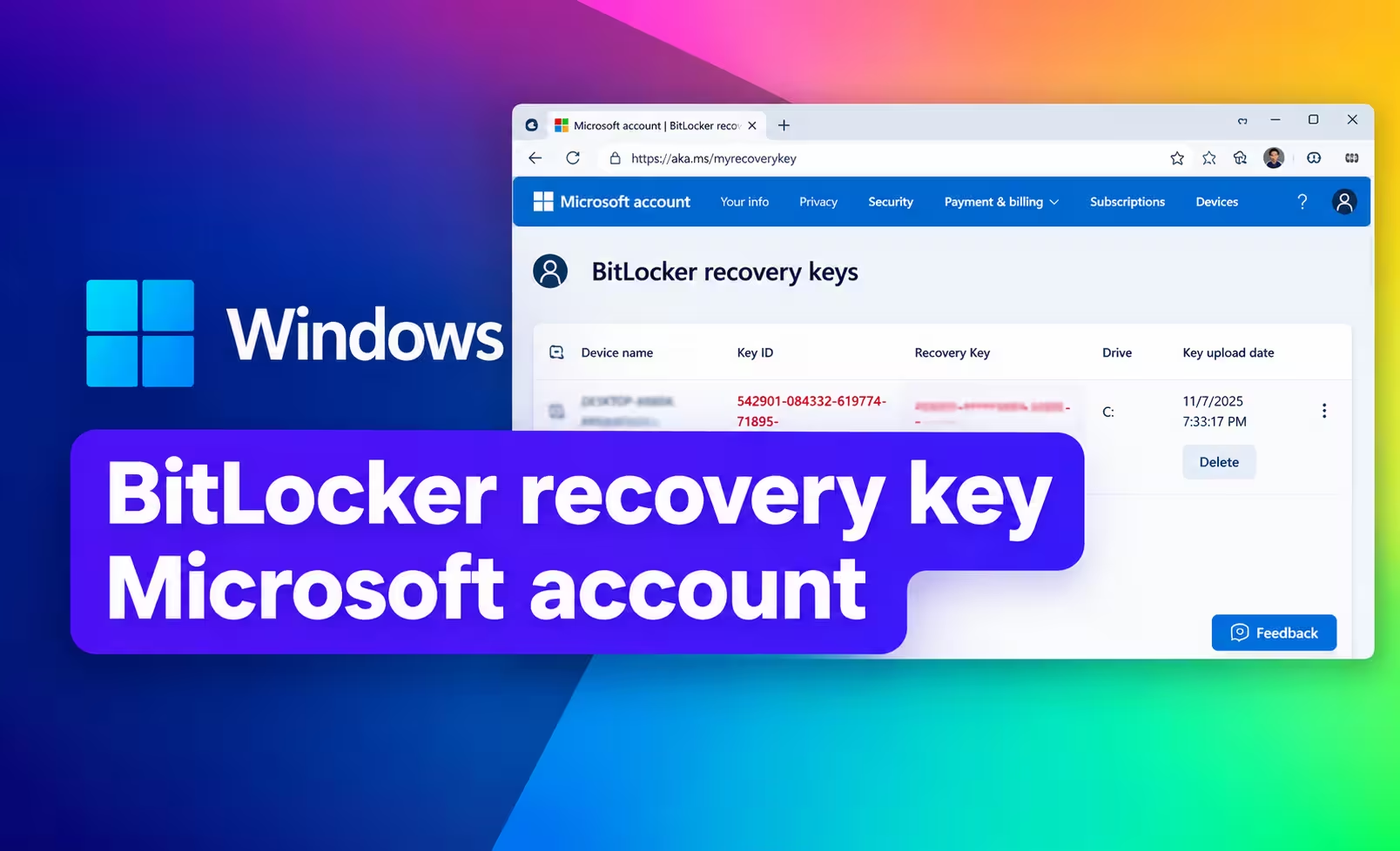
Ako Windows traži vaš BitLocker ključ za oporavak , možda ga možete pronaći na mreži putem svog Microsoft računa. Ključ za oporavak je jedinstveni 48-znamenkasti broj koji može otključati šifrirani pogon kada ga Windows ne može automatski otključati.
Za većinu osobnih računala sa sustavom Windows 11 i Windows 10, najbrže mjesto za provjeru je vaš Microsoft račun. Stranicu s ključem za oporavak možete otvoriti s drugog telefona, tableta ili računala, prijaviti se i usporediti spremljeni ključ s ID-om ključa za oporavak prikazanim na vašem zaključanom računalu.
Ovaj vodič vas korak po korak vodi kroz taj proces.
Kako pronaći svoj BitLocker ključ za oporavak na Microsoftovom računu
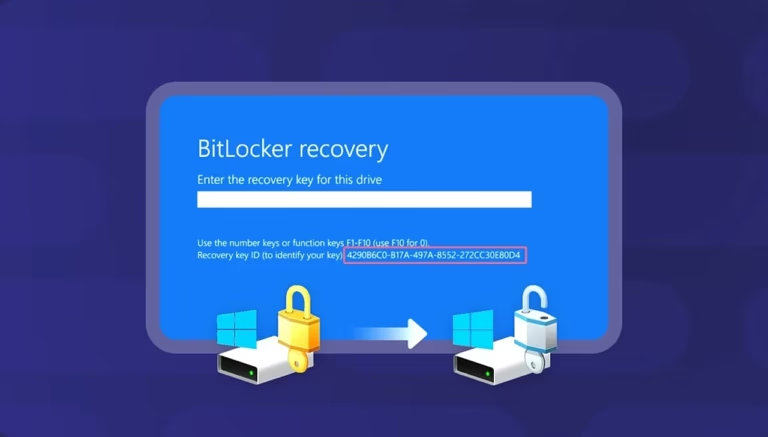
Prije nego što započnete, pogledajte zaslon za oporavak BitLockera na zaključanom računalu i pronađite ID ključa za oporavak.
Ne morate unositi ID ključa za oporavak u Windows. Koristi se za identifikaciju spremljenog 48-znamenkastog ključa za oporavak koji pripada vašem šifriranom disku. Microsoft preporučuje da zapišete prvih 8 znakova ID-a ključa za oporavak kada se od vas zatraži ključ za oporavak.
Zatim ćete taj ID upotrijebiti za pronalaženje odgovarajućeg ključa u svom Microsoft računu.
Brzi koraci
- Otvorite Microsoftov Ključ za oporavak BitLockera stranicu na drugom uređaju.
- Prijavite se na Microsoftov račun koji možda sadrži ključ.
- Pronađite ključ za oporavak čiji se ID podudara s onim na zaslonu BitLockera.
- Unesite odgovarajući 48-znamenkasti ključ za oporavak u Windows.
Ako ste spremni, počnite s korakom 1.
Korak 1: Otvorite BitLocker ključeve za oporavak na mreži
Ne trebate pristup zaključanom Windows računalu da biste provjerili svoj Microsoft račun. Upotrijebite drugi uređaj koji može pristupiti internetu, poput telefona ili drugog računala.
Otvorite službenu Microsoftovu stranicu s ključem za oporavak:
Ključevi za oporavak Microsoft BitLockera
Ovo vas vodi na stranicu Microsoft računa gdje se mogu prikazati ključevi za oporavak sigurnosno kopirani na vaš osobni Microsoft račun. Microsoft posebno usmjerava korisnike na ovu stranicu kada traže BitLocker ključ za oporavak pohranjen na Microsoft računu.
Prije nego što nastavite, po mogućnosti ostavite zaslon za oporavak BitLockera vidljivim na zaključanom računalu. Trebat će vam ID ključa za oporavak s tog zaslona kako biste identificirali ispravan ključ.
Gdje se nalazi ID ključa za oporavak?
Na zaslonu za oporavak BitLockera potražite tekst sličan ovome:
ID ključa za oporavak: 12345678-...
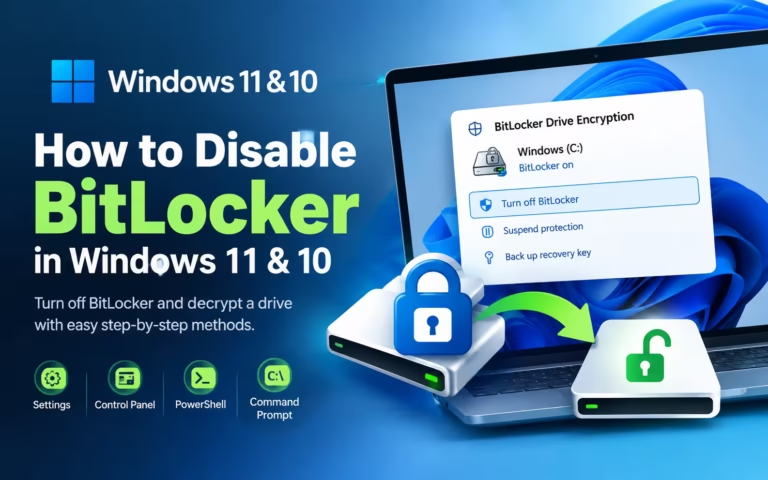
Pročitajte i: Kako onemogućiti BitLocker u sustavima Windows 11 i 10
Općenito vam je potrebno samo prvih 8 znakova ID-a za podudaranje ključa na vašem računu.
Na primjer, ako se na ekranu prikazuje:
Recovery Key ID: 12345678-90AB-CDEF-1234-567890ABCDEF
snimiti:
12345678
Nemojte brkati ovaj ID sa stvarnim ključem za oporavak. ID identificira ispravan ključ. Sam ključ za oporavak je 48-znamenkasti broj koji ćete na kraju unijeti u Windows.
Korak 2: Prijavite se na Microsoftov račun koji možda ima vaš ključ
Kada vas Microsoft zatraži da se prijavite, upotrijebite osobni Microsoftov račun koji je povezan s Windows računalom.
Pročitajte i: Kako pronaći BitLocker ključ bez Microsoft računa
To bi mogao biti Microsoftov račun koji inače koristite za prijavu u Windows, ali nije uvijek sigurno pretpostaviti da svaki račun povezan s računalom sadrži ključ za oporavak.
Na primjer, ključ bi mogao pripadati:
- Microsoftov račun koji je izvorno korišten za postavljanje računala
- Drugi Microsoftov račun koji je korišten prilikom aktiviranja BitLockera ili šifriranja uređaja
- Microsoftov račun druge osobe koja je izvorno konfigurirala računalo
Microsoft posebno napominje da ako je netko drugi postavio uređaj ili uključio BitLocker, ključ za oporavak može biti pohranjen na Microsoftovom računu te osobe.
Što ako imate više od jednog Microsoft računa?
Ako redovito koristite više Microsoftovih računa, provjeravajte ih jedan po jedan.
Ovo je posebno korisno ako:
- Nedavno ste promijenili Microsoft račune na računalu
- Netko drugi je izvorno postavio računalo
- Računalo je prethodno bilo u vlasništvu druge osobe
- Imate odvojene osobne i poslovne račune
- Nakon prijave ne možete pronaći ključeve za oporavak
Nemojte pretpostavljati da je prvi račun koji pokušate ispravan.
Može li vam Windows reći koji Microsoftov račun koristiti?
U sustavu Windows 11 verzije 24H2 i novijim, zaslon za oporavak BitLockera može prikazati savjet o Microsoftovom računu povezanom s ključem za oporavak kada je taj ključ spremljen na Microsoftov račun.
Ako se na zaslonu za oporavak prikazuje savjet za račun, upotrijebite ga kako biste lakše identificirali ispravan račun.
Korak 3: Uskladite ID ključa za oporavak
Nakon prijave, pregledajte ključeve za oporavak BitLockera navedene u vašem Microsoft računu.
Možda ćete vidjeti više od jednog ključa za oporavak. Ovdje ID ključa za oporavak postaje važan.
Pronađite spremljeni ključ čiji ID ključa za oporavak počinje s istih prvih 8 znakova kao što je prikazano na vašem zaključanom računalu.
Na primjer:
Zaslon BitLockera
Recovery Key ID: 12345678-90AB-CDEF-1234-567890ABCDEF
Microsoftov račun
Key ID: 12345678-...
Ti podudarni znakovi označavaju da ste pronašli ključ za oporavak povezan s BitLocker upitom.
Zašto biste trebali uskladiti ID ključa?
Microsoftov račun može sadržavati više BitLocker ključeva za oporavak. Odabir ključa samo zato što se čini da pripada pravom računalu može dovesti do korištenja pogrešnog ključa za oporavak.
ID ključa za oporavak pruža vam pouzdaniji način za identifikaciju ispravnog. Microsoft posebno preporučuje korištenje ID-a za identifikaciju ključa za oporavak koji treba koristiti kada postoji više ključeva.
Važno: ID ključa za oporavak nije lozinka koju unosite u Windows.
Trebat će vam zaseban 48-znamenkasti ključ za oporavak povezan s tim ID-om.
Korak 4: Unesite odgovarajući 48-znamenkasti ključ za oporavak
Nakon što pronađete ključ za oporavak s odgovarajućim ID-om ključa za oporavak, upotrijebite 48-znamenkasti ključ za oporavak prikazan s njim.
Vratite se na zaslon za oporavak BitLockera na zaključanom računalu i unesite 48-znamenkasti broj.
Prije slanja provjerite koristite li ključ povezan s odgovarajućim ID-om ključa za oporavak.
Ako se prihvati ispravan ključ za oporavak, Windows bi trebao nastaviti nakon zaslona za oporavak BitLockera i dopustiti otključavanje šifriranog pogona.
Microsoft opisuje BitLocker ključ za oporavak kao jedinstvenu 48-znamenkastu numeričku lozinku koja se koristi za otključavanje šifriranog pogona.
ID ključa za oporavak u odnosu na ključ za oporavak
Ova dva broja imaju različite svrhe:
| Stavka | Svrha |
|---|---|
| ID ključa za oporavak | Pomaže vam prepoznati koji spremljeni ključ za oporavak pripada zaključanom disku |
| 48-znamenkasti ključ za oporavak | Stvarni ključ koji unosite za otključavanje pogona zaštićenog BitLockerom |
Ako vas Windows traži da unesete ključ za oporavak, nemojte unositi ID ključa za oporavak. Umjesto toga pronađite odgovarajući 48-znamenkasti ključ za oporavak.
Što ako vaš BitLocker ključ nije naveden?
Ako se prijavite na svoj Microsoft račun i ne možete pronaći očekivani ključ za oporavak, nemojte odmah pretpostavljati da je ključ nestao.
Postoji nekoliko mogućnosti.
Prijavili ste se na pogrešan Microsoft račun
Ako imate više Microsoftovih računa, odjavite se i provjerite ostale račune koji su možda korišteni s računalom.
Obratite posebnu pozornost na račun koji je korišten prilikom izvornog postavljanja sustava Windows ili kada je omogućen BitLocker ili šifriranje uređaja.
Netko drugi je postavio računalo
Ako je druga osoba konfigurirala računalo, ključ za oporavak možda je spremljen na njezin Microsoftov račun.
To se može dogoditi s računalom kupljenim od nekog drugog, računalom člana obitelji ili računalom koje je izvorno konfigurirala druga osoba. Microsoft to posebno navodi kao mogućnost.
Ključ pripada poslovnom ili školskom računu
Ako je računalo bilo povezano s organizacijom, ključ za oporavak može biti pohranjen na računu organizacije, a ne na vašem osobnom Microsoft računu.
Microsoft nudi zaseban postupak oporavka za poslovne i školske račune.
Ako se to odnosi na vaše računalo, slijedite odgovarajući postupak oporavka organizacije umjesto da stalno provjeravate osobne Microsoftove račune.
Ključ je bio spremljen negdje drugdje
Ovisno o tome kako je BitLocker aktiviran, ključ za oporavak možda je spremljen ili ispisan umjesto da je pohranjen na vašem osobnom Microsoft računu.
Microsoft navodi i druge moguće lokacije kao što su ispisani ključ za oporavak ili USB flash pogon koji sadrži spremljeni ključ.
Ako trebate provjeriti te mogućnosti, pogledajte naš cjeloviti vodič o tome kako pronaći svoj BitLocker ključ za oporavak za šire mogućnosti oporavka.
Koji Microsoftov račun pohranjuje BitLockerov ključ za oporavak?
Ne postoji univerzalno pravilo koje kaže da svaki BitLocker ključ za oporavak mora biti pohranjen na Microsoftovom računu osobe koja trenutno koristi računalo.
Ovisi o tome kako je BitLocker ili šifriranje uređaja aktivirano.
Na primjer, Microsoft objašnjava da kada je Šifriranje uređaja automatski omogućeno, ključ za oporavak može se spremiti na Microsoftov račun ili poslovni/školski račun povezan s uređajem. Ako administrator ručno aktivira Šifriranje uređaja, ključ se umjesto toga može povezati s administratorskim računom.
Zato je provjera računa koji inače koristite dobra početna točka, ali nije uvijek kraj procesa.
Možete li pronaći BitLocker Recovery Key na internetu?
Da, ako je ključ za oporavak sigurnosno kopiran na Microsoftov račun, možete ga preuzeti na mreži.
Najjednostavniji put za osobni Microsoft račun je službena stranica za oporavak:
Ključevi za oporavak Microsoft BitLockera
Stranici možete pristupiti s drugog računala ili mobilnog uređaja, prijaviti se i potražiti ključ za oporavak koji odgovara ID-u ključa za oporavak prikazanom na vašem zaključanom računalu.
Važno ograničenje je da Microsoft ne može stvoriti zamjenski BitLocker ključ za oporavak za šifrirani pogon ako je izvorni ključ izgubljen. Microsoftova podrška navodi da ne može dohvatiti, pružiti ili ponovno stvoriti izgubljeni BitLocker ključ za oporavak.
Što ako Microsoft uopće ne prikazuje ključ za oporavak?
Ako stranica za oporavak Microsoft računa ne sadrži odgovarajući ključ, prije odustajanja izvršite ove provjere:
- Provjerite jeste li se prijavili na ispravan Microsoftov račun.
- Provjerite ostale Microsoftove račune koji su možda korišteni na računalu.
- Ako koristite Windows 11 verziju 24H2 ili noviju, pogledajte zaslon BitLockera za podsjetnik za Microsoftov račun.
- Pitajte osobu koja je izvorno postavila računalo je li ključ spremljen na njezin račun.
- Ako je računalo bilo povezano s tvrtkom ili školom, obratite se administratoru organizacije ili IT-a.
- Provjerite je li ključ ispisan ili spremljen na USB pogon.
- Upotrijebite ID ključa za oporavak kako biste bili sigurni da tražite ispravan ključ.
Ako i dalje ne možete pronaći ključ, naš cjeloviti vodič o tome što učiniti kada ne možete pronaći svoj BitLocker ključ za oporavak pokriva ostale putove oporavka i ograničenja koja trebate znati.
Često postavljana pitanja o BitLocker Microsoft računu
Kako mogu pronaći svoj BitLocker ključ na svom Microsoft računu?
Otvorite stranicu s ključem za oporavak Microsoft BitLockera, prijavite se na Microsoftov račun koji može sadržavati ključ i pronađite spremljeni ključ za oporavak čiji se ID ključa za oporavak podudara s ID-om prikazanim na zaslonu za oporavak BitLockera.
Gdje se na mreži nalazi moj BitLocker ključ za oporavak?
Za osobni Microsoft račun, započnite sa službenom Microsoftovom stranicom za oporavak na aka.ms/myrecoverykeyAko je vaša sigurnosna kopija ključa napravljena na tom računu, tamo bi trebao biti naveden.
Kako mogu pristupiti svom Microsoftovom ključu za oporavak s drugog računala?
Možete upotrijebiti drugo računalo ili mobilni uređaj za otvaranje stranice s Microsoftovim ključem za oporavak i prijavu na svoj račun. Ne morate prvo otključati računalo zaštićeno BitLockerom.
Što ako imam više BitLocker ključeva za oporavak?
Pomoću ID-a ključa za oporavak prikazanog na zaključanom računalu identificirajte ispravan ključ. Usporedite prvih 8 znakova ID-a ključa za oporavak s ID-ovima navedenima u vašem Microsoft računu.
Kako mogu znati koji Microsoftov račun ima moj BitLocker ključ?
Započnite s Microsoftovim računom koji je inače povezan s računalom. Ako ključ nije tamo, provjerite druge račune koji su možda korišteni za postavljanje uređaja ili aktiviranje BitLockera. Ako je netko drugi konfigurirao računalo, ključ se može pohraniti na njegovom računu. Windows 11 verzija 24H2 i novije također mogu prikazati savjet za račun na zaslonu za oporavak.
Mogu li pronaći svoj BitLocker ključ na mreži bez zaključanog računala?
Da. Ako je ključ sigurnosno kopiran na vaš Microsoft račun, možete upotrijebiti drugi uređaj spojen na internet za pristup stranici s ključem za oporavak i njegovo preuzimanje.
Može li mi Microsoft dati novi BitLocker ključ za oporavak?
Ne. Microsoftova podrška ne može dohvatiti, dati ili ponovno stvoriti izgubljeni ključ za oporavak BitLockera.
Još uvijek ne možete pronaći svoj BitLocker ključ za oporavak?
Pronalaženje ključa u Microsoftovom računu obično je jedna od najlakših opcija oporavka, ali nije jedino mjesto gdje se BitLocker ključ može pohraniti.
Ako vaš ključ nije naveden, sljedeći je korak utvrditi gdje je ključ izvorno spremljen i je li računalo osobni ili uređaj kojim upravlja organizacija.
Za širi popis za provjeru oporavka, nastavite s našim vodičem za pronalaženje ključa za oporavak BitLockera . Ako već znate da vaš Microsoft račun ne sadrži ključ, prijeđite na vodič koji objašnjava što učiniti kada se ključ za oporavak BitLockera ne može pronaći.
Najvažnije je ne nagađati ključeve za oporavak. Upotrijebite ID ključa za oporavak kako biste identificirali ispravan 48-znamenkasti ključ prije nego što ga unesete u Windows.



Ovaj vodič mi je bio koristan jer nisam shvaćao da su ID ključa za oporavak i stvarni BitLocker ključ za oporavak dvije različite stvari. Objašnjenje o provjeri prvih 8 znakova za pronalaženje odgovarajućeg ključa čini proces mnogo manje zbunjujućim, posebno ako postoji više ključeva u Microsoft računu. Odjeljak o tome što učiniti ako ključ nije naveden također je koristan dodatak.