
Hoe vind ik mijn BitLocker-herstelsleutel in mijn Microsoft-account?

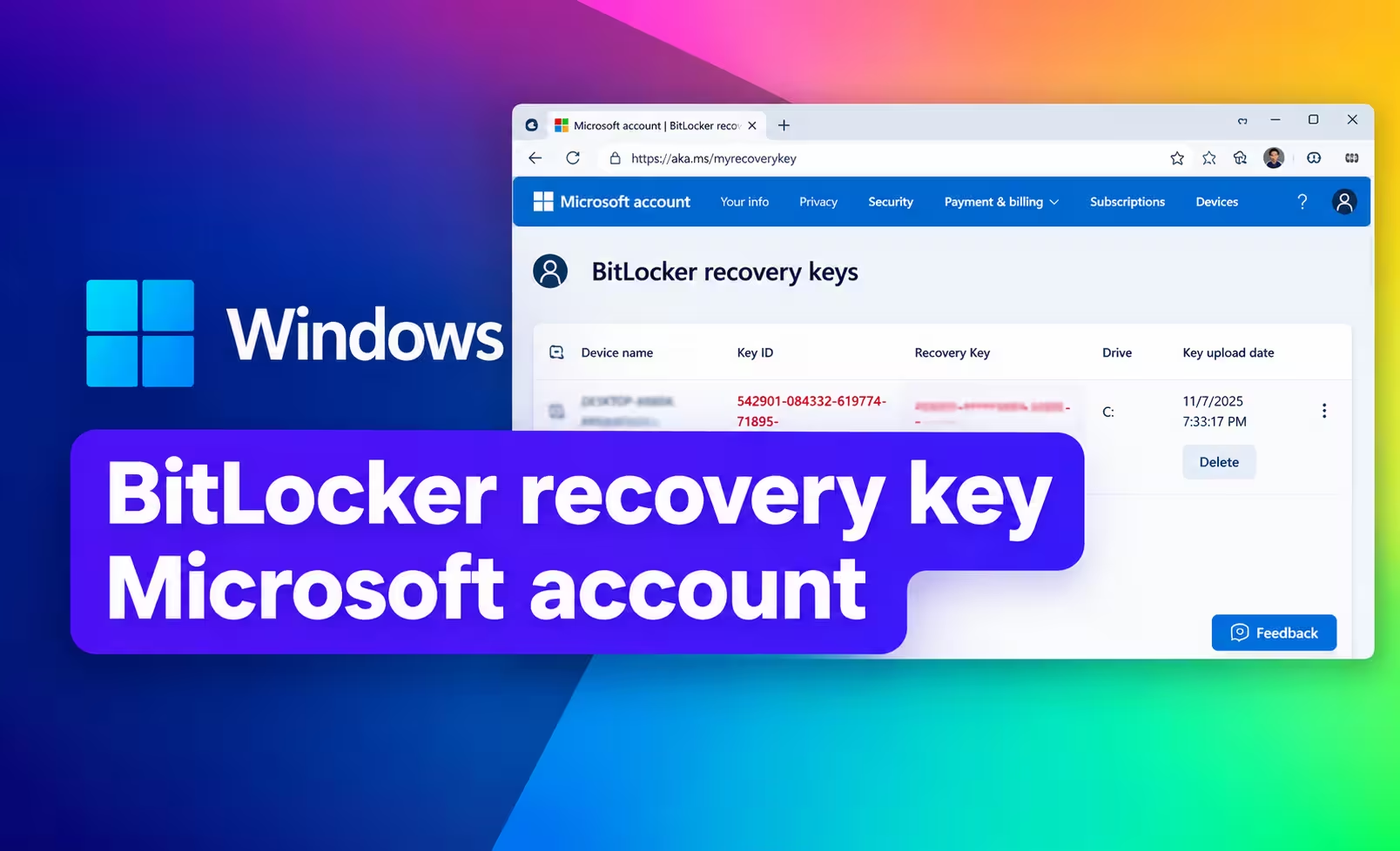
Als Windows om uw BitLocker-herstelsleutel vraagt , kunt u deze mogelijk online vinden via uw Microsoft-account. De herstelsleutel is een uniek 48-cijferig nummer waarmee de versleutelde schijf kan worden ontgrendeld wanneer Windows dit niet automatisch kan doen.
Voor de meeste persoonlijke Windows 11- en Windows 10-pc's is de snelste manier om te controleren of de herstelsleutel nog werkt, uw Microsoft-account. U kunt de pagina met herstelsleutels openen vanaf een andere telefoon, tablet of computer, inloggen en de opgeslagen sleutel vergelijken met de herstelsleutel-ID die op uw vergrendelde pc wordt weergegeven.
Deze handleiding leidt u stap voor stap door dat proces.
Hoe u uw BitLocker-herstelsleutel in uw Microsoft-account kunt vinden
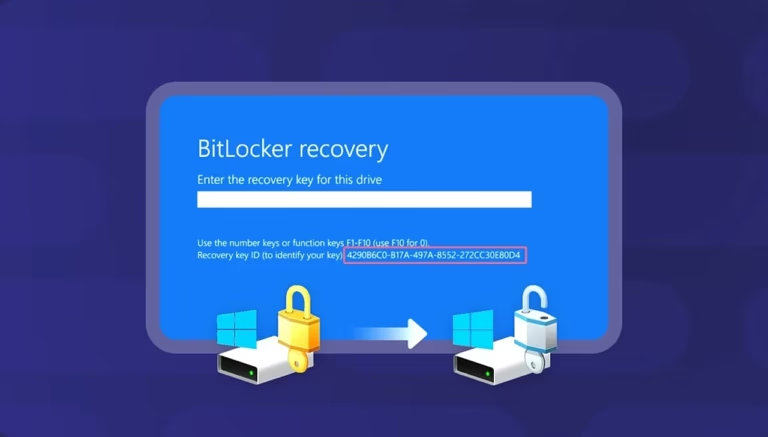
Voordat je begint, bekijk je het BitLocker-herstelscherm op je vergrendelde computer en zoek je de herstelsleutel-ID op.
U hoeft de herstelsleutel-ID niet in Windows in te voeren. Deze wordt gebruikt om te bepalen welke van de 48-cijferige herstelsleutels bij uw versleutelde schijf hoort. Microsoft raadt aan de eerste 8 tekens van de herstelsleutel-ID te noteren wanneer u hierom wordt gevraagd.
Vervolgens gebruikt u die ID om de bijbehorende sleutel in uw Microsoft-account te vinden.
Snelle stappen
- Open Microsoft BitLocker-herstelsleutel pagina op een ander apparaat.
- Meld u aan bij het Microsoft-account dat mogelijk de productcode bevat.
- Zoek de herstelsleutel waarvan de ID overeenkomt met de ID op uw BitLocker-scherm.
- Voer de bijbehorende 48-cijferige herstelcode in Windows in.
Als je er klaar voor bent, begin dan met stap 1.
Stap 1: Open uw BitLocker-herstelsleutels online
Je hoeft geen toegang te hebben tot de vergrendelde Windows-pc om je Microsoft-account te controleren. Gebruik een ander apparaat met internettoegang, zoals je telefoon of een andere computer.
Open de officiële Microsoft-pagina voor herstelcodes:
Microsoft BitLocker-herstelsleutels
Hier komt u op de Microsoft-accountpagina terecht waar herstelsleutels die zijn opgeslagen in uw persoonlijke Microsoft-account worden weergegeven. Microsoft verwijst gebruikers specifiek naar deze pagina wanneer ze op zoek zijn naar een BitLocker-herstelsleutel die is opgeslagen in een Microsoft-account.
Voordat u verdergaat, zorg er indien mogelijk voor dat het BitLocker-herstelscherm zichtbaar blijft op de vergrendelde pc. U hebt de herstelsleutel-ID van dat scherm nodig om de juiste sleutel te identificeren.
Waar bevindt zich de herstelsleutel-ID?
Zoek op het BitLocker-herstelscherm naar tekst die lijkt op:
Herstelsleutel-ID: 12345678-...
Je hebt doorgaans alleen de eerste 8 tekens van de ID nodig om de sleutel in je account te matchen.
Als het scherm bijvoorbeeld het volgende weergeeft:
Recovery Key ID: 12345678-90AB-CDEF-1234-567890ABCDEF
archiefstuk:
12345678
Verwar deze ID niet met de daadwerkelijke herstelsleutel. De ID identificeert de juiste sleutel. De herstelsleutel zelf is het 48-cijferige nummer dat u uiteindelijk in Windows moet invoeren.
Stap 2: Meld u aan bij het Microsoft-account dat mogelijk uw sleutel bevat.
Wanneer Microsoft u vraagt om in te loggen, gebruik dan het persoonlijke Microsoft-account dat is gekoppeld aan de Windows-pc.
Dit kan het Microsoft-account zijn dat u normaal gesproken gebruikt om in te loggen op Windows, maar het is niet altijd verstandig om aan te nemen dat elk account dat aan de computer is gekoppeld de herstelsleutel bevat.
De sleutel zou bijvoorbeeld kunnen behoren tot:
- Het Microsoft-account dat oorspronkelijk werd gebruikt om de pc in te stellen.
- Een ander Microsoft-account dat werd gebruikt toen BitLocker of apparaatversleuteling werd geactiveerd.
- Het Microsoft-account van iemand anders die de computer oorspronkelijk heeft geconfigureerd.
Microsoft merkt specifiek op dat als iemand anders het apparaat heeft ingesteld of BitLocker heeft ingeschakeld, de herstelsleutel mogelijk in het Microsoft-account van die persoon is opgeslagen.
Wat als je meer dan één Microsoft-account hebt?
Als u regelmatig meerdere Microsoft-accounts gebruikt, controleer ze dan één voor één.
Dit is met name handig als:
- Je hebt onlangs je Microsoft-account op de pc gewijzigd.
- Iemand anders heeft de computer oorspronkelijk ingesteld.
- De pc was voorheen eigendom van iemand anders.
- Je hebt aparte privé- en werkaccounts.
- Na het inloggen kunt u geen herstelsleutels vinden.
Ga er niet van uit dat het eerste account dat u probeert, het juiste is.
Kan Windows aangeven welk Microsoft-account u moet gebruiken?
In Windows 11 versie 24H2 en later kan het BitLocker-herstelscherm een hint weergeven over het Microsoft-account dat is gekoppeld aan een herstelsleutel, wanneer die sleutel is opgeslagen in een Microsoft-account.
Als er op het herstelscherm een accounthint wordt weergegeven, gebruik deze dan om het juiste account te identificeren.
Stap 3: Vergelijk de herstelsleutel-ID
Nadat u bent ingelogd, kunt u de BitLocker-herstelsleutels bekijken die in uw Microsoft-account worden vermeld.
Mogelijk ziet u meerdere herstelsleutels. In dat geval is de ID van de herstelsleutel belangrijk.
Zoek de opgeslagen sleutel waarvan de herstelsleutel-ID begint met dezelfde eerste 8 tekens als die op uw vergrendelde computer worden weergegeven.
Bijvoorbeeld:
BitLocker-scherm
Recovery Key ID: 12345678-90AB-CDEF-1234-567890ABCDEF
Microsoft-account
Key ID: 12345678-...
Die overeenkomende tekens geven aan dat u de herstelsleutel hebt gevonden die bij de BitLocker-prompt hoort.
Waarom zou je de sleutel-ID moeten matchen?
Een Microsoft-account kan meerdere BitLocker-herstelsleutels bevatten. Het kiezen van een sleutel puur omdat deze bij de juiste computer lijkt te horen, kan ertoe leiden dat u de verkeerde herstelsleutel gebruikt.
De herstelsleutel-ID biedt een betrouwbaardere manier om de juiste sleutel te identificeren. Microsoft raadt specifiek aan om de ID te gebruiken om te bepalen welke herstelsleutel u moet gebruiken als er meerdere sleutels beschikbaar zijn.
Belangrijk: De herstelsleutel-ID is niet hetzelfde als het wachtwoord dat u in Windows invoert.
Je hebt de aparte 48-cijferige herstelcode nodig die bij die ID hoort.
Stap 4: Voer de bijbehorende 48-cijferige herstelcode in.
Zodra u de herstelsleutel met de bijbehorende herstelsleutel-ID hebt gevonden, gebruikt u de 48-cijferige herstelsleutel die daarbij wordt weergegeven.
Ga terug naar het BitLocker-herstelscherm op uw vergrendelde pc en voer het 48-cijferige nummer in.
Zorg ervoor dat u de sleutel gebruikt die is gekoppeld aan de bijbehorende herstelsleutel-ID voordat u deze indient.
Als de juiste herstelsleutel wordt geaccepteerd, zou Windows het BitLocker-herstelscherm moeten overslaan en de versleutelde schijf moeten ontgrendelen.
Microsoft omschrijft de BitLocker-herstelsleutel als een uniek numeriek wachtwoord van 48 cijfers dat wordt gebruikt om een versleutelde schijf te ontgrendelen.
Herstelsleutel-ID versus herstelsleutel
Deze twee getallen hebben verschillende doelen:
| Item | Doel |
|---|---|
| Herstelsleutel-ID | Hiermee kunt u vaststellen welke opgeslagen herstelsleutel bij de vergrendelde schijf hoort. |
| 48-cijferige herstelsleutel | De daadwerkelijke sleutel die u invoert om de met BitLocker beveiligde schijf te ontgrendelen. |
Als Windows u vraagt een herstelcode in te voeren, voer dan niet de herstelcode-ID in. Zoek in plaats daarvan de bijbehorende 48-cijferige herstelcode.
Wat als uw BitLocker-sleutel niet in de lijst staat?
Als u zich aanmeldt bij uw Microsoft-account en de verwachte herstelcode niet kunt vinden, ga er dan niet meteen van uit dat de code verloren is gegaan.
Er zijn verschillende mogelijkheden.
Je hebt je aangemeld bij het verkeerde Microsoft-account.
Als u meerdere Microsoft-accounts hebt, meldt u zich af en controleert u de andere accounts die mogelijk met de pc zijn gebruikt.
Let vooral op het account dat werd gebruikt toen Windows oorspronkelijk werd geïnstalleerd of toen BitLocker of apparaatversleuteling werd ingeschakeld.
Iemand anders heeft de computer ingesteld.
Als iemand anders de pc heeft geconfigureerd, is de herstelcode mogelijk opgeslagen in hun Microsoft-account.
Dit kan gebeuren met een computer die je van iemand anders hebt gekocht, een computer van een familielid of een pc die door iemand anders is geconfigureerd. Microsoft noemt dit specifiek als een mogelijkheid.
De sleutel hoort bij een werk- of schoolaccount.
Als de computer is verbonden met een organisatie, kan de herstelcode in het account van de organisatie worden opgeslagen in plaats van in uw persoonlijke Microsoft-account.
Microsoft biedt een aparte herstelprocedure voor werk- en schoolaccounts.
Als dat op uw computer van toepassing is, volg dan de juiste herstelprocedure van uw organisatie in plaats van steeds uw persoonlijke Microsoft-accounts te controleren.
De sleutel was ergens anders opgeslagen.
Afhankelijk van hoe BitLocker is geactiveerd, is de herstelsleutel mogelijk opgeslagen of afgedrukt in plaats van in uw persoonlijke Microsoft-account te worden bewaard.
Microsoft noemt ook andere mogelijke locaties, zoals een afgedrukte herstelcode of een USB-flashstation met de opgeslagen code.
Als u deze mogelijkheden wilt controleren, raadpleeg dan onze complete handleiding over het vinden van uw BitLocker-herstelsleutel voor een breder scala aan herstelopties.
In welk Microsoft-account wordt de BitLocker-herstelsleutel opgeslagen?
Er bestaat geen universele regel die voorschrijft dat elke BitLocker-herstelsleutel moet worden opgeslagen in het Microsoft-account van de persoon die de pc op dat moment gebruikt.
Dat hangt ervan af hoe BitLocker of apparaatversleuteling is geactiveerd.
Microsoft legt bijvoorbeeld uit dat wanneer apparaatversleuteling automatisch is ingeschakeld, de herstelsleutel kan worden opgeslagen in het Microsoft-account of het werk-/schoolaccount dat aan het apparaat is gekoppeld. Als een beheerder apparaatversleuteling handmatig activeert, kan de sleutel in plaats daarvan worden gekoppeld aan het account van de beheerder.
Daarom is het controleren van de rekening die je normaal gebruikt een goed beginpunt, maar het is niet altijd het einde van het proces.
Kun je online een BitLocker-herstelsleutel vinden?
Ja, als de herstelcode is opgeslagen in een Microsoft-account, kunt u deze online ophalen.
De eenvoudigste manier om een persoonlijk Microsoft-account te herstellen, is via de officiële herstelpagina:
Microsoft BitLocker-herstelsleutels
Je kunt de pagina openen vanaf een andere computer of mobiel apparaat, inloggen en zoeken naar de herstelsleutel die overeenkomt met de herstelsleutel-ID die op je vergrendelde pc wordt weergegeven.
De belangrijkste beperking is dat Microsoft geen vervangende BitLocker-herstelsleutel kan aanmaken voor een versleutelde schijf als de originele sleutel verloren is gegaan. Microsoft Support geeft aan dat het geen verloren BitLocker-herstelsleutel kan ophalen, verstrekken of opnieuw aanmaken.
Wat als Microsoft helemaal geen herstelcode weergeeft?
Als de pagina voor accountherstel van Microsoft geen overeenkomende sleutel bevat, doorloop dan deze stappen voordat u het opgeeft:
- Controleer of u bent aangemeld bij het juiste Microsoft-account.
- Controleer ook andere Microsoft-accounts die mogelijk op de pc zijn gebruikt.
- Kijk op het BitLocker-scherm voor een hint over uw Microsoft-account als u Windows 11 versie 24H2 of later gebruikt.
- Vraag de persoon die de pc oorspronkelijk heeft ingesteld of de productcode in zijn of haar account is opgeslagen.
- Als de pc verbonden was aan een bedrijf of school, neem dan contact op met de organisatie of de IT-beheerder.
- Controleer of de productcode is afgedrukt of op een USB-stick is opgeslagen.
- Gebruik de herstelsleutel-ID om er zeker van te zijn dat u naar de juiste sleutel zoekt.
Als je de sleutel nog steeds niet kunt vinden, beschrijft onze complete handleiding over wat je moet doen als je je BitLocker-herstelsleutel niet kunt vinden, de andere herstelmethoden en de beperkingen waarmee je rekening moet houden.
Veelgestelde vragen over BitLocker Microsoft-accounts
Hoe vind ik mijn BitLocker-sleutel in mijn Microsoft-account?
Open de pagina voor het herstellen van de BitLocker-herstelsleutel van Microsoft, meld u aan bij het Microsoft-account dat de sleutel mogelijk bevat en zoek de opgeslagen herstelsleutel waarvan de herstelsleutel-ID overeenkomt met de ID die wordt weergegeven op uw BitLocker-herstelscherm.
Waar vind ik mijn BitLocker-herstelsleutel online?
Voor een persoonlijk Microsoft-account kunt u het beste beginnen op de officiële Microsoft-herstelpagina. aka.ms/myrecoverykeyAls uw sleutel op dat account is opgeslagen, zou deze daar vermeld moeten staan.
Hoe krijg ik toegang tot mijn Microsoft-herstelsleutel vanaf een andere computer?
U kunt een andere computer of mobiel apparaat gebruiken om de Microsoft-herstelpagina te openen en in te loggen op uw account. U hoeft de met BitLocker beveiligde pc niet eerst te ontgrendelen.
Wat als ik meerdere BitLocker-herstelsleutels heb?
Gebruik de herstelsleutel-ID die op uw vergrendelde pc wordt weergegeven om de juiste sleutel te identificeren. Vergelijk de eerste 8 tekens van de herstelsleutel-ID met de ID's die in uw Microsoft-account staan vermeld.
Hoe weet ik welk Microsoft-account mijn BitLocker-sleutel heeft?
Begin met het Microsoft-account dat normaal gesproken aan de pc is gekoppeld. Als de productcode daar niet staat, controleer dan andere accounts die mogelijk zijn gebruikt om het apparaat in te stellen of BitLocker te activeren. Als iemand anders de pc heeft geconfigureerd, kan de productcode in hun account zijn opgeslagen. Windows 11 versie 24H2 en later kan ook een accounthint weergeven op het herstelscherm.
Kan ik mijn BitLocker-sleutel online vinden zonder dat de computer vergrendeld is?
Ja. Als de productcode is opgeslagen in uw Microsoft-account, kunt u een ander apparaat met internetverbinding gebruiken om de pagina voor herstelcodes te openen en de code op te halen.
Kan Microsoft mij een nieuwe BitLocker-herstelsleutel geven?
Nee. Microsoft Support kan geen verloren BitLocker-herstelsleutel ophalen, verstrekken of opnieuw aanmaken.
Kunt u uw BitLocker-herstelsleutel nog steeds niet vinden?
Het vinden van de sleutel in een Microsoft-account is meestal een van de eenvoudigste herstelopties, maar het is niet de enige plek waar een BitLocker-sleutel kan worden opgeslagen.
Als uw productcode niet in de lijst staat, moet u vervolgens nagaan waar de code oorspronkelijk is opgeslagen en of de pc een persoonlijk apparaat is of een apparaat dat door de organisatie wordt beheerd.
Voor een uitgebreidere checklist voor herstel kunt u verdergaan met onze handleiding voor het vinden van uw BitLocker-herstelsleutel . Als u al weet dat uw Microsoft-account de sleutel niet bevat, ga dan verder met de handleiding over wat u moet doen als uw BitLocker-herstelsleutel niet kan worden gevonden.
Het allerbelangrijkste is om niet te gokken bij het invoeren van herstelsleutels. Gebruik de herstelsleutel-ID om de juiste 48-cijferige sleutel te achterhalen voordat u deze in Windows invoert.



Deze handleiding kwam goed van pas, omdat ik me niet realiseerde dat de herstelsleutel-ID en de daadwerkelijke BitLocker-herstelsleutel twee verschillende dingen waren. De uitleg over het controleren van de eerste 8 tekens om de bijbehorende sleutel te vinden, maakt het proces een stuk minder verwarrend, vooral als er meerdere sleutels in het Microsoft-account staan. Het gedeelte over wat te doen als de sleutel niet wordt weergegeven, is ook een nuttige aanvulling.