
உங்கள் மைக்ரோசாப்ட் கணக்கில் உங்கள் பிட்லாக்கர் மீட்பு விசையை எவ்வாறு கண்டுபிடிப்பது

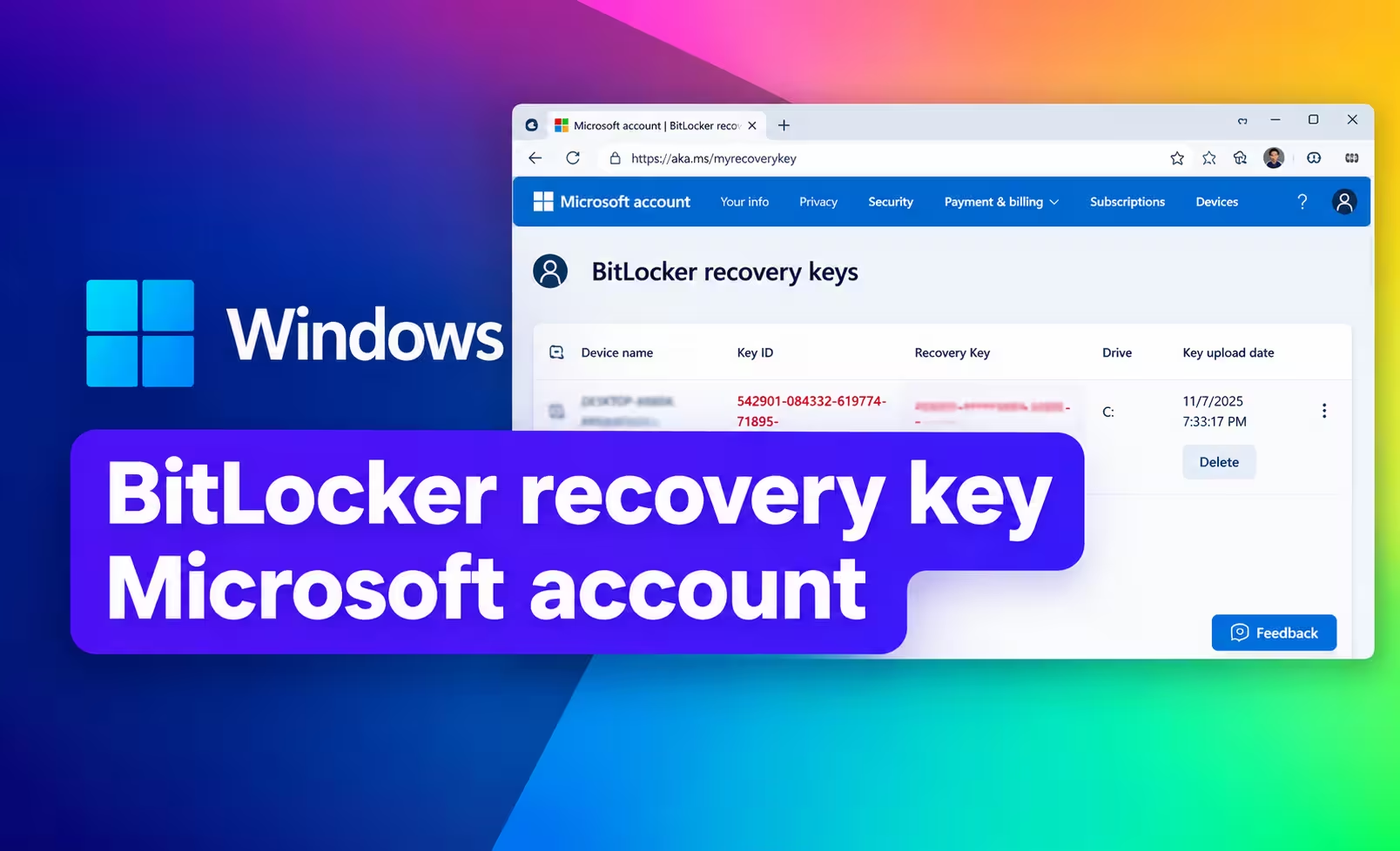
விண்டோஸ் உங்கள் பிட்லாக்கர் மீட்புச் சாவியைக் கேட்டால் , அதை உங்கள் மைக்ரோசாஃப்ட் கணக்கின் மூலம் ஆன்லைனில் கண்டறியலாம். மீட்புச் சாவி என்பது ஒரு தனித்துவமான 48-இலக்க எண் ஆகும். விண்டோஸால் தானாகவே திறக்க முடியாதபோது, இந்த எண் மறைகுறியாக்கப்பட்ட டிரைவைத் திறக்கும்.
பெரும்பாலான தனிப்பட்ட விண்டோஸ் 11 மற்றும் விண்டோஸ் 10 கணினிகளில், சரிபார்ப்பதற்கான விரைவான இடம் உங்கள் மைக்ரோசாஃப்ட் கணக்குதான். நீங்கள் மற்றொரு தொலைபேசி, டேப்லெட் அல்லது கணினியிலிருந்து மீட்பு விசைப் பக்கத்தைத் திறந்து, உள்நுழைந்து, சேமிக்கப்பட்ட விசையை உங்கள் பூட்டப்பட்ட கணினியில் காட்டப்படும் மீட்பு விசை ஐடியுடன் (Recovery Key ID) ஒப்பிட்டுப் பார்க்கலாம்.
இந்த வழிகாட்டி அந்தச் செயல்முறையை உங்களுக்குப் படிப்படியாக விளக்குகிறது.
உங்கள் Microsoft கணக்கில் உங்கள் BitLocker மீட்பு விசையை எவ்வாறு கண்டுபிடிப்பது
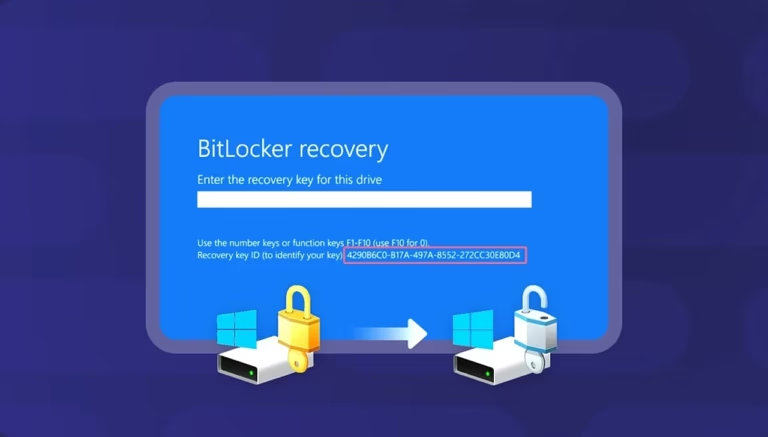
நீங்கள் தொடங்குவதற்கு முன், உங்கள் பூட்டப்பட்ட கணினியில் உள்ள பிட்லாக்கர் மீட்புத் திரையைப் பார்த்து, மீட்பு விசை ஐடியைக் (Recovery Key ID) கண்டறியவும்.
நீங்கள் விண்டோஸில் மீட்பு விசை ஐடியை (Recovery Key ID) உள்ளிடத் தேவையில்லை. சேமிக்கப்பட்ட 48-இலக்க மீட்பு விசைகளில், எது உங்கள் மறைகுறியாக்கப்பட்ட இயக்ககத்திற்கு உரியது என்பதை அடையாளம் காண இது பயன்படுத்தப்படுகிறது. மீட்பு விசை கேட்கப்படும்போது, அதன் ஐடியின் முதல் 8 எழுத்துக்களைக் குறித்துக்கொள்ளுமாறு மைக்ரோசாப்ட் பரிந்துரைக்கிறது.
பின்னர், உங்கள் மைக்ரோசாஃப்ட் கணக்கில் அதற்குப் பொருந்தும் சாவியைக் கண்டறிய அந்த ஐடியைப் பயன்படுத்துவீர்கள்.
விரைவான படிகள்
- மைக்ரோசாப்ட் திறக்கவும் பிட்லாக்கர் மீட்பு சாவி மற்றொரு சாதனத்தில் உள்ள பக்கம்.
- திறவுகோலைக் கொண்டிருக்கக்கூடிய மைக்ரோசாப்ட் கணக்கில் உள்நுழையவும்.
- உங்கள் பிட்லாக்கர் திரையில் உள்ள ID உடன் பொருந்தும் மீட்புச் சாவியைக் கண்டறியவும்.
- பொருந்தும் 48-இலக்க மீட்புச் சாவியை விண்டோஸில் உள்ளிடவும்.
நீங்கள் தயாராக இருந்தால், படி 1-லிருந்து தொடங்குங்கள்.
இதையும் படிக்கவும்: உங்கள் பிட்லாக்கர் மீட்பு விசையை (BitLocker Recovery Key) கண்டுபிடிப்பது எப்படி | விண்டோஸ் 11 & 10
படி 1: உங்கள் பிட்லாக்கர் மீட்பு திறவிகளை ஆன்லைனில் திறக்கவும்
உங்கள் மைக்ரோசாஃப்ட் கணக்கைச் சரிபார்க்க, பூட்டப்பட்ட விண்டோஸ் கணினியை அணுக வேண்டிய அவசியமில்லை. உங்கள் தொலைபேசி அல்லது மற்றொரு கணினி போன்ற, இணையத்தை அணுகக்கூடிய வேறொரு சாதனத்தைப் பயன்படுத்தவும்.
அதிகாரப்பூர்வ மைக்ரோசாஃப்ட் மீட்பு விசைப் பக்கத்தைத் திறக்கவும்:
மைக்ரோசாப்ட் பிட்லாக்கர் மீட்பு விசைகள்
இது உங்களை மைக்ரோசாஃப்ட் கணக்குப் பக்கத்திற்கு அழைத்துச் செல்லும், அங்கு உங்கள் தனிப்பட்ட மைக்ரோசாஃப்ட் கணக்கில் காப்பு எடுக்கப்பட்ட மீட்புத் திறவுகோல்களைக் காணலாம். ஒரு மைக்ரோசாஃப்ட் கணக்கில் சேமிக்கப்பட்ட பிட்லாக்கர் மீட்புத் திறவுகோலைத் தேடும்போது, மைக்ரோசாஃப்ட் குறிப்பாகப் பயனர்களை இந்தப் பக்கத்திற்கு வழிநடத்துகிறது.
தொடர்வதற்கு முன், முடிந்தால் பூட்டப்பட்ட கணினியில் பிட்லாக்கர் மீட்புத் திரையைத் தெரியும்படி வைத்திருங்கள். சரியான சாவியைக் கண்டறிய, அந்தத் திரையில் இருந்து கிடைக்கும் மீட்புச் சாவி ஐடி (Recovery Key ID) உங்களுக்குத் தேவைப்படும்.
மீட்பு விசை ஐடி எங்கே உள்ளது?
பிட்லாக்கர் மீட்புத் திரையில், பின்வருவனவற்றைப் போன்ற உரையைத் தேடுங்கள்:
மீட்பு விசை ஐடி: 12345678-...
இதையும் படிக்கவும்: விண்டோஸ் 11 மற்றும் 10-ல் பிட்லாக்கரை முடக்குவது எப்படி
உங்கள் கணக்கில் உள்ள சாவியுடன் பொருத்துவதற்கு, பொதுவாக ஐடியின் முதல் 8 எழுத்துக்கள் மட்டும் போதுமானது .
உதாரணமாக, திரையில் இது காட்டப்பட்டால்:
Recovery Key ID: 12345678-90AB-CDEF-1234-567890ABCDEF
பதிவு:
12345678
இந்த ஐடியை உண்மையான மீட்புச் சாவியுடன் குழப்பிக் கொள்ளாதீர்கள். இந்த ஐடி சரியான சாவியை அடையாளம் காட்டுகிறது. மீட்புச் சாவி என்பது நீங்கள் இறுதியில் விண்டோஸில் உள்ளிடும் 48 இலக்க எண் ஆகும்.
படி 2: உங்கள் திறவுகோலைக் கொண்டிருக்கக்கூடிய மைக்ரோசாஃப்ட் கணக்கில் உள்நுழையவும்.
மைக்ரோசாப்ட் உங்களை உள்நுழையக் கேட்கும்போது, விண்டோஸ் கணினியுடன் தொடர்புடைய தனிப்பட்ட மைக்ரோசாப்ட் கணக்கைப் பயன்படுத்தவும்.
இதையும் படிக்கவும்: மைக்ரோசாஃப்ட் கணக்கு இல்லாமல் பிட்லாக்கர் கீயைக் கண்டுபிடிப்பது எப்படி
இது நீங்கள் வழக்கமாக விண்டோஸில் உள்நுழையப் பயன்படுத்தும் மைக்ரோசாஃப்ட் கணக்காக இருக்கலாம், ஆனால் கணினியுடன் தொடர்புடைய ஒவ்வொரு கணக்கிலும் மீட்புத் திறவுகோல் இருக்கும் என்று எப்போதும் கருதுவது பாதுகாப்பானதல்ல.
உதாரணமாக, சாவி பின்வருவனவற்றிற்குச் சொந்தமானதாக இருக்கலாம்:
- கணினியை அமைப்பதற்கு முதலில் பயன்படுத்தப்பட்ட மைக்ரோசாப்ட் கணக்கு
- பிட்லாக்கர் அல்லது சாதன குறியாக்கம் செயல்படுத்தப்பட்டபோது பயன்படுத்தப்பட்ட மற்றொரு மைக்ரோசாஃப்ட் கணக்கு
- கணினியை முதலில் கட்டமைத்த மற்றொரு நபரின் மைக்ரோசாஃப்ட் கணக்கு
வேறு யாராவது சாதனத்தை அமைத்திருந்தாலோ அல்லது பிட்லாகரை இயக்கியிருந்தாலோ, மீட்புத் திறவுகோல் அந்த நபரின் மைக்ரோசாஃப்ட் கணக்கில் சேமிக்கப்பட்டிருக்கக்கூடும் என்று மைக்ரோசாஃப்ட் குறிப்பாகக் குறிப்பிடுகிறது.
உங்களிடம் ஒன்றுக்கு மேற்பட்ட மைக்ரோசாப்ட் கணக்குகள் இருந்தால் என்ன செய்வது?
நீங்கள் ஒன்றுக்கு மேற்பட்ட மைக்ரோசாஃப்ட் கணக்குகளைத் தொடர்ந்து பயன்படுத்தினால், அவற்றை ஒவ்வொன்றாகச் சரிபார்க்கவும்.
பின்வரும் சூழ்நிலைகளில் இது குறிப்பாகப் பயனுள்ளதாக இருக்கும்:
- நீங்கள் சமீபத்தில் கணினியில் மைக்ரோசாப்ட் கணக்குகளை மாற்றியுள்ளீர்கள்.
- முதலில் கணினியை வேறொருவர் அமைத்திருந்தார்
- இந்தக் கணினி முன்பு வேறொருவருக்குச் சொந்தமாக இருந்தது.
- உங்களிடம் தனிப்பட்ட மற்றும் பணி சார்ந்த தனித்தனி கணக்குகள் உள்ளன.
- உள்நுழைந்த பிறகு எந்த மீட்பு சாவிகளையும் உங்களால் கண்டுபிடிக்க முடியாது.
நீங்கள் முயற்சிக்கும் முதல் கணக்குதான் சரியானது என்று எண்ணிவிடாதீர்கள்.
எந்த மைக்ரோசாப்ட் கணக்கைப் பயன்படுத்த வேண்டும் என்பதை விண்டோஸால் கூற முடியுமா?
Windows 11 பதிப்பு 24H2 மற்றும் அதற்குப் பிந்தைய பதிப்புகளில், ஒரு மீட்பு விசை (recovery key) ஒரு Microsoft கணக்கில் சேமிக்கப்பட்டிருந்தால், BitLocker மீட்புத் திரையானது அந்த மீட்பு விசையுடன் தொடர்புடைய Microsoft கணக்கைப் பற்றிய ஒரு குறிப்பைக் காட்டக்கூடும்.
உங்கள் மீட்புத் திரையில் கணக்குக் குறிப்பு காட்டப்பட்டால், சரியான கணக்கைக் கண்டறிய அதைப் பயன்படுத்தவும்.
படி 3: மீட்பு விசை ஐடியைப் பொருத்தவும்
உள்நுழைந்த பிறகு, உங்கள் Microsoft கணக்கில் பட்டியலிடப்பட்டுள்ள BitLocker மீட்புத் திறவுகோல்களைச் சரிபார்க்கவும்.
நீங்கள் ஒன்றுக்கு மேற்பட்ட மீட்புச் சாவிகளைக் காணலாம். இங்குதான் மீட்புச் சாவி ஐடி (Recovery Key ID) முக்கியத்துவம் பெறுகிறது.
உங்கள் பூட்டப்பட்ட கணினியில் காட்டப்படும் மீட்பு விசை ஐடியின் (Recovery Key ID) முதல் 8 எழுத்துக்கள் ஒரே மாதிரியாகத் தொடங்கும் சேமிக்கப்பட்ட சாவியைக் கண்டறியவும்.
உதாரணமாக:
பிட்லாக்கர் திரை
Recovery Key ID: 12345678-90AB-CDEF-1234-567890ABCDEF
மைக்ரோசாப்ட் கணக்கு
Key ID: 12345678-...
பொருந்தும் அந்தக் குறியீடுகள், பிட்லாக்கர் அறிவிப்புடன் தொடர்புடைய மீட்புச் சாவியை நீங்கள் கண்டறிந்துவிட்டீர்கள் என்பதைக் குறிக்கின்றன.
நீங்கள் ஏன் கீ ஐடியைப் பொருத்த வேண்டும்?
ஒரு மைக்ரோசாஃப்ட் கணக்கில் பல பிட்லாக்கர் மீட்புத் திறவுகோல்கள் இருக்கலாம். சரியான கணினிக்கு உரியது போல் தோன்றுவதால் மட்டும் ஒரு திறவுகோலைத் தேர்ந்தெடுப்பது, நீங்கள் தவறான மீட்புத் திறவுகோலைப் பயன்படுத்த வழிவகுத்துவிடும்.
மீட்புச் சாவி ஐடி (Recovery Key ID), சரியான சாவியைக் கண்டறிய உங்களுக்கு மிகவும் நம்பகமான வழியை வழங்குகிறது. ஒன்றுக்கு மேற்பட்ட சாவிகள் இருக்கும்போது, எந்த மீட்புச் சாவியைப் பயன்படுத்த வேண்டும் என்பதைக் கண்டறிய இந்த ஐடியைப் பயன்படுத்துமாறு மைக்ரோசாப்ட் குறிப்பாகப் பரிந்துரைக்கிறது.
முக்கியம்: மீட்பு விசை ஐடி (Recovery Key ID) என்பது நீங்கள் விண்டோஸில் உள்ளிடும் கடவுச்சொல் அல்ல.
அந்த ஐடியுடன் தொடர்புடைய தனியான 48-இலக்க மீட்புத் திறவுகோல் உங்களுக்குத் தேவைப்படும்.
படி 4: பொருந்தும் 48-இலக்க மீட்புத் திறவுகோலை உள்ளிடவும்
பொருந்தும் மீட்பு விசை ஐடியுடன் (Recovery Key ID) கூடிய மீட்பு விசையை நீங்கள் கண்டறிந்ததும், அதனுடன் காட்டப்பட்டுள்ள 48-இலக்க மீட்பு விசையைப் பயன்படுத்தவும்.
பூட்டப்பட்ட உங்கள் கணினியில் உள்ள பிட்லாக்கர் மீட்புத் திரைக்குத் திரும்பிச் சென்று, 48 இலக்க எண்ணை உள்ளிடவும்.
சமர்ப்பிக்கும் முன், பொருந்தும் மீட்பு விசை ஐடியுடன் (Recovery Key ID) தொடர்புடைய சாவியைப் பயன்படுத்துகிறீர்கள் என்பதை உறுதிப்படுத்திக் கொள்ளுங்கள்.
சரியான மீட்புத் திறவுகோல் ஏற்றுக்கொள்ளப்பட்டால், விண்டோஸ் பிட்லாக்கர் மீட்புத் திரையைக் கடந்து சென்று, மறைகுறியாக்கப்பட்ட இயக்ககத்தைத் திறக்க அனுமதிக்கும்.
மைக்ரோசாப்ட், பிட்லாக்கர் மீட்பு விசையை, மறைகுறியாக்கம் செய்யப்பட்ட இயக்ககத்தைத் திறக்கப் பயன்படுத்தப்படும் ஒரு தனித்துவமான 48-இலக்க எண் கடவுச்சொல் என்று விவரிக்கிறது .
மீட்பு விசை ஐடி மற்றும் மீட்பு விசை ஒப்பீடு
இந்த இரண்டு எண்களும் வெவ்வேறு நோக்கங்களைக் கொண்டுள்ளன:
| பொருள் | நோக்கம் |
|---|---|
| மீட்பு விசை ஐடி | பூட்டப்பட்ட டிரைவிற்குச் சொந்தமான சேமிக்கப்பட்ட மீட்புத் திறவுகோல் எது என்பதைக் கண்டறிய உதவுகிறது. |
| 48-இலக்க மீட்பு சாவி | பிட்லாக்கரால் பாதுகாக்கப்பட்ட டிரைவைத் திறக்க நீங்கள் உள்ளிடும் உண்மையான சாவி |
விண்டோஸ் மீட்புச் சாவியை உள்ளிடுமாறு கேட்டால், மீட்புச் சாவி ஐடியை (Recovery Key ID) உள்ளிட வேண்டாம். அதற்குப் பதிலாக, பொருந்தக்கூடிய 48-இலக்க மீட்புச் சாவியைக் கண்டறியவும்.
உங்கள் பிட்லாக்கர் சாவி பட்டியலில் இல்லை என்றால் என்ன செய்வது?
உங்கள் மைக்ரோசாஃப்ட் கணக்கில் உள்நுழையும்போது, எதிர்பார்க்கப்பட்ட மீட்புச் சாவியைக் கண்டுபிடிக்க முடியவில்லை என்றால், அந்தச் சாவி தொலைந்துவிட்டது என்று உடனடியாக எண்ணிவிடாதீர்கள்.
பல சாத்தியக்கூறுகள் உள்ளன.
நீங்கள் தவறான மைக்ரோசாப்ட் கணக்கில் உள்நுழைந்துள்ளீர்கள்.
உங்களிடம் ஒன்றுக்கு மேற்பட்ட மைக்ரோசாஃப்ட் கணக்குகள் இருந்தால், வெளியேறிவிட்டு, கணினியுடன் பயன்படுத்தப்பட்டிருக்கக்கூடிய மற்ற கணக்குகளையும் சரிபார்க்கவும்.
விண்டோஸ் முதலில் அமைக்கப்பட்டபோது அல்லது பிட்லாக்கர் அல்லது சாதனக் குறியாக்கம் செயல்படுத்தப்பட்டபோது பயன்படுத்தப்பட்ட கணக்கிற்குச் சிறப்பு கவனம் செலுத்துங்கள்.
வேறொருவர் கணினியை அமைத்தார்
கணினியை வேறொருவர் உள்ளமைத்திருந்தால், மீட்புத் திறவுகோல் அவருடைய மைக்ரோசாஃப்ட் கணக்கில் சேமிக்கப்பட்டிருக்கலாம்.
பிறரிடமிருந்து வாங்கப்பட்ட கணினி, குடும்ப உறுப்பினரின் கணினி அல்லது வேறொருவர் முதலில் கட்டமைத்த கணினி ஆகியவற்றில் இது நிகழலாம். மைக்ரோசாப்ட் இதை ஒரு சாத்தியக்கூறாகக் குறிப்பாகக் குறிப்பிடுகிறது.
சாவி ஒரு வேலை அல்லது பள்ளி கணக்கிற்கு உரியது
கணினி ஒரு நிறுவனத்துடன் இணைக்கப்பட்டிருந்தால், மீட்புத் திறவுகோல் உங்கள் தனிப்பட்ட மைக்ரோசாஃப்ட் கணக்கில் இல்லாமல், அந்த நிறுவனத்தின் கணக்கில் சேமிக்கப்பட்டிருக்கலாம்.
மைக்ரோசாப்ட், பணி மற்றும் பள்ளி கணக்குகளுக்குத் தனித்தனி மீட்பு செயல்முறையை வழங்குகிறது.
உங்கள் கணினிக்கும் இது பொருந்தினால், தனிப்பட்ட மைக்ரோசாஃப்ட் கணக்குகளை மீண்டும் மீண்டும் சரிபார்ப்பதற்குப் பதிலாக, பொருத்தமான நிறுவன மீட்புச் செயல்முறையைப் பின்பற்றவும்.
சாவி வேறு எங்கோ பத்திரமாக வைக்கப்பட்டிருந்தது.
பிட்லாக்கர் செயல்படுத்தப்பட்ட விதத்தைப் பொறுத்து, மீட்புத் திறவுகோல் உங்கள் தனிப்பட்ட மைக்ரோசாஃப்ட் கணக்கில் சேமிக்கப்படுவதற்குப் பதிலாக, சேமிக்கப்பட்டிருக்கலாம் அல்லது அச்சிடப்பட்டிருக்கலாம்.
அச்சிடப்பட்ட மீட்பு சாவி அல்லது சேமிக்கப்பட்ட சாவியைக் கொண்ட USB ஃபிளாஷ் டிரைவ் போன்ற பிற சாத்தியமான இடங்களையும் மைக்ரோசாப்ட் பட்டியலிடுகிறது.
அந்தச் சாத்தியக்கூறுகளை நீங்கள் சரிபார்க்க விரும்பினால், விரிவான மீட்பு விருப்பங்களுக்காக உங்கள் பிட்லாக்கர் மீட்புச் சாவியைக் கண்டறிவது எப்படி என்பது குறித்த எங்கள் முழுமையான வழிகாட்டியைப் பார்க்கவும்.
பிட்லாக்கர் மீட்புத் திறவுகோலை எந்த மைக்ரோசாஃப்ட் கணக்கு சேமித்து வைக்கிறது?
ஒவ்வொரு பிட்லாக்கர் மீட்புத் திறவுகோலும், கணினியைத் தற்போது பயன்படுத்தும் நபரின் மைக்ரோசாஃப்ட் கணக்கில்தான் சேமிக்கப்பட வேண்டும் என்று கூறும் பொதுவான விதி எதுவும் இல்லை.
பிட்லாக்கர் அல்லது சாதனக் குறியாக்கம் எவ்வாறு செயல்படுத்தப்பட்டது என்பதைப் பொறுத்தது.
உதாரணமாக, சாதனக் குறியாக்கம் தானாகவே இயக்கப்பட்டிருக்கும்போது, மீட்புத் திறவுகோலை அந்தச் சாதனத்துடன் தொடர்புடைய மைக்ரோசாஃப்ட் கணக்கு அல்லது பணி/பள்ளிக் கணக்கில் சேமிக்க முடியும் என்று மைக்ரோசாஃப்ட் விளக்குகிறது. ஒரு நிர்வாகி கைமுறையாகச் சாதனக் குறியாக்கத்தைச் செயல்படுத்தினால், அந்தத் திறவுகோலை நிர்வாகியின் கணக்குடன் இணைக்க முடியும்.
அதனால்தான் நீங்கள் வழக்கமாகப் பயன்படுத்தும் கணக்கைச் சரிபார்ப்பது ஒரு நல்ல தொடக்கமாகும், ஆனால் அதுவே செயல்முறையின் முடிவாக எப்போதும் இருப்பதில்லை.
ஆன்லைனில் பிட்லாக்கர் மீட்புச் சாவியைக் கண்டுபிடிக்க முடியுமா?
ஆம், மீட்புத் திறவுகோல் ஒரு மைக்ரோசாஃப்ட் கணக்கில் காப்பு எடுக்கப்பட்டிருந்தால், நீங்கள் அதை இணையம் வழியாக மீட்டெடுக்கலாம்.
தனிப்பட்ட மைக்ரோசாஃப்ட் கணக்கிற்கான மிக எளிய வழி, அதிகாரப்பூர்வ மீட்புப் பக்கமாகும்:
மைக்ரோசாப்ட் பிட்லாக்கர் மீட்பு விசைகள்
நீங்கள் மற்றொரு கணினி அல்லது மொபைல் சாதனத்திலிருந்து அந்தப் பக்கத்தை அணுகி, உள்நுழைந்து, உங்கள் பூட்டப்பட்ட கணினியில் காட்டப்படும் மீட்பு விசை ஐடியுடன் (Recovery Key ID) பொருந்தும் மீட்பு விசையைத் தேடலாம்.
ஒரு முக்கியமான வரம்பு என்னவென்றால், அசல் சாவி தொலைந்துவிட்டால், மறைகுறியாக்கப்பட்ட இயக்ககத்திற்கான மாற்று பிட்லாக்கர் மீட்புச் சாவியை மைக்ரோசாஃப்டால் உருவாக்க முடியாது. தொலைந்துபோன பிட்லாக்கர் மீட்புச் சாவியைத் தங்களால் மீட்டெடுக்கவோ, வழங்கவோ அல்லது மீண்டும் உருவாக்கவோ முடியாது என்று மைக்ரோசாஃப்ட் ஆதரவுக் குழு குறிப்பிடுகிறது.
மைக்ரோசாப்ட் எந்த மீட்பு திறவுகோலையும் காட்டவில்லை என்றால் என்ன செய்வது?
மைக்ரோசாஃப்ட் கணக்கு மீட்புப் பக்கத்தில் பொருத்தமான திறவுகோல் எதுவும் இல்லை எனில், முயற்சியைக் கைவிடுவதற்கு முன் இந்தச் சோதனைகளைச் செய்து பார்க்கவும்:
- நீங்கள் சரியான மைக்ரோசாஃப்ட் கணக்கில் உள்நுழைந்துள்ளீர்களா என்பதைச் சரிபார்க்கவும்.
- கணினியில் பயன்படுத்தப்பட்டிருக்கக்கூடிய மற்ற மைக்ரோசாப்ட் கணக்குகளைச் சரிபார்க்கவும்.
- நீங்கள் விண்டோஸ் 11 பதிப்பு 24H2 அல்லது அதற்குப் பிந்தைய பதிப்பைப் பயன்படுத்துகிறீர்கள் என்றால், மைக்ரோசாஃப்ட் கணக்குக்கான குறிப்பிற்கு பிட்லாக்கர் திரையைப் பார்க்கவும்.
- கணினியை முதலில் அமைத்த நபரிடம், திறவுகோல் அவருடைய கணக்கில் சேமிக்கப்பட்டுள்ளதா என்று கேளுங்கள்.
- கணினி ஒரு நிறுவனம் அல்லது பள்ளியுடன் இணைக்கப்பட்டிருந்தால், அந்த அமைப்பு அல்லது தகவல் தொழில்நுட்ப நிர்வாகியிடம் சரிபார்க்கவும்.
- சாவி அச்சிடப்பட்டதா அல்லது USB டிரைவில் சேமிக்கப்பட்டுள்ளதா எனச் சரிபார்க்கவும்.
- நீங்கள் சரியான சாவியைத் தேடுகிறீர்கள் என்பதை உறுதிப்படுத்த, மீட்புச் சாவி ஐடியைப் (Recovery Key ID) பயன்படுத்தவும்.
உங்களால் இன்னும் கீயைக் கண்டுபிடிக்க முடியவில்லை என்றால், உங்கள் பிட்லாக்கர் மீட்பு கீயைக் கண்டுபிடிக்க முடியாதபோது என்ன செய்ய வேண்டும் என்பது குறித்த எங்கள் முழுமையான வழிகாட்டி , நீங்கள் தெரிந்துகொள்ள வேண்டிய மற்ற மீட்பு வழிகள் மற்றும் வரம்புகளை உள்ளடக்கியுள்ளது.
பிட்லாக்கர் மைக்ரோசாஃப்ட் கணக்கு அடிக்கடி கேட்கப்படும் கேள்விகள்
எனது மைக்ரோசாப்ட் கணக்கில் எனது பிட்லாக்கர் சாவியை நான் எப்படி கண்டுபிடிப்பது?
Microsoft BitLocker மீட்பு விசைப் பக்கத்தைத் திறந்து, அந்த விசையைக் கொண்டிருக்கக்கூடிய Microsoft கணக்கில் உள்நுழைந்து, உங்கள் BitLocker மீட்புத் திரையில் காட்டப்படும் மீட்பு விசை ஐடியுடன் (Recovery Key ID) பொருந்தும் சேமிக்கப்பட்ட மீட்பு விசையைக் கண்டறியவும்.
எனது பிட்லாக்கர் மீட்புத் திறவுகோல் இணையத்தில் எங்கே இருக்கிறது?
தனிப்பட்ட மைக்ரோசாஃப்ட் கணக்கிற்கு, அதிகாரப்பூர்வ மைக்ரோசாஃப்ட் மீட்புப் பக்கத்திலிருந்து தொடங்கவும். aka.ms/myrecoverykeyஉங்கள் சாவி அந்தக் கணக்கில் காப்பு எடுக்கப்பட்டிருந்தால், அது அங்கே பட்டியலிடப்பட்டிருக்கும்.
மற்றொரு கணினியிலிருந்து எனது மைக்ரோசாஃப்ட் மீட்புச் சாவியை நான் எவ்வாறு அணுகுவது?
மற்றொரு கணினி அல்லது மொபைல் சாதனத்தைப் பயன்படுத்தி மைக்ரோசாஃப்ட் மீட்பு விசைப் பக்கத்தைத் திறந்து உங்கள் கணக்கில் உள்நுழையலாம். பிட்லாக்கரால் பாதுகாக்கப்பட்ட கணினியை நீங்கள் முதலில் திறக்க வேண்டிய அவசியமில்லை.
என்னிடம் பல பிட்லாக்கர் மீட்புத் திறவுகோல்கள் இருந்தால் என்ன செய்வது?
சரியான சாவியைக் கண்டறிய, பூட்டப்பட்ட உங்கள் கணினியில் காட்டப்படும் மீட்புச் சாவி ஐடியைப் (Recovery Key ID) பயன்படுத்தவும். மீட்புச் சாவி ஐடியின் முதல் 8 எழுத்துக்களை, உங்கள் மைக்ரோசாஃப்ட் கணக்கில் பட்டியலிடப்பட்டுள்ள ஐடிகளுடன் ஒப்பிட்டுப் பார்க்கவும்.
எனது பிட்லாக்கர் சாவி எந்த மைக்ரோசாப்ட் கணக்கில் உள்ளது என்பதை நான் எப்படி அறிவது?
வழக்கமாக கணினியுடன் தொடர்புடைய மைக்ரோசாஃப்ட் கணக்கிலிருந்து தொடங்கவும். சாவி அங்கு இல்லை என்றால், சாதனத்தை அமைக்க அல்லது பிட்லாகரைச் செயல்படுத்தப் பயன்படுத்தப்பட்டிருக்கக்கூடிய பிற கணக்குகளைச் சரிபார்க்கவும். வேறு யாராவது கணினியை உள்ளமைத்திருந்தால், சாவி அவர்களின் கணக்கில் சேமிக்கப்பட்டிருக்கலாம். விண்டோஸ் 11 பதிப்பு 24H2 மற்றும் அதற்குப் பிந்தைய பதிப்புகளிலும் மீட்புத் திரையில் ஒரு கணக்குக் குறிப்பு காட்டப்படலாம்.
கணினி பூட்டப்படாமல், எனது பிட்லாக்கர் சாவியை இணையத்தில் கண்டுபிடிக்க முடியுமா?
ஆம். அந்தத் திறவுகோல் உங்கள் மைக்ரோசாஃப்ட் கணக்கில் காப்பு எடுக்கப்பட்டிருந்தால், இணைய இணைப்புள்ள மற்றொரு சாதனத்தைப் பயன்படுத்தி மீட்புத் திறவுகோல் பக்கத்தை அணுகி அதை மீட்டெடுக்கலாம்.
மைக்ரோசாப்ட் எனக்கு ஒரு புதிய பிட்லாக்கர் மீட்புச் சாவியைத் தர முடியுமா?
இல்லை. தொலைந்துபோன பிட்லாக்கர் மீட்புச் சாவியை மைக்ரோசாஃப்ட் ஆதரவால் மீட்டெடுக்கவோ, வழங்கவோ அல்லது மீண்டும் உருவாக்கவோ முடியாது.
உங்கள் பிட்லாக்கர் மீட்புச் சாவியை இன்னும் கண்டுபிடிக்க முடியவில்லையா?
மைக்ரோசாஃப்ட் கணக்கில் சாவியைக் கண்டுபிடிப்பது பொதுவாக எளிதான மீட்பு வழிகளில் ஒன்றாகும், ஆனால் பிட்லாக்கர் சாவி சேமிக்கப்படக்கூடிய ஒரே இடம் அதுவல்ல.
உங்கள் சாவி பட்டியலில் இல்லை என்றால், அடுத்த கட்டமாக அந்தச் சாவி முதலில் எங்கு சேமிக்கப்பட்டது என்பதையும் , அந்தக் கணினி தனிப்பட்ட சாதனமா அல்லது நிறுவனத்தால் நிர்வகிக்கப்படும் சாதனமா என்பதையும் கண்டறிய வேண்டும்.
விரிவான மீட்பு சரிபார்ப்புப் பட்டியலுக்கு, உங்கள் பிட்லாக்கர் மீட்புச் சாவியைக் கண்டறிவதற்கான எங்கள் வழிகாட்டியைத் தொடரவும். உங்கள் மைக்ரோசாஃப்ட் கணக்கில் சாவி இல்லை என்று உங்களுக்கு ஏற்கனவே தெரிந்திருந்தால், உங்கள் பிட்லாக்கர் மீட்புச் சாவியைக் கண்டுபிடிக்க முடியாதபோது என்ன செய்ய வேண்டும் என்பதை விவரிக்கும் வழிகாட்டிக்குச் செல்லவும்.
மீட்புத் திறவுகோல்களை (recovery keys) ஊகிக்கக் கூடாது என்பதே மிக முக்கியமான விஷயம். விண்டோஸில் உள்ளிடுவதற்கு முன்பு, சரியான 48-இலக்கத் திறவுகோலைக் கண்டறிய மீட்புத் திறவுகோல் அடையாள எண்ணைப் (Recovery Key ID) பயன்படுத்தவும்.



மீட்பு விசை ஐடி (Recovery Key ID) மற்றும் உண்மையான பிட்லாக்கர் மீட்பு விசை (BitLocker recovery key) ஆகிய இரண்டும் வெவ்வேறானவை என்பதை நான் உணராததால், இந்த வழிகாட்டி மிகவும் பயனுள்ளதாக இருந்தது. பொருந்தும் விசையைக் கண்டறிய முதல் 8 எழுத்துக்களைச் சரிபார்ப்பது பற்றிய விளக்கம், இந்தச் செயல்முறையை மிகவும் குழப்பமற்றதாக ஆக்குகிறது, குறிப்பாக மைக்ரோசாஃப்ட் கணக்கில் பல விசைகள் இருக்கும்போது இது மிகவும் உதவியாக இருக்கும். விசை பட்டியலில் இல்லை என்றால் என்ன செய்வது என்பது பற்றிய பகுதியும் ஒரு பயனுள்ள கூடுதல் அம்சமாகும்.