
Paano Hanapin ang Iyong BitLocker Recovery Key sa Microsoft Account

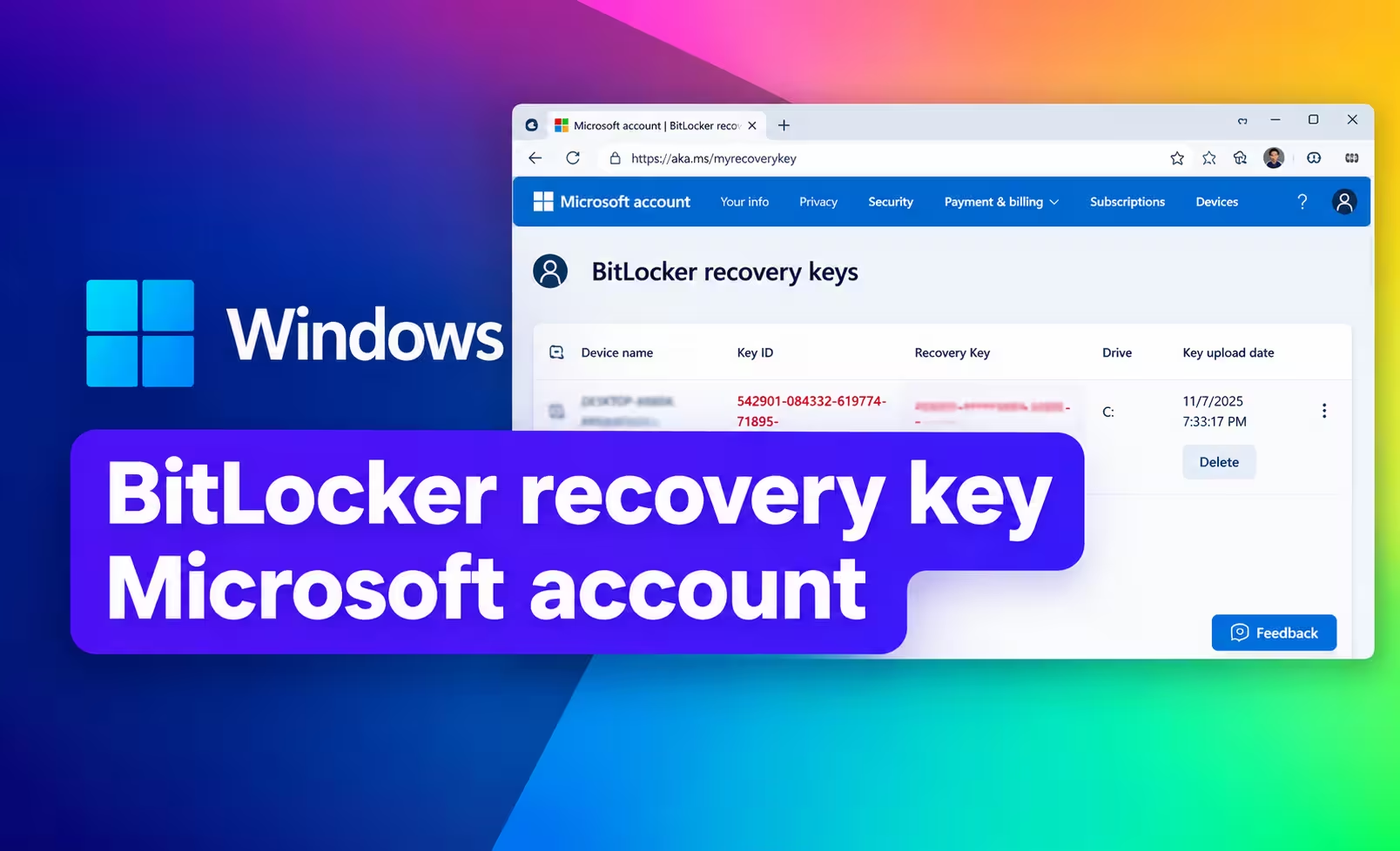
Kung hinihingi ng Windows ang iyong BitLocker recovery key , maaari mo itong mahanap online sa pamamagitan ng iyong Microsoft account. Ang recovery key ay isang natatanging 48-digit na numero na maaaring mag-unlock ng naka-encrypt na drive kapag hindi ito awtomatikong ma-unlock ng Windows.
Para sa karamihan ng mga personal na Windows 11 at Windows 10 PC, ang pinakamabilis na lugar para tingnan ay ang iyong Microsoft account. Maaari mong buksan ang pahina ng recovery key mula sa ibang telepono, tablet, o computer, mag-sign in, at itugma ang naka-save na key sa Recovery Key ID na ipinapakita sa iyong naka-lock na PC.
Gagabayan ka ng gabay na ito sa prosesong iyon nang paunti-unti.
Paano Hanapin ang Iyong BitLocker Recovery Key sa Iyong Microsoft Account
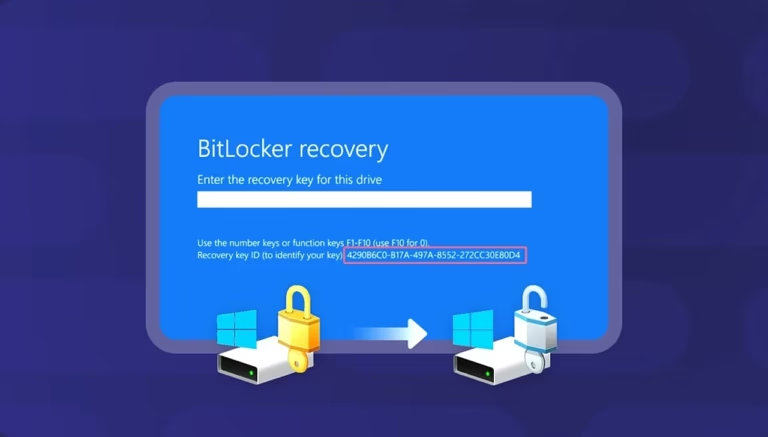
Bago ka magsimula, tingnan ang screen ng pagbawi ng BitLocker sa iyong naka-lock na computer at hanapin ang Recovery Key ID.
Hindi mo kailangang ilagay ang Recovery Key ID sa Windows. Ginagamit ito upang matukoy kung aling naka-save na 48-digit na recovery key ang nabibilang sa iyong naka-encrypt na drive. Inirerekomenda ng Microsoft na itala ang unang 8 karakter ng Recovery Key ID kapag hinihingi sa iyo ang recovery key.
Pagkatapos ay gagamitin mo ang ID na iyon upang mahanap ang katugmang key sa iyong Microsoft account.
Mabilis na mga hakbang
- Buksan ang Microsoft Susi sa pagbawi ng BitLocker pahina sa ibang device.
- Mag-sign in sa Microsoft account na maaaring naglalaman ng key.
- Hanapin ang recovery key na ang ID ay tumutugma sa nasa screen ng iyong BitLocker.
- Ilagay ang katumbas na 48-digit na recovery key sa Windows.
Kung handa ka na, simulan sa Hakbang 1.
Hakbang 1: Buksan ang Iyong BitLocker Recovery Keys Online
Hindi mo kailangan ng access sa naka-lock na Windows PC para masuri ang iyong Microsoft account. Gumamit ng ibang device na makakapag-access sa internet, tulad ng iyong telepono o ibang computer.
Buksan ang opisyal na pahina ng Microsoft recovery key:
Mga key sa pagbawi ng Microsoft BitLocker
Dadalhin ka nito sa pahina ng Microsoft account kung saan maaaring ipakita ang mga recovery key na naka-back up sa iyong personal na Microsoft account. Partikular na idinidirekta ng Microsoft ang mga user sa pahinang ito kapag naghahanap ng BitLocker recovery key na nakaimbak sa isang Microsoft account.
Bago magpatuloy, panatilihing nakikita ang screen ng pagbawi ng BitLocker sa naka-lock na PC kung maaari. Kakailanganin mo ang Recovery Key ID mula sa screen na iyon upang matukoy ang tamang key.
Nasaan ang Recovery Key ID?
Sa screen ng pagbawi ng BitLocker, hanapin ang tekstong katulad ng:
ID ng Susi sa Pagbawi: 12345678-...
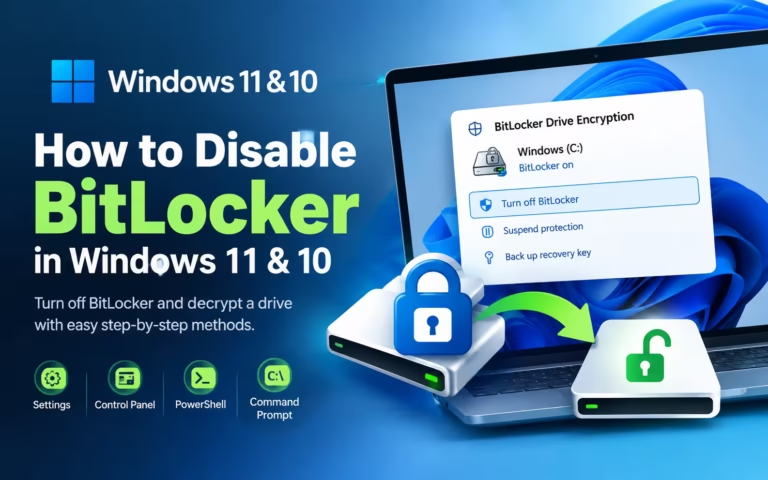
Basahin din: Paano I-disable ang BitLocker sa Windows 11 at 10
Karaniwang kailangan mo lang ang unang 8 karakter ng ID para sa pagtutugma ng key sa iyong account.
Halimbawa, kung ang screen ay nagpapakita ng:
Recovery Key ID: 12345678-90AB-CDEF-1234-567890ABCDEF
talaan:
12345678
Huwag ipagkamali ang ID na ito sa aktwal na recovery key. Tinutukoy ng ID ang tamang key. Ang recovery key mismo ay ang 48-digit na numero na ilalagay mo kalaunan sa Windows.
Hakbang 2: Mag-sign In sa Microsoft Account na Maaaring Nagtataglay ng Iyong Key
Kapag hiniling sa iyo ng Microsoft na mag-sign in, gamitin ang personal na Microsoft account na nauugnay sa Windows PC.
Maaaring ito ang Microsoft account na karaniwan mong ginagamit para mag-sign in sa Windows, ngunit hindi laging ligtas na ipagpalagay na ang bawat account na nauugnay sa computer ay naglalaman ng recovery key.
Halimbawa, ang susi ay maaaring kabilang sa:
- Ang orihinal na ginamit na Microsoft account para i-set up ang PC
- Isa pang Microsoft account na ginamit noong na-activate ang BitLocker o Device Encryption
- Ang Microsoft account ng ibang taong orihinal na nag-configure ng computer
Partikular na binanggit ng Microsoft na kung may ibang nag-set up ng device o nag-on ng BitLocker, maaaring nakaimbak ang recovery key sa Microsoft account ng taong iyon.
Paano kung mayroon kang higit sa isang Microsoft account?
Kung regular kang gumagamit ng maraming Microsoft account, suriin ang mga ito nang paisa-isa.
Ito ay lalong kapaki-pakinabang kung:
- Kamakailan ay nagpalit ka ng mga Microsoft account sa PC
- May ibang taong orihinal na nag-set up ng computer
- Ang PC ay dating pagmamay-ari ng ibang tao
- Mayroon kang hiwalay na personal at pangtrabahong account
- Hindi mo mahanap ang anumang mga recovery key pagkatapos mag-sign in
Huwag mong ipagpalagay na ang unang account na susubukan mo ang tama.
Masasabi ba sa iyo ng Windows kung aling Microsoft account ang gagamitin?
Sa Windows 11 bersyon 24H2 at mas bago, maaaring magpakita ang screen ng pagbawi ng BitLocker ng pahiwatig tungkol sa Microsoft account na nauugnay sa isang recovery key noong na-save ang key na iyon sa isang Microsoft account.
Kung ang iyong screen sa pagbawi ay nagpapakita ng pahiwatig ng account, gamitin ito upang makatulong na matukoy ang tamang account.
Hakbang 3: Itugma ang Recovery Key ID
Pagkatapos mag-sign in, tingnan ang mga BitLocker recovery key na nakalista sa iyong Microsoft account.
Maaari kang makakita ng higit sa isang recovery key. Dito nagiging mahalaga ang Recovery Key ID .
Hanapin ang naka-save na key na ang Recovery Key ID ay nagsisimula sa parehong unang 8 character na ipinapakita sa iyong naka-lock na computer.
Halimbawa:
Screen ng BitLocker
Recovery Key ID: 12345678-90AB-CDEF-1234-567890ABCDEF
Microsoft account
Key ID: 12345678-...
Ang mga tumutugmang karakter na iyon ay nagpapahiwatig na nahanap mo na ang recovery key na nauugnay sa prompt ng BitLocker.
Bakit mo dapat itugma ang Key ID?
Ang isang Microsoft account ay maaaring maglaman ng maraming BitLocker recovery key. Ang pagpili ng isang key dahil lamang sa tila pagmamay-ari ito ng tamang computer ay maaaring humantong sa iyong paggamit ng maling recovery key.
Ang Recovery Key ID ay nagbibigay sa iyo ng mas maaasahang paraan upang matukoy ang tama. Partikular na inirerekomenda ng Microsoft ang paggamit ng ID upang matukoy kung aling recovery key ang gagamitin kapag maraming key ang umiiral.
Mahalaga: Ang Recovery Key ID ay hindi ang password na ilalagay mo sa Windows.
Kailangan mo ang hiwalay na 48-digit na recovery key na nauugnay sa ID na iyon.
Hakbang 4: Ilagay ang Katugmang 48-Digit na Recovery Key
Kapag nahanap mo na ang recovery key na may katugmang Recovery Key ID, gamitin ang 48-digit na recovery key na kasama nito.
Bumalik sa screen ng pagbawi ng BitLocker sa iyong naka-lock na PC at ilagay ang 48-digit na numero.
Tiyaking ginagamit mo ang key na nauugnay sa katugmang Recovery Key ID bago ito isumite.
Kung natanggap ang tamang recovery key, dapat magpatuloy ang Windows lampas sa screen ng pagbawi ng BitLocker at payagan ang naka-encrypt na drive na ma-unlock.
Inilalarawan ng Microsoft ang BitLocker recovery key bilang isang natatanging 48-digit na numerical password na ginagamit upang i-unlock ang isang naka-encrypt na drive.
ID ng Recovery Key kumpara sa recovery key
Ang dalawang numerong ito ay may magkaibang layunin:
| Bagay | Layunin |
|---|---|
| ID ng Susi sa Pagbawi | Nakakatulong sa iyong matukoy kung aling naka-save na recovery key ang kabilang sa naka-lock na drive |
| 48-digit na susi sa pagbawi | Ang aktwal na key na ipinasok mo para ma-unlock ang drive na protektado ng BitLocker |
Kung hinihiling sa iyo ng Windows na maglagay ng recovery key, huwag ilagay ang Recovery Key ID. Hanapin na lang ang katugmang 48-digit na recovery key.
Paano Kung Hindi Nakalista ang Iyong BitLocker Key?
Kung magsa-sign in ka sa iyong Microsoft account at hindi mo mahanap ang inaasahang recovery key, huwag agad ipagpalagay na wala na ang key.
Mayroong ilang mga posibilidad.
Nag-sign in ka sa maling Microsoft account
Kung marami kang Microsoft account, mag-sign out at tingnan ang iba pang mga account na maaaring nagamit na sa PC.
Bigyang-pansin ang account na ginamit noong orihinal na na-set up ang Windows o noong pinagana ang BitLocker o Device Encryption.
May ibang nag-set up ng computer
Kung ibang tao ang nag-configure ng PC, maaaring na-save na ang recovery key sa kanilang Microsoft account.
Maaari itong mangyari sa isang computer na binili mula sa ibang tao, computer ng isang miyembro ng pamilya, o isang PC na orihinal na na-configure ng ibang tao. Partikular na kinikilala ito ng Microsoft bilang isang posibilidad.
Ang susi ay pagmamay-ari ng isang account sa trabaho o paaralan
Kung ang computer ay nakakonekta sa isang organisasyon, ang recovery key ay maaaring nakaimbak sa account ng organisasyon sa halip na sa iyong personal na Microsoft account.
Nagbibigay ang Microsoft ng hiwalay na proseso ng pagbawi para sa mga account sa trabaho at paaralan.
Kung naaangkop iyan sa iyong computer, sundin ang naaangkop na proseso ng pagbawi ng organisasyon sa halip na paulit-ulit na suriin ang mga personal na Microsoft account.
Ang susi ay nai-save sa ibang lugar
Depende sa kung paano na-activate ang BitLocker, maaaring na-save o na-print ang recovery key sa halip na nakaimbak sa iyong personal na Microsoft account.
Inililista ng Microsoft ang iba pang posibleng lokasyon tulad ng naka-print na recovery key o USB flash drive na naglalaman ng naka-save na key.
Kung kailangan mong suriin ang mga posibilidad na iyon, tingnan ang aming kumpletong gabay kung paano hanapin ang iyong BitLocker recovery key para sa mas malawak na mga opsyon sa pagbawi.
Aling Microsoft Account ang Nag-iimbak ng BitLocker Recovery Key?
Walang pangkalahatang tuntunin na nagsasabing ang bawat BitLocker recovery key ay dapat nakaimbak sa Microsoft account ng taong kasalukuyang gumagamit ng PC.
Depende ito sa kung paano na-activate ang BitLocker o Device Encryption.
Halimbawa, ipinaliwanag ng Microsoft na kapag awtomatikong pinagana ang Device Encryption, maaaring i-save ang recovery key sa Microsoft account o work/school account na nauugnay sa device. Kung manu-manong ia-activate ng administrator ang Device Encryption, maaaring iugnay ang key sa account ng administrator.
Kaya naman ang pagsuri sa account na karaniwan mong ginagamit ay isang magandang panimula, ngunit hindi ito palaging ang katapusan ng proseso.
Makakahanap Ka Ba ng BitLocker Recovery Key Online?
Oo, kung ang recovery key ay naka-back up sa isang Microsoft account, maaari mo itong makuha online.
Ang pinakasimpleng paraan para sa isang personal na Microsoft account ay ang opisyal na pahina ng pagbawi:
Mga key sa pagbawi ng Microsoft BitLocker
Maaari mong ma-access ang pahina mula sa ibang computer o mobile device, mag-sign in, at hanapin ang recovery key na tumutugma sa Recovery Key ID na ipinapakita sa iyong naka-lock na PC.
Ang mahalagang limitasyon ay hindi makakagawa ang Microsoft ng kapalit na BitLocker recovery key para sa isang naka-encrypt na drive kung nawala ang orihinal na key. Ayon sa Suporta ng Microsoft, hindi nito maaaring makuha, maibigay, o muling likhain ang isang nawawalang BitLocker recovery key.
Paano Kung Walang Ipinapakitang Recovery Key ang Microsoft?
Kung walang katugmang key ang pahina ng pagbawi ng account sa Microsoft, suriin ang mga pagsusuring ito bago sumuko:
- Suriin kung naka-sign in ka sa tamang Microsoft account.
- Tingnan ang iba pang mga Microsoft account na maaaring nagamit na sa PC.
- Tingnan ang screen ng BitLocker para sa pahiwatig ng Microsoft account kung gumagamit ka ng Windows 11 bersyon 24H2 o mas bago.
- Tanungin ang taong orihinal na nag-set up ng PC kung ang key ay naka-save na sa kanilang account.
- Kung ang PC ay nakakonekta sa isang kumpanya o paaralan, makipag-ugnayan sa organisasyon o IT administrator.
- Suriin kung ang key ay naka-print o naka-save sa isang USB drive.
- Gamitin ang Recovery Key ID para matiyak na hinahanap mo ang tamang key.
Kung hindi mo pa rin mahanap ang key, tinatalakay ng aming kumpletong gabay kung ano ang gagawin kapag hindi mo mahanap ang iyong BitLocker recovery key ang iba pang mga recovery path at ang mga limitasyon na kailangan mong malaman.
Mga Madalas Itanong (FAQ) tungkol sa BitLocker Microsoft Account
Paano ko mahahanap ang aking BitLocker key sa aking Microsoft account?
Buksan ang pahina ng Microsoft BitLocker recovery key, mag-sign in sa Microsoft account na maaaring naglalaman ng key, at hanapin ang naka-save na recovery key na ang Recovery Key ID ay tumutugma sa ID na ipinapakita sa iyong BitLocker recovery screen.
Nasaan online ang aking BitLocker recovery key?
Para sa isang personal na Microsoft account, magsimula sa opisyal na pahina ng pagbawi ng Microsoft sa aka.ms/myrecoverykeyKung ang iyong key ay naka-back up sa account na iyon, dapat itong nakalista doon.
Paano ko maa-access ang aking Microsoft recovery key mula sa ibang computer?
Maaari kang gumamit ng ibang computer o mobile device para buksan ang pahina ng Microsoft recovery key at mag-sign in sa iyong account. Hindi mo kailangang i-unlock muna ang PC na protektado ng BitLocker.
Paano kung marami akong BitLocker recovery key?
Gamitin ang Recovery Key ID na ipinapakita sa iyong naka-lock na PC upang matukoy ang tamang key. Ihambing ang unang 8 karakter ng Recovery Key ID sa mga ID na nakalista sa iyong Microsoft account.
Paano ko malalaman kung aling Microsoft account ang may hawak ng BitLocker key ko?
Magsimula sa Microsoft account na karaniwang nauugnay sa PC. Kung wala roon ang key, tingnan ang iba pang mga account na maaaring ginamit para i-set up ang device o i-activate ang BitLocker. Kung may ibang nag-configure ng PC, maaaring nakaimbak ang key sa kanilang account. Ang Windows 11 bersyon 24H2 at mas bago ay maaari ring magpakita ng pahiwatig ng account sa screen ng pagbawi.
Mahahanap ko ba online ang aking BitLocker key nang hindi naka-lock ang computer?
Oo. Kung ang key ay naka-back up sa iyong Microsoft account, maaari kang gumamit ng ibang device na nakakonekta sa internet para ma-access ang pahina ng recovery key at makuha ito.
Maaari ba akong bigyan ng Microsoft ng bagong BitLocker recovery key?
Hindi. Hindi maaaring makuha, maibigay, o muling likhain ng Suporta ng Microsoft ang isang nawawalang BitLocker recovery key.
Hindi Pa Rin Mahanap ang Iyong BitLocker Recovery Key?
Ang paghahanap ng key sa isang Microsoft account ay karaniwang isa sa mga pinakamadaling opsyon sa pagbawi, ngunit hindi lamang ito ang lugar kung saan maaaring iimbak ang isang BitLocker key.
Kung ang iyong key ay hindi nakalista, ang susunod na hakbang ay tukuyin kung saan orihinal na na-save ang key at kung ang PC ay isang personal o pinamamahalaang device ng organisasyon.
Para sa mas malawak na checklist sa pagbawi, ipagpatuloy ang aming gabay sa paghahanap ng iyong BitLocker recovery key . Kung alam mo na na wala ang key sa iyong Microsoft account, magpatuloy sa gabay na sumasaklaw sa kung ano ang gagawin kapag hindi mahanap ang iyong BitLocker recovery key.
Ang pinakamahalagang bagay ay huwag manghula sa mga recovery key. Gamitin ang Recovery Key ID upang matukoy ang tamang 48-digit na key bago ito ilagay sa Windows.



Naging kapaki-pakinabang ang gabay na ito dahil hindi ko alam na ang Recovery Key ID at ang aktwal na BitLocker recovery key ay dalawang magkaibang bagay. Ang paliwanag tungkol sa pagsuri sa unang 8 karakter upang mahanap ang katugmang key ay ginagawang mas hindi nakakalito ang proseso, lalo na kung maraming key sa Microsoft account. Ang seksyon kung ano ang gagawin kung ang key ay hindi nakalista ay isang kapaki-pakinabang din na karagdagan.