
如何在 Microsoft 帳戶中尋找 BitLocker 復原金鑰

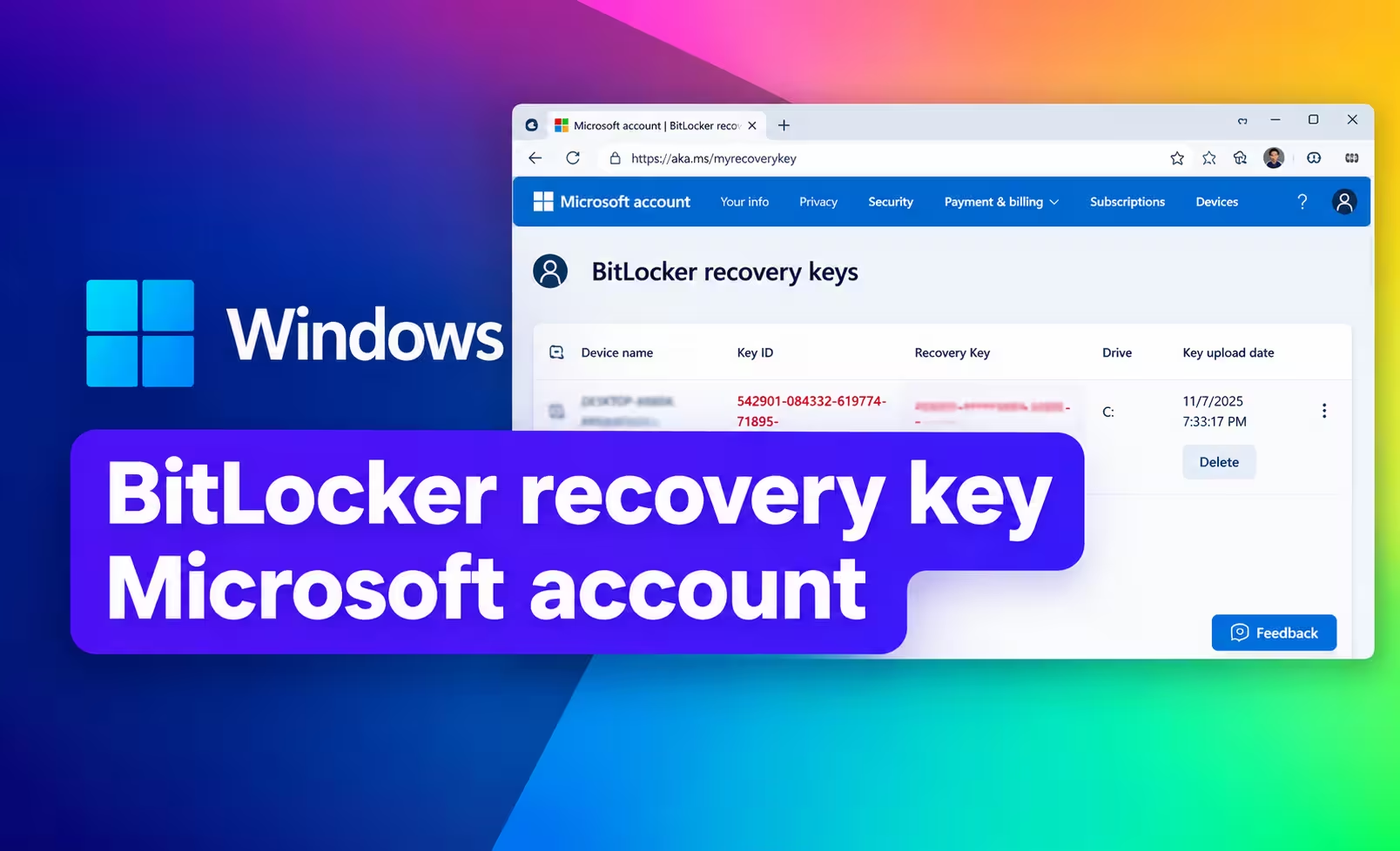
如果 Windows 要求您輸入BitLocker 復原金鑰,您或許可以透過您的 Microsoft 帳戶在線上找到它。恢復金鑰是一個唯一的 48 位數字,當 Windows 無法自動解鎖加密磁碟機時,可以使用該金鑰解鎖。
對於大多數個人 Windows 11 和 Windows 10 電腦而言,最快捷的檢查方法是登入您的 Microsoft 帳戶。您可以從其他手機、平板電腦或電腦開啟恢復金鑰頁面,登入後,將儲存的金鑰與鎖定電腦上顯示的恢復金鑰 ID進行配對。
本指南將一步一步地引導您完成流程。
如何在您的 Microsoft 帳戶中尋找 BitLocker 復原金鑰
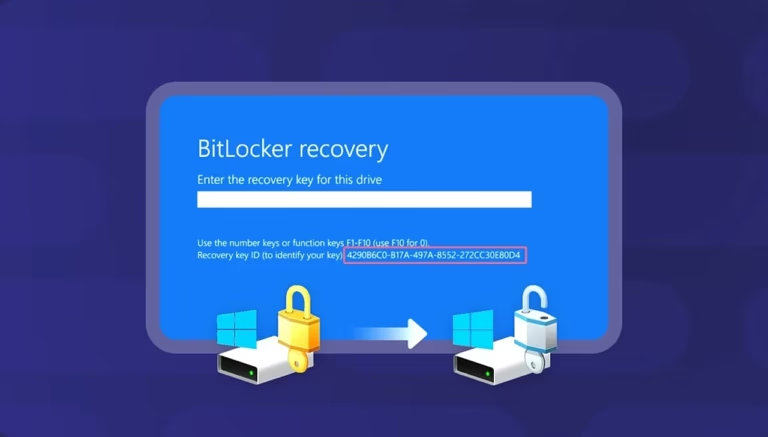
開始之前,請先查看鎖定電腦上的 BitLocker 復原畫面,並找到復原金鑰 ID。
您無需在 Windows 中輸入復原金鑰 ID。它用於識別哪個已儲存的 48 位元復原金鑰屬於您的加密磁碟機。微軟建議您在系統要求您輸入恢復金鑰時,記下恢復金鑰 ID 的前 8 個字元。
然後,您將使用該 ID 在您的 Microsoft 帳戶中尋找相符的金鑰。
快速步驟
- 開啟 Microsoft BitLocker 復原金鑰 在另一台裝置上查看頁面。
- 登入可能包含金鑰的 Microsoft 帳戶。
- 尋找與 BitLocker 畫面上顯示的恢復金鑰 ID 相符的恢復金鑰。
- 在 Windows 系統中輸入符合的 48 位元復原金鑰。
準備好了就從第一步開始。
第一步:在線開啟您的 BitLocker 復原金鑰
您無需存取已鎖定的 Windows 電腦即可查看您的 Microsoft 帳戶。請使用其他可以存取網路的設備,例如您的手機或其他電腦。
開啟微軟官方恢復金鑰頁面:
這將帶您進入 Microsoft 帳戶頁面,您可以在此查看備份到個人 Microsoft 帳戶的復原金鑰。當使用者尋找儲存在 Microsoft 帳戶中的BitLocker 復原金鑰時,Microsoft 會專門引導使用者存取此頁面。
在繼續操作之前,請盡可能保持鎖定電腦上的 BitLocker 復原畫面可見。您需要從該畫面取得恢復金鑰 ID以識別正確的金鑰。
恢復密鑰 ID 在哪裡?
在 BitLocker 復原畫面上,尋找類似如下的文字:
恢復金鑰 ID: 12345678-...
通常情況下,您只需要ID 的前 8 個字元即可符合您帳戶中的金鑰。
例如,如果螢幕顯示:
Recovery Key ID: 12345678-90AB-CDEF-1234-567890ABCDEF
記錄:
12345678
請勿將此 ID 與實際的復原金鑰混淆。此 ID 用於標識正確的密鑰。復原金鑰本身是您最終需要在 Windows 中輸入的 48 位數。
步驟 2:登入可能包含您金鑰的 Microsoft 帳戶
當微軟要求您登入時,請使用與 Windows 電腦關聯的個人微軟帳戶。
這可能是您通常用於登入 Windows 的 Microsoft 帳戶,但不能總是假設與電腦關聯的每個帳戶都包含復原金鑰。
例如,這把鑰匙可能屬於:
- 最初用於設定電腦的微軟帳戶
- 啟動 BitLocker 或裝置加密時使用的另一個 Microsoft 帳戶
- 最初配置這台電腦的其他人的微軟帳戶
微軟特別指出,如果裝置是由其他人設定的,或啟用了 BitLocker,則復原金鑰可能儲存在該人的微軟帳戶中。
如果您有多個微軟帳戶怎麼辦?
如果您經常使用多個微軟帳戶,請逐一檢查。
以下情況尤其有用:
- 您最近在電腦上更改了 Microsoft 帳戶。
- 電腦最初是由其他人設定的。
- 這台電腦之前是另一個人的。
- 您擁有獨立的個人帳戶和工作帳戶。
- 登入後找不到任何恢復密鑰。
不要以為你嘗試的第一個帳號就一定是正確的。
Windows 可以告訴你應該使用哪個 Microsoft 帳戶嗎?
在 Windows 11 版本 24H2 及更高版本中,如果恢復金鑰已儲存至 Microsoft 帳戶,BitLocker 復原畫面可以顯示與該復原金鑰關聯的 Microsoft 帳戶的提示。
如果您的恢復畫面顯示帳戶提示,請使用該提示來協助識別正確的帳戶。
步驟 3:匹配恢復金鑰 ID
登入後,請查看您的 Microsoft 帳戶中列出的 BitLocker 復原金鑰。
您可能會看到多個復原金鑰。這時,恢復金鑰 ID就顯得非常重要了。
找到已儲存的金鑰,其復原金鑰 ID 的前 8 個字元與您鎖定的電腦上顯示的復原金鑰 ID 的前 8 個字元相同。
例如:
BitLocker螢幕
Recovery Key ID: 12345678-90AB-CDEF-1234-567890ABCDEF
微軟帳戶
Key ID: 12345678-...
這些相符的字元表示您已找到與 BitLocker 提示關聯的復原金鑰。
為什麼要匹配密鑰 ID?
一個 Microsoft 帳戶可以包含多個 BitLocker 復原金鑰。僅僅因為某個密鑰看起來屬於正確的計算機就選擇它,可能會導致您使用錯誤的恢復密鑰。
復原金鑰 ID 提供了一種更可靠的方法來識別正確的復原金鑰。微軟特別建議在存在多個復原金鑰時使用此 ID 來決定要使用的金鑰。
重要:恢復金鑰 ID 不是您在 Windows 中輸入的密碼。
您需要與該 ID 關聯的單獨的48 位元復原金鑰。
步驟 4:輸入符合的 48 位元恢復金鑰
找到與復原金鑰 ID 相符的復原金鑰後,請使用隨附的48 位元復原金鑰。
回到鎖定電腦上的 BitLocker 復原畫面,然後輸入 48 位數。
提交之前,請確保您使用的是與匹配的復原金鑰 ID 關聯的金鑰。
如果接受了正確的復原金鑰,Windows 應該會繼續顯示 BitLocker 復原畫面,並允許解鎖加密磁碟機。
微軟將BitLocker 恢復金鑰描述為用於解鎖加密磁碟機的唯一 48 位數字密碼。
恢復金鑰 ID 與復原金鑰
這兩個數位用途不同:
| 項目 | 目的 |
|---|---|
| 恢復金鑰 ID | 幫助您確定哪個已儲存的復原金鑰屬於被鎖定的磁碟機 |
| 48 位元恢復金鑰 | 您用來解鎖 BitLocker 保護磁碟機的實際金鑰 |
如果 Windows 要求您輸入復原金鑰,請不要輸入復原金鑰 ID。請找到與之相符的 48 位元恢復金鑰。
如果您的 BitLocker 金鑰未列出怎麼辦?
如果您登入 Microsoft 帳戶後找不到預期的復原金鑰,請不要立即斷定金鑰已遺失。
有幾種可能性。
您登入了錯誤的 Microsoft 帳戶
如果您有多個 Microsoft 帳戶,請登出並檢查可能與該電腦一起使用的其他帳戶。
請特別注意最初設定 Windows 時或啟用 BitLocker 或裝置加密時所使用的帳戶。
電腦是別人設定的。
如果電腦是由其他人設定的,則復原金鑰可能已儲存到他們的 Microsoft 帳戶。
這種情況可能發生在從他人購買的電腦、家庭成員的電腦,或最初由其他人配置過的電腦上。微軟也明確指出有這種可能性。
密鑰屬於工作或學校帳戶
如果電腦已連線到某個組織,則復原金鑰可能會儲存在該組織的帳戶中,而不是您的個人 Microsoft 帳戶。
微軟為工作帳戶和學校帳戶提供了不同的復原流程。
如果您的電腦符合這種情況,請按照相應的組織復原流程進行操作,而不是重複檢查個人 Microsoft 帳戶。
鑰匙保存在別處。
根據 BitLocker 的啟動方式,復原金鑰可能已被儲存或列印,而不是儲存在您的個人 Microsoft 帳戶中。
微軟還列出了其他可能的位置,例如列印出來的復原金鑰或包含已儲存金鑰的磁碟機。
如果您需要檢查這些可能性,請參閱我們關於如何尋找BitLocker 復原金鑰的完整指南,以了解更廣泛的復原選項。
哪個微軟帳戶儲存了 BitLocker 復原金鑰?
並沒有一條通用規則規定每個 BitLocker 復原金鑰都必須儲存在目前使用電腦的人的 Microsoft 帳戶中。
這取決於 BitLocker 或裝置加密是如何啟動的。
例如,微軟解釋說,當設備加密自動啟用時,恢復金鑰可以保存到與設備關聯的微軟帳戶或工作/學校帳戶。如果管理員手動啟動裝置加密,則金鑰可以關聯到管理員的帳戶。
因此,檢查您常用的帳戶是一個很好的起點,但這並不總是流程的終點。
您可以在網路上找到 BitLocker 復原金鑰嗎?
是的,如果復原金鑰已備份到 Microsoft 帳戶,則可以在線上檢索。
對於個人微軟帳戶而言,最簡單的方法是使用官方恢復頁面:
您可以從另一台電腦或行動裝置存取該頁面,登錄,然後尋找與您鎖定的電腦上顯示的復原金鑰 ID 相符的復原金鑰。
重要的限制在於,如果原始金鑰遺失,微軟無法為加密磁碟機建立替代的BitLocker 復原金鑰。微軟支援部門聲明,他們無法檢索、提供或重新建立遺失的 BitLocker 復原金鑰。
如果微軟完全不顯示恢復金鑰怎麼辦?
如果 Microsoft 帳戶復原頁面中沒有符合的金鑰,請在放棄之前完成以下檢查:
- 請檢查您是否登入了正確的微軟帳戶。
- 檢查該電腦上可能使用過的其他微軟帳戶。
- 如果您使用的是 Windows 11 版本 24H2 或更高版本,請查看 BitLocker 畫面以取得 Microsoft 帳戶提示。
- 詢問最初設定電腦的人,密鑰是否已儲存到他們的帳戶中。
- 如果電腦連接到公司或學校,請與該組織或 IT 管理員聯絡。
- 檢查密鑰是印出來的還是儲存到U盤裡的。
- 請使用復原密鑰 ID 來確保您正在尋找正確的密鑰。
如果您仍然找不到金鑰,我們的《找不到 BitLocker 復原金鑰時該怎麼辦的完整指南》涵蓋了其他復原途徑以及您需要了解的限制。
BitLocker Microsoft 帳戶常見問題解答
如何在我的微軟帳戶中找到我的BitLocker金鑰?
開啟 Microsoft BitLocker 復原金鑰頁面,登入可能包含該金鑰的 Microsoft 帳戶,找到已儲存的復原金鑰,該金鑰的復原金鑰 ID 與 BitLocker 復原畫面上顯示的 ID 相符。
我的BitLocker復原金鑰在哪裡?
對於個人 Microsoft 帳戶,請先造訪 Microsoft 官方復原頁面。 aka.ms/myrecoverykey如果您的金鑰已備份到該帳戶,則應該會列在那裡。
如何從另一台電腦上取得我的微軟復原金鑰?
您可以使用另一台電腦或行動裝置開啟 Microsoft 復原金鑰頁面並登入您的帳戶。您無需先解鎖受 BitLocker 保護的電腦。
如果我擁有多個 BitLocker 復原金鑰怎麼辦?
使用鎖定電腦上顯示的復原金鑰 ID 來識別正確的金鑰。將復原金鑰 ID 的前 8 個字元與 Microsoft 帳戶中列出的 ID 進行比較。
如何知道哪個微軟帳戶擁有我的 BitLocker 金鑰?
首先嘗試使用通常與電腦關聯的 Microsoft 帳戶。如果金鑰不在那裡,請檢查其他可能用於設定裝置或啟動 BitLocker 的帳戶。如果電腦是由其他人配置的,密鑰可能儲存在他們的帳戶中。 Windows 11 版本 24H2 及更高版本也可能在恢復畫面上顯示帳戶提示。
我可以在不鎖定電腦的情況下在線找到我的BitLocker金鑰嗎?
是的。如果金鑰已備份到您的 Microsoft 帳戶,您可以使用另一台連網裝置存取復原金鑰頁面並找回金鑰。
微軟能給我一個新的BitLocker復原金鑰嗎?
不。微軟支援部門無法找回、提供或重新建立遺失的 BitLocker 復原金鑰。
仍然找不到您的 BitLocker 復原金鑰?
在 Microsoft 帳戶中尋找金鑰通常是最簡單的復原選項之一,但這並不是 BitLocker 金鑰唯一可以儲存的位置。
如果您的金鑰未列出,下一步是確定金鑰最初保存的位置以及該電腦是個人裝置還是組織管理的裝置。
如需更全面的復原檢查清單,請繼續閱讀我們的BitLocker 復原金鑰尋找指南。如果您已經確定 Microsoft 帳戶中不包含該金鑰,請轉而參閱「找不到 BitLocker 復原金鑰時該如何操作」指南。
最重要的是不要猜測恢復密鑰。在將金鑰輸入Windows之前,請使用復原金鑰ID來識別正確的48位元金鑰。



這份指南幫了我大忙,因為我之前一直沒意識到恢復金鑰 ID 和實際的 BitLocker 復原金鑰是兩回事。指南中關於檢查前 8 個字元來尋找匹配密鑰的解釋,讓整個過程變得清晰易懂,尤其是在 Microsoft 帳戶中有多個密鑰的情況下。此外,指南中關於如果找不到密鑰該怎麼辦的部分也很有用。